
Mengatasi Gangguan Stabilitas Aplikasi pada Windows 11
Aplikasi Force Close di Windows 11 merupakan masalah yang cukup sering muncul setelah pengguna menginstal pembaruan build terbaru. Gejalanya dapat berupa aplikasi yang tiba-tiba tertutup sendiri saat dibuka, berhenti merespons beberapa detik, atau langsung kembali ke desktop tanpa menampilkan pesan error. Kondisi Aplikasi Force Close di Windows 11 umumnya disebabkan oleh bug pada pembaruan Windows, driver yang belum kompatibel, file sistem yang rusak, atau konflik dengan software pihak ketiga yang masih menggunakan versi lama.
Menjalankan pembaruan sistem operasi ke versi build terbaru seharusnya memberikan peningkatan performa dan fitur baru bagi pengguna komputer. Namun, tidak sedikit pengguna justru menghadapi kendala teknis berupa program perangkat lunak yang mendadak keluar sendiri secara paksa. Fenomena crash atau biasa disebut force close ini terjadi sesaat setelah sistem operasi Windows 11 menyelesaikan proses instalasi patch terbarunya. Oleh karena itu, memahami cara mengatasi aplikasi sering menjadi informasi krusial agar produktivitas kerja harian Anda tidak terganggu oleh masalah ketidakstabilan sistem.
Kendala penutupan paksa ini umumnya dipicu oleh adanya ketidakcocokan kode atau bug antara arsitektur sistem operasi yang baru dengan file konfigurasi aplikasi lama. Ketika sistem memproses instruksi yang tidak sinkron, Windows 11 akan mematikan proses aplikasi tersebut secara otomatis demi menjaga stabilitas kernel sistem. Melalui pembahasan mendalam dari Tecotechno.com kali ini, Anda akan dipandu untuk memperbaiki masalah sistem ini secara runtut dan mandiri. Langkah perbaikan ini sangat penting diterapkan sekarang agar seluruh perangkat lunak andalan Anda dapat kembali berjalan dengan normal tanpa hambatan.
Open With Windows 11 Error: 3 Langkah Terbaik & Ampuh Mengatasinya
Langkah Teknis Memperbaiki Aplikasi yang Sering Keluar Sendiri
Silakan ikuti urutan metode di bawah ini untuk mengatasi gangguan aplikasi yang sering menutup paksa pada Windows 11 build terbaru.
1. Memperbarui Aplikasi ke Versi Paling Baru
Langkah awal yang paling penting adalah memastikan bahwa aplikasi yang mengalami force close telah diperbarui ke versi paling baru. Pengembang aplikasi biasanya akan merilis patch perbaikan segera setelah Microsoft meluncurkan build Windows terbaru untuk menyesuaikan kompatibilitas sistem. Jika aplikasi tersebut diunduh melalui Microsoft Store, buka aplikasi toko tersebut, masuk ke menu Library di pojok kiri bawah, lalu klik tombol Get Updates. Untuk aplikasi pihak ketiga di luar toko resmi, silakan kunjungi situs web resmi vendor terkait untuk mengunduh installer versi terkini.
2. Menjalankan Fitur Repair dan Reset pada Aplikasi Windows
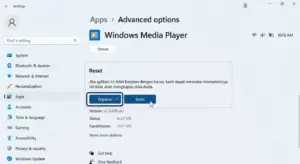
Sistem operasi Windows 11 menyediakan fitur bawaan yang sangat efektif untuk memperbaiki file aplikasi internal yang korup tanpa menghapus data pengguna. Tekan kombinasi tombol Windows + I untuk membuka menu Settings, lalu pilih menu Apps di panel kiri dan klik Installed Apps. Cari aplikasi yang bermasalah, klik ikon tiga titik di sebelah kanan, lalu pilih Advanced Options. Gulir ke bawah hingga menemukan bagian Reset, lalu klik tombol Repair untuk memperbaiki sistem file. Jika masalah tetap berlanjut, Anda dapat mengeklik tombol Reset untuk mengembalikan aplikasi ke kondisi awal instalasi.
3. Mengaktifkan Mode Kompatibilitas untuk Aplikasi Lama
Jika aplikasi yang Anda gunakan merupakan perangkat lunak lawas yang belum mendapatkan pembaruan dari pengembangnya, Anda bisa memanfaatkan fitur Compatibility Mode. Klik kanan pada ikon pintasan atau file executable (.exe) dari aplikasi yang bermasalah, lalu pilih opsi Properties. Masuk ke tab Compatibility, kemudian beri tanda centang pada kotak Run this program in compatibility mode for. Pilih opsi Windows 8 atau Windows 7 pada menu drop-down yang tersedia, lalu klik Apply dan OK untuk menyimpan konfigurasi baru tersebut.
4. Menjalankan Pemindaian File Sistem Menggunakan Perintah SFC dan DISM
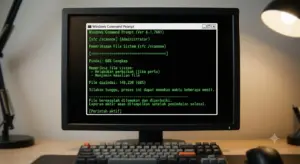
Proses pembaruan Windows yang tidak sempurna atau terputus di tengah jalan dapat merusak integritas file sistem inti yang dibutuhkan untuk menjalankan aplikasi. Buka pencarian Windows, ketik Command Prompt, lalu klik kanan dan pilih Run as Administrator. Ketik perintah sfc /scannow lalu tekan Enter, dan tunggu hingga proses verifikasi selesai dilakukan oleh sistem. Setelah itu, ketik perintah DISM.exe /Online /Cleanup-image /Restorehealth untuk memulihkan citra sistem Windows 11 Anda yang rusak secara otomatis.
5. Melakukan Pembaruan Driver Kartu Grafis secara Manual
Masalah force close pada aplikasi desain, editor video, atau game sering kali bersumber dari driver kartu grafis yang belum kompatibel dengan build Windows 11 terbaru. Buka Device Manager melalui menu pencarian Windows, lalu klik dua kali pada opsi Display Adapters untuk melihat kartu grafis yang terpasang. Klik kanan pada kartu grafis Anda, lalu pilih opsi Update Driver dan pilih Search automatically for drivers. Langkah terbaik lainnya adalah mengunduh software driver terbaru langsung dari situs resmi NVIDIA, AMD, atau Intel sesuai dengan tipe perangkat keras Anda.
6. Menghapus Update Windows 11 yang Mengandung Bug (Uninstall Updates)
Apabila seluruh langkah perbaikan di atas belum membuahkan hasil, maka dapat dipastikan bahwa build update terbaru dari Windows tersebut memiliki bug bawaan yang fatal. Anda dapat mengembalikan sistem ke versi build sebelumnya yang lebih stabil sembari menunggu Microsoft merilis patch perbaikan yang baru. Masuk ke menu Settings, pilih Windows Update, lalu klik pada opsi Update History. Gulir ke bagian bawah halaman, pilih menu Uninstall Updates, lalu klik tombol Uninstall pada baris update terbaru yang menjadi pemicu masalah force close tersebut.
Tips optimalisasi stabilitas sistem jangka panjang adalah dengan rutin membersihkan file cache sistem lama sisa dari proses update Windows. Masuk ke menu Settings, pilih System, klik Storage, lalu pilih Temporary Files. Beri tanda centang pada opsi Windows Update Cleanup, lalu klik tombol Remove Files untuk mengosongkan ruang memori dan mencegah konflik file sistem lama.
Kesalahan umum yang sering dilakukan pengguna adalah membiarkan aplikasi antivirus pihak ketiga berjalan secara agresif saat sistem operasi melakukan pembaruan build. Antivirus pihak ketiga tersebut sering kali salah mengenali file registri baru dari update Windows sebagai ancaman, sehingga memicu kerusakan sistem file yang berujung pada force close. Sebaiknya nonaktifkan antivirus pihak ketiga untuk sementara waktu saat proses instalasi update Windows sedang berlangsung.
Aspek keamanan operasional komputer harus didukung dengan kebiasaan mengunduh file instalasi program yang resmi dan legal. Untuk mempelajari laporan teknis mengenai daftar bug dan pembaruan berkala dari sistem operasi Windows 11, Anda dapat mengakses platform dokumentasi resmi pada situs https://learn.microsoft.com demi memperluas referensi teknologi Anda.
Kelebihan dan Kekurangan Metode Perbaikan Aplikasi Bawaan
Analisis objektif menunjukkan bahwa penggunaan fitur Repair dan Reset bawaan Windows memiliki keunggulan utama dalam menghemat kuota internet dan waktu pengguna. Anda tidak perlu mengunduh ulang file installer aplikasi yang berukuran besar untuk mengatasi masalah file yang korup. Metode penanganan ini juga sangat aman dipraktikkan oleh pengguna awam karena antarmuka menunya yang bersih dan mudah dipahami.
Namun, terdapat kekurangan di mana metode Reset aplikasi akan menghapus seluruh data pengaturan lokal dan riwayat masuk akun Anda di dalam program tersebut. Anda harus melakukan proses login ulang serta mengatur kembali konfigurasi preferensi kerja dari awal seperti saat aplikasi pertama kali dipasang. Meskipun demikian, langkah ini tetap menjadi pilihan yang sangat layak dicoba karena memiliki persentase keberhasilan yang tinggi dalam mengatasi error force close.
Dampak dan Prediksi Masa Depan Stabilitas Sistem Operasi
Penerapan arsitektur pengisolasian aplikasi atau app sandboxing pada Windows 11 membawa dampak positif dalam menjaga keamanan sistem secara keseluruhan saat terjadi crash. Ketika sebuah aplikasi mengalami force close, kegagalan fungsi tersebut tidak akan merembet atau merusak operasional sistem operasi utama komputer Anda. Tren manajemen sistem ini membuat komputer modern menjadi jauh lebih tangguh menghadapi kesalahan kode perangkat lunak pihak ketiga.
Prediksi perkembangan ke depan menunjukkan bahwa Windows akan mengintegrasikan sistem pelaporan error otomatis berbasis kecerdasan buatan yang lebih cerdas. Sistem operasi masa depan akan mampu mendeteksi penyebab force close secara real-time dan mengunduh micro-patch perbaikan aplikasi secara otomatis di latar belakang. Pengalaman komputasi pengguna di masa depan akan berjalan sepenuhnya tanpa gangguan crash visual, menciptakan ekosistem kerja digital yang sangat andal dan efisien.
Pertanyaan yang Sering Diajukan
Apa penyebab utama aplikasi sering force close setelah update Windows? Penyebab utamanya adalah ketidakcocokan kode antara sistem operasi build baru dengan file konfigurasi aplikasi versi lama yang belum disesuaikan oleh pengembang.
Apakah fitur Repair di Windows 11 akan menghapus data kerja saya? Tidak, fitur Repair hanya akan memindai dan memperbaiki file sistem internal aplikasi yang rusak tanpa mengganggu data atau dokumen pengguna di dalamnya.
Bagaimana cara mendeteksi aplikasi mana yang memicu sistem crash? Anda dapat menggunakan aplikasi bawaan Windows bernama Event Viewer untuk melihat log laporan kesalahan teknis dan mengetahui penyebab pasti crash.
Mengapa Compatibility Mode efektif mengatasi aplikasi yang menutup paksa? Mode ini memaksa Windows 11 untuk menyediakan lingkungan sistem operasi versi lama sehingga aplikasi lawas dapat berjalan dengan instruksi kode yang sesuai.
Apakah aman menghapus atau uninstall update Windows 11 terbaru? Proses uninstall update sepenuhnya aman dan disarankan jika versi build terbaru tersebut terbukti menimbulkan banyak bug yang mengganggu stabilitas kerja.
Apakah RAM yang penuh bisa menjadi penyebab aplikasi keluar sendiri? Ya, kapasitas memori RAM yang habis juga dapat memaksa Windows menghentikan proses aplikasi secara sepihak untuk mencegah sistem komputer macet total.
Kesimpulan
Menangani masalah ketidakstabilan aplikasi setelah pembaruan sistem memerlukan ketelitian dalam memeriksa keselarasan file program dengan versi build OS yang baru. Cara mengatasi aplikasi sering menutup paksa dengan memanfaatkan menu Repair bawaan serta pembaruan driver grafis terbukti menjadi langkah awal paling efektif. Lakukan perawatan sistem file secara berkala agar performa komputasi komputer desktop atau laptop Anda tetap berada pada kondisi terbaiknya.
Menurut kamu bagaimana? Apakah aplikasi yang sebelumnya sering keluar sendiri di komputer milikmu sudah kembali stabil setelah mencoba panduan di atas? Tertarik untuk memeriksa riwayat pembaruan sistem Windows Anda hari ini? Bagikan artikel ini jika bermanfaat bagi teman atau rekan kerja yang sedang mengalami kendala serupa pada perangkat komputer mereka.

