
Pembaruan sistem operasi sering kali menjadi pedang bermata dua bagi pengguna PC. Di satu sisi, pembaruan membawa fitur baru dan tambalan keamanan data yang krusial. Namun di sisi lain, fenomena update Windows 11 bermasalah seperti Blue Screen of Death (BSOD), penurunan performa, hingga hilangnya file pribadi masih sering menghantui pengguna di tahun 2026. artikel ini akan membahas mengenai cara mengatasi Update Windows 11 Bermasalah terbaru 2026.
Sebagai sistem operasi yang terus berevolusi dengan integrasi teknologi AI tingkat tinggi, Windows 11 memiliki ekosistem perangkat keras yang sangat luas. Variasi komponen inilah yang terkadang menyebabkan ketidakcocokan antara update terbaru dengan driver tertentu. Memahami konteks rilis dari Microsoft sangat penting karena tidak semua pembaruan bersifat mendesak. Artikel ini akan membahas langkah-langkah preventif agar perangkat Anda tetap aman dari risiko kegagalan sistem akibat pembaruan otomatis yang tidak stabil.

Cara Terhindar dari Update Windows 11 Bermasalah
Menghindari masalah bukan berarti tidak melakukan pembaruan sama sekali. Kuncinya adalah kontrol dan persiapan. Berikut adalah panduan langkah demi langkah untuk mengamankan PC Anda:
1. Gunakan Fitur “Pause Updates” (Menunda Pembaruan)
Langkah paling bijak saat mendengar kabar ada bug pada versi terbaru adalah menundanya selama 1-2 minggu hingga Microsoft merilis perbaikan.
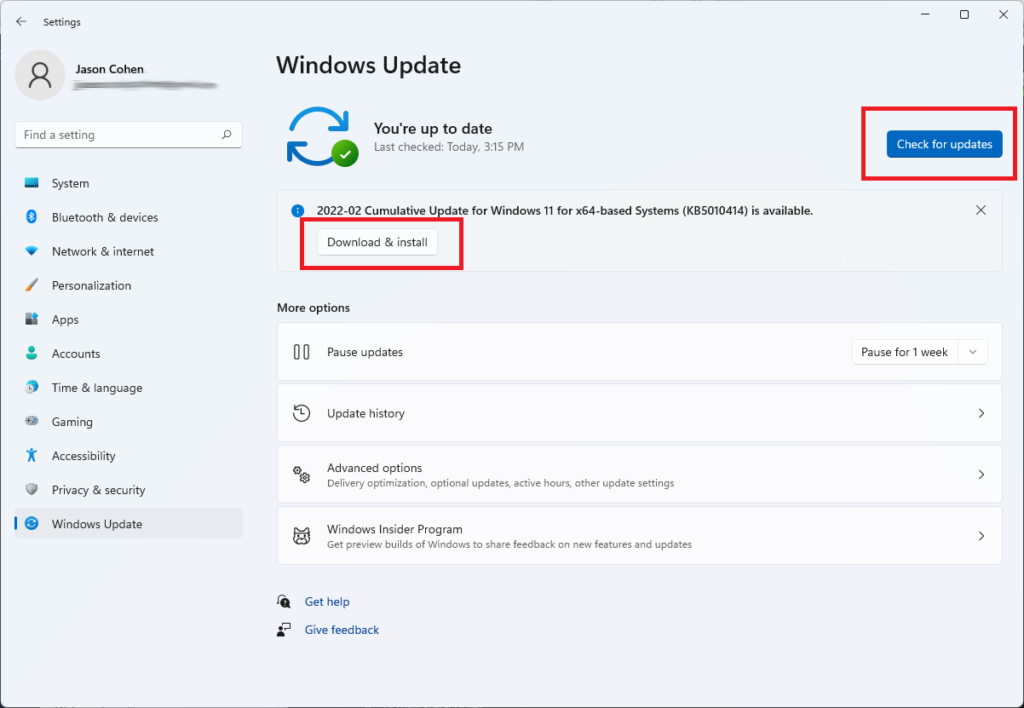
Buka Settings > Windows Update.
Pada bagian “Pause updates”, pilih durasi (misalnya 1 minggu atau lebih).
Ini memberi waktu bagi komunitas teknologi untuk menguji apakah update terbaru tersebut aman atau justru menyebabkan masalah.
2. Aktifkan Sistem Restore Point (Wajib)
System Restore adalah “mesin waktu” yang memungkinkan Anda mengembalikan kondisi PC sebelum instalasi update dilakukan.
Cari “Create a restore point” di menu Start.
Pastikan proteksi untuk Drive C: dalam kondisi On.
Klik Create sebelum Anda menekan tombol “Install Update”.
3. Matikan Opsi “Get the latest updates as soon as they’re available”
Fitur ini biasanya membuat Anda menjadi “kelinci percobaan” untuk fitur eksperimental.
Di menu Windows Update, pastikan sakelar ini dalam posisi Off.
Dengan mematikannya, Anda hanya akan menerima update yang benar-benar sudah stabil bagi publik luas.
4. Rutin Melakukan Backup Data Luar
Kegagalan sistem yang parah bisa menyebabkan data tidak bisa diakses. Selalu gunakan penyimpanan awan atau hardisk eksternal untuk menyimpan dokumen penting sebelum melakukan pembaruan besar (Feature Update).
Baca Juga: Panduan Mempercepat Kinerja Windows11
Fitur dan Spesifikasi Sistem Keamanan Windows 11
Windows 11 versi 2026 telah dilengkapi dengan arsitektur keamanan yang lebih mandiri. Namun, untuk memastikan update Windows 11 bermasalah tidak melumpuhkan perangkat Anda, perhatikan spesifikasi integrasi berikut:
Integrasi WinRE (Windows Recovery Environment): Pastikan partisi pemulihan Anda sehat agar jika terjadi kegagalan booting, sistem bisa melakukan automatic repair.
Driver Compatibility: Selalu periksa apakah produsen laptop/motherboard Anda sudah merilis update terbaru untuk driver mereka sebelum Anda melakukan update besar pada Windows.
Teknologi AI Troubleshooter: Gunakan fitur “Troubleshoot” di pengaturan untuk mendeteksi masalah pada Windows Update secara otomatis.
Kelebihan & Kekurangan Strategi Menunda Update
Keunggulan Utama
Stabilitas Sistem: PC Anda terhindar dari risiko crash mendadak akibat bug perangkat lunak.
Efisiensi Waktu: Anda tidak perlu membuang waktu melakukan install ulang atau rollback sistem jika update ternyata gagal.
Kontrol Penuh: Anda yang menentukan kapan PC harus memulai proses instalasi, bukan sistem secara acak.
Kekurangan yang Perlu Diperhatikan
Celah Keamanan: Menunda update terlalu lama berarti membiarkan celah keamanan tetap terbuka terhadap ancaman malware.
Ketinggalan Fitur: Anda tidak bisa langsung mencicipi inovasi terbaru yang dirilis Microsoft.
Notifikasi Terus Menerus: Windows akan terus memberikan pengingat bahwa sistem Anda sudah usang.
Kesimpulan Pengguna: Menunda update selama 7-14 hari adalah titik tengah yang paling ideal (sweet spot) antara menjaga keamanan dan memastikan stabilitas.
Dampak & Prediksi Masa Depan Update Windows
Di masa depan, diprediksi Microsoft akan lebih banyak menggunakan teknologi AI untuk melakukan “Canary Testing” secara otomatis di sisi server sebelum pembaruan dikirim ke pengguna dengan profil perangkat keras tertentu. Dampak industrinya adalah berkurangnya laporan Update Windows 11 Bermasalah secara signifikan karena sistem akan tahu secara otomatis jika sebuah driver di PC Anda tidak kompatibel dengan pembaruan tersebut.
Potensi adopsi Hotpatching (update tanpa harus melakukan restart) juga diprediksi akan menjadi standar di tahun-tahun mendatang, yang meminimalkan gangguan pada produktivitas pengguna.
FAQ (Featured Snippet Ready)
1. Mengapa Update Windows 11 Bermasalah? Biasanya karena ketidakcocokan antara kode pembaruan baru dengan driver perangkat keras pihak ketiga atau aplikasi lama yang belum dioptimasi.
2. Apakah aman mematikan Windows Update secara permanen? Sangat tidak disarankan. Mematikan update secara permanen membuat PC Anda sangat rentan terhadap virus dan serangan siber karena tidak ada tambalan keamanan.
3. Apa yang harus dilakukan jika PC sudah terlanjur macet setelah update? Gunakan fitur “Uninstall updates” melalui Windows Recovery Mode (tahan tombol Shift saat memilih Restart).
4. Apakah spesifikasi PC mempengaruhi risiko update bermasalah? Ya, PC dengan spesifikasi yang mepet atau komponen yang sudah tidak didukung secara resmi lebih berisiko mengalami kendala performa setelah update.
5. Bagaimana cara mengetahui jika sebuah update aman untuk diinstal? Pantau forum teknologi kredibel atau portal berita seperti Tecotechno.com yang biasanya memberikan peringatan jika ada laporan masif mengenai bug pada update tertentu.
Kesimpulan
Menghindari Update Windows 11 bermasalah bukan berarti Anda harus anti-pembaruan. Dengan strategi menunda instalasi (Pause Update) selama beberapa hari dan selalu membuat Restore Point, Anda bisa menikmati kecanggihan sistem operasi terbaru tanpa harus mengorbankan stabilitas kerja. Pastikan keamanan data tetap menjadi prioritas dengan selalu memiliki cadangan file di tempat lain. Baiklah, segitu saja yang bisa saya berikan untuk tutorial Menghindari Update Windows 11 Bermasalah kali ini.
Menurut kamu, apakah Windows Update lebih sering membantu atau justru merepotkan? Tulis pengalamanmu di kolom komentar! Jika panduan ini bermanfaat, bagikan ke teman kantormu agar PC mereka tetap aman. Update Windows 11 Bermasalah
