Mengoptimalkan Masa Pakai Komponen Daya Laptop
Laptop telah menjadi perangkat vital untuk mendukung produktivitas kerja, kegiatan belajar, hingga sarana hiburan sehari-hari. Namun, salah satu komponen yang paling sering mengalami penurunan performa seiring berjalannya waktu adalah baterai. Banyak pengguna mengeluhkan baterai laptop mereka mendadak kembung atau cepat drop setelah penggunaan intensif selama beberapa tahun.
Fitur pembatasan pengisian daya ini bekerja dengan cara menghentikan suplai listrik masuk ketika kapasitas baterai sudah mencapai persentase tertentu (biasanya 60% hingga 80%). Dengan menghindari kondisi baterai yang selalu terisi penuh 100% saat laptop terus terhubung ke pengisi daya (charger), stres termal dan kimiawi pada sel litium-ion dapat dikurangi secara signifikan. Langkah proteksi ini sangat penting diterapkan sekarang juga demi memperpanjang masa pakai efektif baterai laptop Anda.
Cara Mengatasi Laptop yang Selalu Masuk BitLocker Lengkap dan Aman
Cara Mengaktifkan Fitur Battery Health Management di Berbagai Merek Laptop
Setiap produsen komputer jinjing memiliki perangkat lunak utilitas khusus untuk mengatur fitur ambang batas pengisian daya (charge threshold). Silakan ikuti panduan terstruktur di bawah ini sesuai dengan merek laptop yang Anda gunakan:
1. Mengaktifkan Pengaturan pada Laptop ASUS (MyASUS)
Buka aplikasi bawaan MyASUS melalui menu pencarian Windows. Masuk ke tab Customization atau Kustomisasi yang ditandai dengan ikon roda gigi, lalu pilih opsi Power & Performance. Di bagian Battery Health Charging, Anda akan menemukan tiga pilihan mode. Pilih Mode Maksimum Lifespan (membatasi pengisian hingga 60%) jika laptop Anda selalu terhubung ke charger, atau Mode Seimbang (membatasi hingga 80%) untuk penggunaan harian yang fleksibel.
2. Mengaktifkan Pengaturan pada Laptop Lenovo (Lenovo Vantage)
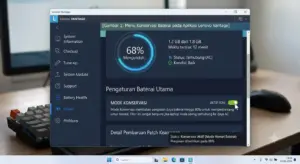
Luncurkan aplikasi Lenovo Vantage dari desktop atau taskbar Anda. Klik pada menu Power yang berada di bawah pengaturan perangkat keras. Gulir ke bawah hingga Anda menemukan fitur bernama Conservation Mode atau Mode Konservasi. Geser sakelar pembuka di sebelahnya ke posisi aktif atau On. Ketika aktif, laptop Lenovo Anda secara otomatis akan membatasi pengisian daya hanya sampai kisaran 55% hingga 60% saja untuk mencegah panas berlebih.
3. Mengaktifkan Pengaturan pada Laptop HP (HP Command Center / BIOS)
Untuk beberapa tipe laptop HP modern, fitur ini dapat diakses langsung lewat aplikasi HP Command Center atau HP Smart Optimizer pada bagian Battery Health. Namun, jika laptop Anda tipe standar, Anda perlu masuk ke menu BIOS dengan menekan tombol F10 berulang kali saat laptop baru dinyalakan. Cari menu Advanced atau Configuration, pilih opsi Battery Health Manager, lalu ubah pengaturannya menjadi Maximize My Battery Health.
4. Mengaktifkan Pengaturan pada Laptop Dell (Dell Power Manager)
Buka aplikasi Dell Power Manager atau MyDell di sistem operasi Windows 11 Anda. Masuk ke tab Battery Information, lalu klik tombol Settings. Pilih opsi Primarily AC Use jika laptop Anda hampir setiap hari dicolokkan ke stopkontak listrik. Opsi ini secara cerdas akan menurunkan ambang batas pengisian daya untuk memperpanjang umur simpan kimiawi baterai tanpa perlu Anda atur secara manual.
5. Mengaktifkan Pengaturan pada Laptop MSI (MSI Center)
Buka perangkat lunak MSI Center atau Dragon Center yang terpasang di laptop gaming Anda. Pilih menu Features, lalu klik opsi System Diagnosis. Di halaman ini, Anda akan melihat menu Battery Master. Ubah setelan baterai dari Best for Mobility menjadi Best for Battery (membatasi pengisian hingga 50%) atau Balanced (membatasi hingga 80%) demi menjaga masa pakai sel daya saat dipakai bermain game berat.
6. Mengaktifkan Pengaturan pada Laptop Acer (Acer Care Center)
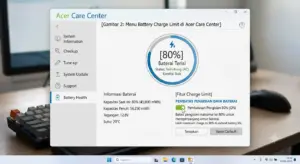
Buka aplikasi Acer Care Center melalui menu pencarian di laptop Anda. Klik pada menu Checkup, lalu cari tab Battery Health. Di samping indikator kesehatan baterai, Anda akan melihat opsi Battery Charge Limit. Geser sakelar ke posisi aktif (On) untuk mengunci batas pengisian daya maksimal di angka 80%. Langkah ini efektif mencegah degradasi kapasitas sel litium akibat tegangan tinggi konstan.
Tips Optimalisasi dan Kesalahan Umum Perawatan Baterai
Lakukan Kalibrasi Baterai Secara Berkala: Tips urusan stabilitas jangka panjang adalah dengan melakukan proses kalibrasi baterai minimal tiga bulan sekali. Caranya adalah dengan mengisi daya hingga penuh, lalu gunakan laptop hingga baterai habis total (0%) dan laptop mati sendiri, kemudian isi kembali hingga 100% dalam keadaan laptop mati. Proses ini membantu mengatur ulang sirkuit pengukur kapasitas biner agar pembacaan persentase di Windows tetap akurat.
Hindari Membiarkan Laptop Mati Total (0%): Kesalahan umum yang sering dilakukan oleh sebagian besar pengguna gawai adalah membiarkan baterai laptop kosong sama sekali hingga perangkat mati paksa secara berulang. Kondisi baterai yang terlalu sering menyentuh angka 0% dapat memicu stres tekanan rendah yang sangat ekstrem pada sel litium, sehingga mempercepat kerusakan permanen pada komponen kimia di dalamnya.
Gunakan Charger Original / Resmi: Selalu pastikan Anda menggunakan unit adaptor pengisi daya asli bawaan pabrik atau yang memiliki sertifikasi resmi yang sesuai dengan tegangan laptop Anda. Penggunaan charger KW atau tiruan sangat berbahaya karena keluaran arus listriknya cenderung tidak stabil, yang mana bisa merusak sirkuit pengisian daya (IC Power) serta memicu panas berlebih pada bodi laptop.
Microsoft Support
Kelebihan dan Kekurangan Membatasi Pengisian Daya
Analisis objektif menunjukkan bahwa mengaktifkan fitur manajemen kesehatan baterai memiliki keunggulan utama dalam mereduksi kecepatan degradasi kapasitas sel litium-ion secara signifikan. Suhu operasional laptop juga menjadi lebih adem karena sirkuit pengisian tidak terus-menerus dipaksa bekerja menahan arus listrik saat baterai sudah penuh. Investasi setelan ini sangat menguntungkan bagi pengguna yang menjadikan laptop sebagai pengganti komputer desktop yang selalu dicolok charger seharian.
Namun, terdapat kekurangan yang nyata di mana waktu penggunaan mandiri laptop Anda saat dibawa bepergian tanpa charger akan menjadi lebih singkat. Jika fitur ini aktif di angka pembatasan 60%, maka Anda hanya memiliki jatah daya sebesar persentase tersebut untuk beraktivitas di luar ruangan. Walau demikian, kekurangan ini dapat diatasi dengan mudah karena Anda bisa mematikan kembali fitur pembatas daya ini untuk sementara waktu melalui aplikasi utilitas yang sama sebelum Anda bepergian.
Dampak dan Prediksi Masa Depan Manajemen Daya Laptop
Penerapan sistem pembatasan daya pintar yang dikelola dengan baik membawa dampak positif terhadap pengurangan volume limbah elektronik dunia, khususnya sampah baterai kimia. Pengguna tidak perlu terlalu sering mengganti baterai fisik laptop mereka karena komponen bawaan pabrik kini memiliki keawetan yang jauh lebih tangguh dan berumur panjang. Tren teknologi ini mendorong para vendor global untuk terus merancang arsitektur manajemen daya kelistrikan yang semakin ramah lingkungan.
Prediksi perkembangan ke depan menunjukkan bahwa manajemen kesehatan baterai akan dikendalikan sepenuhnya secara dinamis oleh kecerdasan buatan (AI) pada tingkat firmware sistem operasi. Sistem akan secara otomatis mempelajari pola pemakaian harian Anda, kapan laptop sering dicolok charger dan kapan laptop dibawa pergi. Berdasarkan data tersebut, AI akan mengatur batasan pengisian daya secara fleksibel dan real-time demi memberikan kapasitas maksimal sekaligus keawetan komponen yang paling optimal tanpa perlu konfigurasi manual dari pengguna.
Pertanyaan yang Sering Diajukan
Apakah aman membiarkan charger laptop terus dicolok setelah baterai penuh? Sangat aman asalkan Anda sudah mengaktifkan fitur Battery Health Management, karena sistem akan memutus arus pengisian dan mengalihkan daya listrik langsung untuk menghidupkan komponen laptop tanpa melewati sel baterai.
Mengapa persentase baterai laptop saya mandiri tertahan di angka 60% atau 80%? Hal tersebut bukan tanda kerusakan perangkat keras, melainkan indikasi bahwa fitur pembatasan daya (Battery Charge Limit atau Conservation Mode) di laptop Anda sedang aktif bekerja.
Apakah membatasi pengisian daya bisa memperbaiki baterai yang sudah bocor atau drop? Fitur ini tidak dapat mengembalikan kapasitas sel daya yang sudah rusak, melainkan berfungsi sebagai tindakan pencegahan dini untuk mempertahankan kesehatan baterai yang masih normal.
Kapan waktu terbaik untuk mengisi daya laptop hingga 100% penuh? Waktu terbaik adalah sesaat sebelum Anda berencana membawa laptop untuk beraktivitas di luar ruangan yang jauh dari akses stopkontak listrik, agar waktu operasional gawai Anda maksimal.
Apakah semua tipe laptop memiliki aplikasi bawaan untuk membatasi pengisian daya? Mayoritas laptop modern keluaran terbaru sudah memilikinya, namun untuk beberapa tipe laptop lama, fitur ini hanya bisa diakses secara manual melalui menu pengaturan BIOS sistem.
Apakah aplikasi pihak ketiga aman untuk membatasi pengisian daya baterai laptop? Sangat disarankan untuk hanya menggunakan aplikasi utilitas resmi bawaan vendor merek laptop Anda, karena aplikasi pihak ketiga di internet umumnya tidak memiliki akses kontrol langsung ke sirkuit daya pengontrol baterai.
Kesimpulan
Menjaga stabilitas dan keawetan komponen daya merupakan langkah cerdas untuk memastikan laptop kesayangan Anda dapat mendukung produktivitas kerja dalam jangka panjang. Cara mengaktifkan fitur Battery Health Management melalui aplikasi utilitas bawaan terbukti menjadi metode perawatan perangkat keras yang paling efisien, mudah, dan teruji secara ilmiah. Lakukan konfigurasi batasan daya ini sejak awal guna melindungi investasi gawai Anda agar performanya tetap prima dan terhindar dari risiko baterai kembung.
Menurut kamu bagaimana? Apakah aplikasi utilitas pengelolaan daya di laptop milikmu sudah diatur ke mode konservasi atau pembatasan pengisian hari ini? Tertarik untuk mencoba mengubah setelan tersebut demi menjaga keawetan baterai laptop Anda mulai sekarang? Bagikan artikel ini jika bermanfaat bagi rekan kerja, teman kuliah, atau kerabat yang sering bekerja seharian menggunakan laptop sambil mencolok charger.