
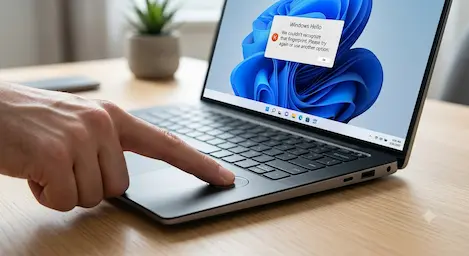
Windows Hello merupakan salah satu fitur keamanan terbaik di Windows yang memungkinkan pengguna masuk ke komputer menggunakan sidik jari tanpa perlu mengetik PIN atau kata sandi. Sayangnya, setelah pembaruan Windows, sebagian pengguna mengalami masalah di mana sensor sidik jari tiba-tiba tidak dapat digunakan.
Windows Hello Fingerprint tidak berfungsi setelah update umumnya disebabkan oleh driver biometrik yang tidak kompatibel, layanan sistem yang berhenti berjalan, atau data sidik jari yang mengalami konflik setelah proses pembaruan. Kabar baiknya, sebagian besar kasus dapat diperbaiki tanpa harus membawa laptop ke tempat servis.
Pada artikel ini, Anda akan mempelajari berbagai cara mengatasi Windows Hello Fingerprint tidak berfungsi secara lengkap, mulai dari memperbarui driver hingga mendaftarkan ulang sidik jari agar fitur kembali normal.
Baca Juga: Cara Mempercepat Kinerja Windows 11
Cara Mengatasi Windows Hello Fingerprint Tidak Berfungsi
Masalah ini umumnya berasal dari sisi software, bukan kerusakan sensor. Oleh karena itu, lakukan setiap langkah berikut secara berurutan.
Update atau Roll Back Driver Fingerprint
Driver biometrik yang tidak sesuai merupakan penyebab paling umum setelah Windows melakukan pembaruan.
Langkah-langkah
- Klik kanan tombol Start.
- Pilih Device Manager.
- Buka menu Biometric devices.
- Klik kanan perangkat fingerprint Anda (misalnya Synaptics, Goodix, atau ELAN Fingerprint).
- Pilih Properties.
- Buka tab Driver.
Apabila tombol Roll Back Driver tersedia, klik tombol tersebut untuk mengembalikan driver ke versi sebelumnya.
Jika tidak tersedia:
- Klik Update driver.
- Pilih Search automatically for drivers.
- Tunggu hingga Windows selesai mencari driver terbaru.
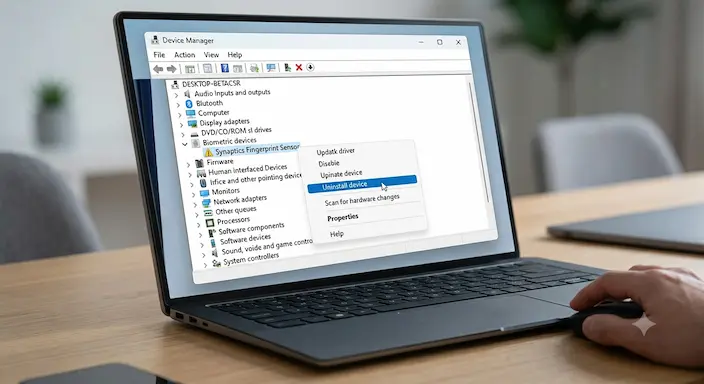
Instal Ulang Driver Fingerprint
Jika pembaruan driver belum berhasil, lakukan instalasi ulang driver.
Langkah-langkah
- Buka Device Manager.
- Masuk ke Biometric devices.
- Klik kanan perangkat fingerprint.
- Pilih Uninstall device.
- Jika tersedia, centang Attempt to remove the driver for this device.
- Klik Uninstall.
- Restart komputer.
Setelah komputer menyala kembali, Windows biasanya akan menginstal driver bawaan secara otomatis.
Restart Windows Biometric Service
Windows memiliki layanan khusus yang menangani seluruh proses autentikasi biometrik.
Langkah-langkah
- Tekan Windows + R.
- Ketik:
services.msc
- Tekan Enter.
- Cari Windows Biometric Service.
- Klik kanan lalu pilih Restart.
- Pastikan Startup type diatur menjadi Automatic.
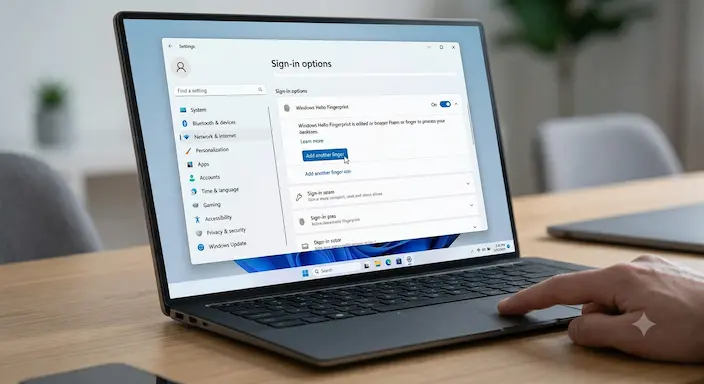
Hapus dan Daftarkan Ulang Sidik Jari
Terkadang data sidik jari lama mengalami konflik setelah update Windows.
Langkah-langkah
- Tekan Windows + I.
- Masuk ke Accounts.
- Pilih Sign-in options.
- Buka Windows Hello Fingerprint.
- Klik Remove.
- Pilih Set up untuk mendaftarkan sidik jari kembali.
Lakukan proses pemindaian hingga selesai, kemudian coba gunakan kembali fitur fingerprint.
Tips Optimalisasi
Beberapa langkah berikut dapat membantu menjaga sensor fingerprint tetap bekerja dengan baik.
- Bersihkan permukaan sensor secara rutin menggunakan kain mikrofiber yang lembut.
- Daftarkan lebih dari satu sidik jari sebagai cadangan.
- Gunakan driver resmi dari situs produsen laptop seperti ASUS, Lenovo, HP, Acer, atau Dell.
- Selalu lakukan update Windows secara berkala apabila tersedia perbaikan bug.
Kesalahan yang Sering Dilakukan Pengguna
Beberapa kesalahan yang sering menyebabkan fingerprint tetap tidak berfungsi antara lain:
- Langsung membongkar sensor sidik jari.
- Menggunakan cairan pembersih yang bersifat korosif.
- Menginstal driver dari situs yang tidak resmi.
- Menghapus driver tanpa melakukan restart komputer.
- Mengabaikan pembaruan BIOS atau firmware yang direkomendasikan produsen.
Kelebihan & Kekurangan Windows Hello Fingerprint
Kelebihan
- Proses login sangat cepat.
- Keamanan lebih tinggi dibandingkan password biasa.
- Praktis tanpa perlu mengingat kata sandi.
- Terintegrasi dengan berbagai fitur keamanan Windows.
- Mendukung autentikasi pada berbagai aplikasi.
Kekurangan
- Bergantung pada kualitas sensor fingerprint.
- Rentan mengalami konflik setelah update driver.
- Tidak dapat digunakan apabila sensor mengalami kerusakan fisik.
- Kurang optimal jika jari dalam keadaan basah, berminyak, atau terluka.
Secara keseluruhan, Windows Hello Fingerprint tetap menjadi salah satu metode autentikasi yang sangat praktis dan layak digunakan karena menawarkan kombinasi keamanan dan kemudahan akses.
Pelajari Lebih Lanjut di Situs Resmi Microsoft Support
Dampak & Perkembangan Teknologi Biometrik
Teknologi autentikasi biometrik terus berkembang dan mulai menggantikan penggunaan kata sandi konvensional. Microsoft juga terus meningkatkan Windows Hello agar mampu bekerja lebih stabil melalui pembaruan sistem dan dukungan perangkat keras yang semakin baik.
Ke depannya, integrasi kecerdasan buatan diperkirakan akan membuat sistem biometrik mampu mengenali perubahan kecil pada sidik jari pengguna tanpa perlu melakukan pendaftaran ulang. Selain itu, kehadiran chip keamanan modern seperti Microsoft Pluton diharapkan mampu meningkatkan stabilitas sekaligus keamanan proses autentikasi pada perangkat Windows generasi berikutnya.
FAQ (Frequently Asked Questions)
Apa itu Windows Hello Fingerprint?
Windows Hello Fingerprint adalah fitur autentikasi biometrik di Windows yang memungkinkan pengguna membuka perangkat menggunakan sidik jari sebagai pengganti PIN atau password.
Mengapa Windows Hello Fingerprint tidak berfungsi setelah update?
Penyebab paling umum adalah driver fingerprint yang tidak kompatibel, layanan Windows Biometric Service yang bermasalah, atau konflik data biometrik setelah pembaruan sistem.
Bagaimana cara mengetahui driver fingerprint bermasalah?
Buka Device Manager lalu periksa bagian Biometric devices. Jika terdapat ikon tanda seru berwarna kuning, kemungkinan driver mengalami masalah.
Apakah memperbaiki masalah ini harus ke tempat servis?
Tidak. Sebagian besar kasus dapat diperbaiki sendiri dengan memperbarui atau menginstal ulang driver, me-restart layanan biometrik, atau mendaftarkan ulang sidik jari.
Apakah Windows Hello Fingerprint lebih aman daripada PIN?
Ya. Sidik jari bersifat unik sehingga secara umum menawarkan tingkat keamanan yang lebih tinggi dibandingkan PIN atau kata sandi biasa.
Kesimpulan
Windows Hello Fingerprint tidak berfungsi setelah update Windows memang cukup sering terjadi, tetapi umumnya dapat diperbaiki tanpa harus mengganti sensor atau melakukan instal ulang sistem operasi. Dengan memperbarui atau menginstal ulang driver, me-restart Windows Biometric Service, serta mendaftarkan ulang sidik jari, sebagian besar masalah dapat diselesaikan dalam beberapa menit.
Jika seluruh langkah di atas sudah dilakukan tetapi fingerprint tetap tidak berfungsi, kemungkinan penyebabnya berasal dari kerusakan hardware atau firmware perangkat. Dalam kondisi tersebut, Anda disarankan mengunduh driver terbaru dari situs resmi produsen laptop atau meminta bantuan teknisi untuk pemeriksaan lebih lanjut.

