
Layar yang tiba-tiba berkedip (screen flickering) di Windows 11 tentu sangat mengganggu, terutama saat bekerja, belajar, atau bermain game. Masalah ini sering muncul setelah melakukan pembaruan Windows, memasang driver grafis baru, atau menginstal aplikasi tertentu yang ternyata tidak kompatibel dengan sistem.
Layar Berkedip di Windows 11 umumnya disebabkan oleh driver kartu grafis yang bermasalah, refresh rate yang tidak sesuai, atau konflik dengan aplikasi pihak ketiga. Kabar baiknya, sebagian besar kasus dapat diperbaiki tanpa perlu melakukan instal ulang Windows maupun kehilangan data.
Pada artikel ini, Anda akan mempelajari berbagai cara mengatasi layar berkedip di Windows 11 secara lengkap, mulai dari mengecek penyebabnya hingga melakukan perbaikan driver dan pengaturan sistem.
Cara Mengatasi Layar Berkedip di Windows 11
Sebelum melakukan perbaikan, pastikan Anda mengetahui sumber masalahnya.
Tekan Ctrl + Shift + Esc untuk membuka Task Manager.
- Jika Task Manager ikut berkedip, kemungkinan penyebabnya adalah driver grafis.
- Jika Task Manager tidak berkedip, kemungkinan terdapat aplikasi pihak ketiga yang menyebabkan konflik.
Setelah mengetahui indikasinya, ikuti langkah-langkah berikut.
Masuk ke Safe Mode
Safe Mode menjalankan Windows dengan driver dan layanan minimum sehingga lebih aman digunakan untuk proses troubleshooting.
Langkah-langkah
- Tekan Win + I untuk membuka Settings.
- Masuk ke System → Recovery.
- Pada bagian Advanced startup, klik Restart now.
- Pilih Troubleshoot → Advanced options → Startup Settings.
- Klik Restart.
- Tekan 4 atau F4 untuk masuk ke Safe Mode.
Baca Juga: Cara Memasuki Safe Mode di Windows 11
Update atau Roll Back Driver Grafis
Driver grafis merupakan penyebab paling umum layar berkedip di Windows 11.
Cara Update Driver
- Klik kanan tombol Start.
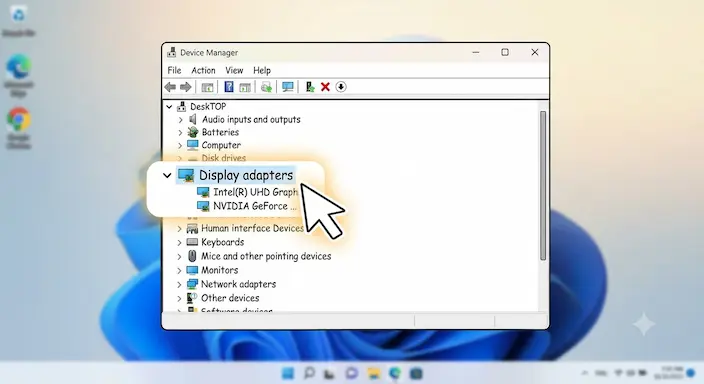
- Pilih Device Manager.
- Buka menu Display adapters.
- Klik kanan kartu grafis Anda.
- Pilih Update driver.
- Klik Search automatically for drivers.
Cara Roll Back Driver
Jika masalah muncul setelah update driver:
- Klik kanan kartu grafis.
- Pilih Properties.
- Masuk ke tab Driver.
- Klik Roll Back Driver.
Metode ini akan mengembalikan driver ke versi sebelumnya yang lebih stabil.
Install Ulang Driver Grafis
Apabila update driver belum berhasil mengatasi masalah, lakukan instalasi ulang.
Langkah-langkah
- Buka Device Manager.
- Klik kanan kartu grafis.
- Pilih Uninstall device.
- Centang opsi Attempt to remove the driver for this device.
- Klik Uninstall.
- Restart komputer.
Setelah restart, Windows biasanya akan memasang driver standar secara otomatis. Anda juga dapat mengunduh driver terbaru langsung dari situs resmi Intel, AMD, atau NVIDIA.
Hapus Aplikasi yang Tidak Kompatibel
Beberapa aplikasi dapat menyebabkan konflik dengan sistem grafis Windows.
Langkah-langkah
- Buka Settings.
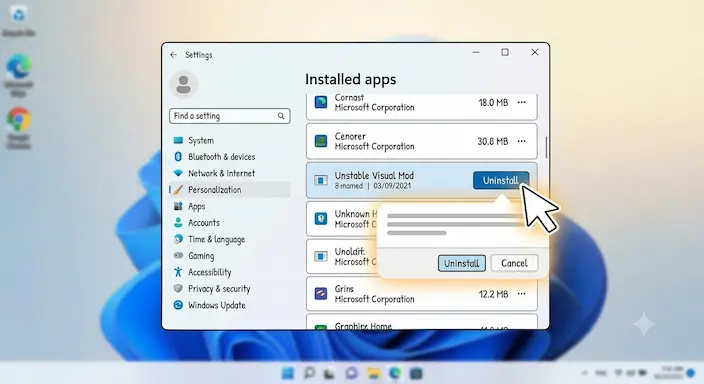
- Pilih Apps → Installed apps.
- Urutkan berdasarkan Date installed.
- Cari aplikasi yang dipasang sebelum masalah muncul.
- Klik Uninstall.
Aplikasi seperti software modifikasi tampilan, antivirus lama, maupun screen recorder terkadang menjadi penyebab screen flickering.
Mengubah Refresh Rate Monitor
Refresh rate yang tidak sesuai juga dapat menyebabkan layar berkedip.
Langkah-langkah
- Buka Settings.
- Masuk ke System → Display.
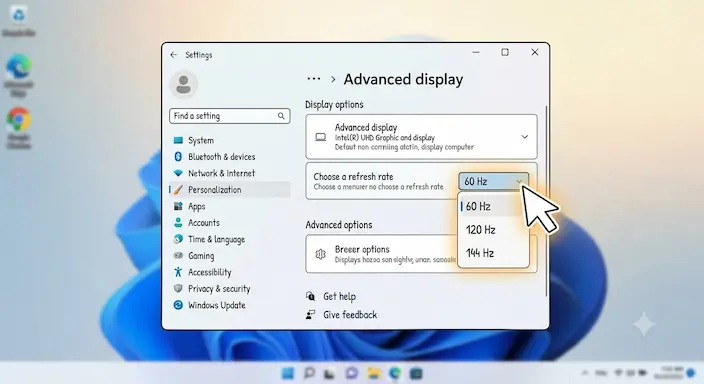
- Pilih Advanced display.
- Pada bagian Choose a refresh rate, pilih refresh rate yang sesuai.
Sebagai contoh, Anda dapat mencoba mengubah dari 144 Hz menjadi 60 Hz, atau sebaliknya, untuk melihat apakah masalah telah teratasi.
Tips Pencegahan
Agar masalah tidak kembali terjadi, lakukan beberapa langkah berikut.
- Selalu gunakan driver grafis terbaru dari produsen resmi.
- Hindari menginstal aplikasi modifikasi tampilan yang tidak terpercaya.
- Lakukan update Windows secara berkala.
- Gunakan refresh rate yang didukung monitor.
- Restart komputer setelah melakukan pembaruan driver.
Kesalahan yang Sering Dilakukan Pengguna
Beberapa kesalahan yang sering menyebabkan proses perbaikan gagal antara lain:
- Langsung melakukan instal ulang Windows tanpa diagnosis.
- Mengunduh driver dari situs tidak resmi.
- Menghapus driver tanpa restart.
- Mengabaikan update Windows.
- Tidak mengecek apakah masalah berasal dari monitor eksternal atau panel laptop.
Kelebihan & Kekurangan Metode Non-Instal Ulang
Kelebihan
- Tidak menghapus data pengguna.
- Lebih cepat dibanding instal ulang Windows.
- Gratis tanpa memerlukan software tambahan.
- Dapat mengatasi sebagian besar masalah screen flickering.
- Cocok dilakukan sendiri di rumah.
Kekurangan
- Membutuhkan beberapa kali percobaan apabila penyebabnya belum diketahui.
- Tidak dapat memperbaiki kerusakan hardware seperti panel LCD atau kabel monitor.
- Memerlukan koneksi internet apabila harus mengunduh driver terbaru.
Secara keseluruhan, metode ini sangat layak dicoba sebelum memutuskan membawa perangkat ke tempat servis.
Pelajari Lebih Lengkap dari Situs Resmi Microsoft Support
Dampak & Perkembangan Teknologi Tampilan
Perkembangan monitor dengan refresh rate tinggi, panel OLED, dan GPU yang semakin canggih membuat sistem operasi juga harus mampu menjaga kompatibilitas secara lebih baik. Oleh karena itu, Microsoft terus meningkatkan stabilitas Windows 11 melalui pembaruan driver dan sertifikasi perangkat keras.
Di masa depan, teknologi berbasis AI diperkirakan mampu mendeteksi driver yang bermasalah secara otomatis, melakukan rollback ketika terjadi kegagalan pembaruan, bahkan memperbaiki konflik sistem tanpa campur tangan pengguna. Hal ini diharapkan mampu mengurangi kasus screen flickering yang masih sering dialami pengguna Windows saat ini.
FAQ (Frequently Asked Questions)
Apa itu layar berkedip di Windows 11?
Layar berkedip atau screen flickering adalah kondisi ketika tampilan monitor berkedip, bergetar, atau kehilangan tampilan secara berulang akibat masalah driver, aplikasi, atau pengaturan sistem.
Apakah layar berkedip selalu disebabkan oleh kerusakan hardware?
Tidak. Sebagian besar kasus disebabkan oleh driver grafis yang bermasalah atau aplikasi yang tidak kompatibel.
Bagaimana cara memastikan monitor tidak rusak?
Hubungkan komputer ke monitor eksternal atau TV. Jika layar eksternal normal, kemungkinan masalah berada pada panel layar laptop.
Apakah mengubah refresh rate dapat mengatasi masalah?
Ya. Pada beberapa perangkat, menyesuaikan refresh rate ke nilai yang didukung monitor dapat langsung menghilangkan layar berkedip.
Apakah aman menghapus driver grafis?
Aman. Windows memiliki driver grafis bawaan sehingga tampilan tetap dapat digunakan sampai driver terbaru dipasang kembali.
Kesimpulan
Layar Berkedip di Windows 11 umumnya dapat diatasi tanpa harus melakukan instal ulang sistem operasi. Dengan melakukan pemeriksaan menggunakan Task Manager, memperbarui atau menginstal ulang driver grafis, menghapus aplikasi yang bermasalah, serta menyesuaikan refresh rate monitor, sebagian besar kasus screen flickering dapat diselesaikan dalam waktu singkat.
Jika seluruh langkah di atas sudah dicoba tetapi masalah masih muncul, kemungkinan penyebabnya berasal dari komponen hardware seperti kabel display, panel monitor, atau kartu grafis. Dalam kondisi tersebut, pemeriksaan oleh teknisi menjadi langkah yang lebih tepat agar penyebab kerusakan dapat dipastikan secara menyeluruh.

