
Laptop yang tidak terhubung ke proyektor merupakan salah satu kendala yang paling sering dialami saat presentasi, rapat, maupun kegiatan belajar mengajar. Situasi ini tentu dapat membuat panik, terutama ketika layar proyektor hanya menampilkan pesan “No Signal” atau layar tetap gelap meskipun kabel sudah terpasang.
Laptop Tidak Terhubung ke Proyektor umumnya disebabkan oleh koneksi kabel yang bermasalah, pengaturan tampilan yang belum benar, driver kartu grafis yang usang, atau kesalahan memilih sumber input pada proyektor. Untungnya, sebagian besar penyebab tersebut dapat diatasi sendiri hanya dalam beberapa menit.
Pada artikel ini, Anda akan mempelajari berbagai cara mengatasi laptop yang tidak terhubung ke proyektor secara lengkap, mulai dari pemeriksaan kabel hingga pembaruan driver agar presentasi dapat berjalan kembali dengan lancar.
Baca Juga: Cara Memasuki Safe Mode dengan Aman di Windows 11
Cara Mengatasi Laptop Tidak Terhubung ke Proyektor
Masalah ini biasanya berasal dari konfigurasi perangkat atau koneksi fisik. Lakukan setiap langkah berikut secara berurutan.
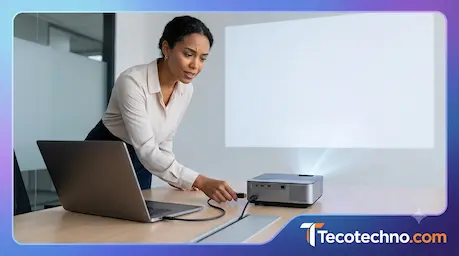
Periksa Koneksi Kabel dan Port
Langkah pertama adalah memastikan seluruh perangkat telah terhubung dengan benar.
Langkah-langkah
- Cabut kabel HDMI, VGA, atau USB-C dari laptop dan proyektor.
- Pasang kembali hingga benar-benar rapat.
- Pastikan proyektor sudah menyala.
- Pilih Input Source yang sesuai, misalnya HDMI 1, HDMI 2, atau VGA.
- Jika tersedia, coba gunakan kabel lain untuk memastikan kabel sebelumnya tidak rusak.
Apabila menggunakan adaptor atau converter, pastikan perangkat tersebut juga masih berfungsi dengan baik.
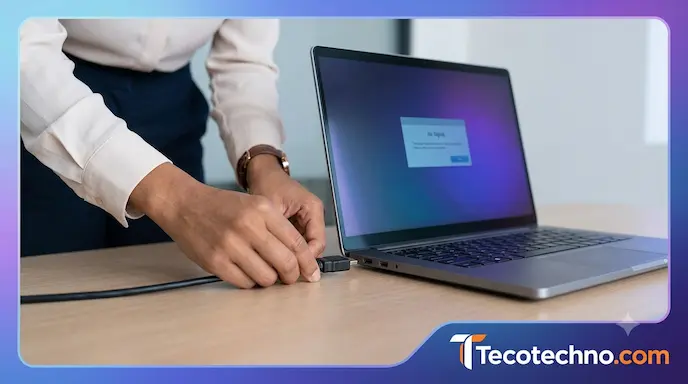
Gunakan Shortcut Windows + P
Windows menyediakan menu khusus untuk mengatur tampilan layar eksternal.
Langkah-langkah
- Tekan tombol Windows + P.
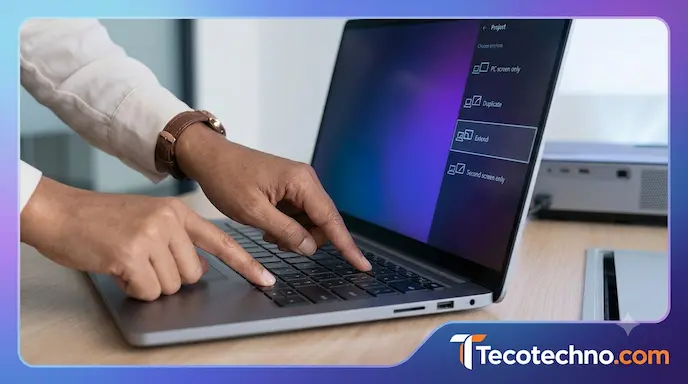
- Pilih salah satu mode berikut:
- Duplicate untuk menampilkan layar yang sama.
- Extend untuk menjadikan proyektor sebagai layar kedua.
- Second screen only untuk menampilkan gambar hanya pada proyektor.
Jika sebelumnya berada pada mode yang salah, biasanya gambar akan langsung muncul setelah pengaturan diubah.
Deteksi Proyektor Secara Manual
Apabila proyektor belum terdeteksi, lakukan pencarian perangkat secara manual.
Langkah-langkah
- Tekan Windows + I.
- Masuk ke System → Display.
- Gulir ke bagian Multiple Displays.
- Klik tombol Detect.
- Tunggu hingga Windows selesai mencari perangkat eksternal.
Update Driver Display Adapter
Driver grafis yang sudah lama sering menjadi penyebab laptop gagal mengirimkan sinyal ke proyektor.
Langkah-langkah
- Klik kanan tombol Start.
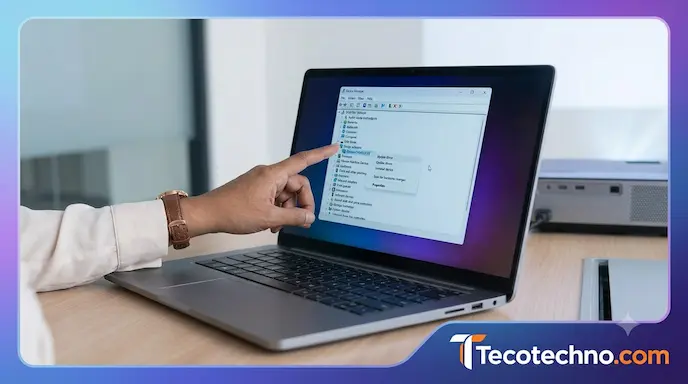
- Pilih Device Manager.
- Buka menu Display adapters.
- Klik kanan kartu grafis Intel, AMD, atau NVIDIA.
- Pilih Update driver.
- Klik Search automatically for drivers.
- Ikuti proses hingga selesai lalu restart komputer.
Restart Laptop dan Proyektor
Kadang-kadang gangguan hanya terjadi karena proses deteksi perangkat yang gagal.
Langkah-langkah
- Matikan laptop.
- Matikan proyektor.
- Lepaskan kabel penghubung.
- Nyalakan kembali proyektor.
- Hubungkan kabel.
- Baru nyalakan laptop.
Metode sederhana ini sering kali berhasil memperbaiki masalah deteksi perangkat.
Coba Port atau Adaptor Lain
Jika laptop memiliki lebih dari satu port video, cobalah menggunakan port yang berbeda.
Apabila memakai adaptor USB-C ke HDMI atau VGA, pastikan adaptor mendukung output video (DisplayPort Alt Mode). Beberapa adaptor murah hanya mendukung transfer data tanpa keluaran gambar.
Coba Proyektor pada Laptop Lain
Jika seluruh langkah di atas belum berhasil, lakukan pengujian silang.
- Sambungkan proyektor ke laptop lain.
- Sambungkan laptop ke monitor eksternal lain.
Cara ini membantu mengetahui apakah sumber masalah berasal dari laptop, kabel, adaptor, atau proyektor.
Tips Optimalisasi
Beberapa tips berikut dapat membantu mengurangi kemungkinan masalah saat presentasi.
- Gunakan kabel HDMI atau VGA berkualitas baik.
- Sesuaikan resolusi layar dengan resolusi asli proyektor.
- Perbarui driver grafis secara berkala.
- Datang lebih awal sebelum presentasi untuk menguji koneksi.
- Simpan adaptor cadangan jika laptop menggunakan USB-C.
Kesalahan yang Sering Dilakukan Pengguna
Beberapa kesalahan yang sering menyebabkan proyektor tidak menampilkan gambar antara lain:
- Salah memilih Input Source pada proyektor.
- Kabel HDMI belum terpasang sempurna.
- Menggunakan adaptor yang tidak mendukung output video.
- Driver grafis belum diperbarui.
- Langsung menganggap proyektor rusak tanpa melakukan pengecekan dasar.
Selain itu, saat presentasi sebaiknya gunakan mode Extend agar notifikasi pribadi, email, atau dokumen lain tidak ikut tampil di layar proyektor.
Kelebihan & Kekurangan Metode Perbaikan
Kelebihan
- Tidak memerlukan aplikasi tambahan.
- Sebagian besar langkah dapat dilakukan dalam beberapa menit.
- Cocok untuk Windows 10 maupun Windows 11.
- Menghemat biaya servis.
- Mudah dipraktikkan bahkan oleh pengguna pemula.
Kekurangan
- Tidak dapat memperbaiki kerusakan hardware pada port HDMI atau VGA.
- Membutuhkan driver yang sesuai dengan perangkat.
- Adaptor murah sering menjadi penyebab masalah koneksi.
- Beberapa proyektor lama memiliki kompatibilitas yang terbatas.
Secara keseluruhan, metode di atas sangat layak dicoba terlebih dahulu sebelum memutuskan mengganti kabel, adaptor, atau membawa perangkat ke tempat servis.
Pelajari Lebih Lanjut di Situs Resmi Microsoft Support
Dampak & Perkembangan Teknologi Konektivitas Display
Teknologi proyektor terus berkembang menuju koneksi nirkabel. Saat ini sudah banyak perangkat yang mendukung Miracast, AirPlay, maupun Chromecast, sehingga pengguna tidak lagi bergantung pada kabel HDMI atau VGA.
Dalam beberapa tahun ke depan, semakin banyak proyektor pintar yang memungkinkan presentasi dilakukan melalui jaringan Wi-Fi atau pemindaian QR Code. Hal ini akan mengurangi berbagai masalah klasik seperti kabel rusak, port longgar, maupun ketidakcocokan adaptor.
Meski demikian, koneksi kabel masih menjadi pilihan utama karena menawarkan latensi rendah dan kestabilan yang lebih baik untuk presentasi maupun kebutuhan profesional.
FAQ (Frequently Asked Questions)
Apa penyebab laptop tidak terhubung ke proyektor?
Penyebab paling umum adalah kabel yang bermasalah, salah memilih sumber input, pengaturan tampilan yang belum benar, atau driver grafis yang sudah usang.
Mengapa proyektor menampilkan tulisan “No Signal”?
Biasanya karena proyektor berada pada input yang salah atau laptop belum mengirimkan sinyal video ke layar eksternal.
Apakah driver grafis bisa menyebabkan masalah ini?
Ya. Driver grafis yang tidak kompatibel atau belum diperbarui dapat membuat Windows gagal mengenali proyektor.
Bagaimana cara menyambungkan Mac ke proyektor?
Masuk ke System Settings → Displays, kemudian tekan dan tahan tombol Option untuk memunculkan tombol Detect Displays jika proyektor belum terdeteksi.
Apakah adaptor VGA ke HDMI atau USB-C ke HDMI bisa menjadi penyebab?
Bisa. Adaptor berkualitas rendah atau yang tidak mendukung output video sering menyebabkan proyektor gagal menerima sinyal dari laptop.
Kesimpulan
Laptop Tidak Terhubung ke Proyektor memang dapat mengganggu jalannya presentasi, tetapi sebagian besar penyebabnya cukup sederhana dan dapat diperbaiki sendiri. Mulailah dengan memeriksa kabel dan port, menggunakan shortcut Windows + P, mendeteksi layar secara manual, hingga memperbarui driver kartu grafis. Apabila seluruh langkah tersebut belum berhasil, lakukan pengujian silang menggunakan kabel, adaptor, atau perangkat lain untuk menemukan sumber masalah secara lebih akurat.
Dengan memahami langkah-langkah di atas, Anda dapat mengatasi masalah koneksi ke proyektor dengan lebih cepat sehingga aktivitas presentasi, rapat, maupun pembelajaran dapat berjalan tanpa hambatan.

