
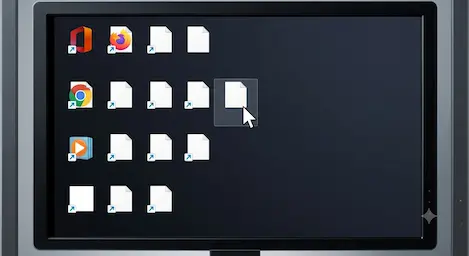
Pernahkah Anda menyalakan laptop atau PC, lalu mendapati hampir semua ikon aplikasi di desktop berubah menjadi ikon putih kosong? Masalah ini cukup sering terjadi pada Windows 10 maupun Windows 11, terutama setelah pembaruan sistem, proses restart yang tidak normal, atau ketika ruang penyimpanan mulai penuh.
Ikon aplikasi berubah putih umumnya bukan disebabkan oleh virus atau kerusakan hardware. Penyebab paling umum adalah file Icon Cache yang rusak sehingga Windows gagal menampilkan ikon asli dari aplikasi maupun shortcut. Kabar baiknya, masalah ini dapat diperbaiki dengan beberapa langkah sederhana tanpa perlu menginstal ulang Windows.
Pada artikel ini, Anda akan mempelajari berbagai cara mengatasi ikon aplikasi berubah putih secara lengkap, mulai dari membangun ulang Icon Cache hingga memperbaiki asosiasi file shortcut.
Baca Juga: Ketahui Cara Memasuki Safe Mode di Windows 11
Cara Mengatasi Ikon Aplikasi Berubah Putih
Masalah ini hampir selalu berasal dari cache ikon yang korup atau gangguan pada sistem Windows. Ikuti langkah-langkah berikut secara berurutan.
Clear Icon Cache Melalui Command Prompt
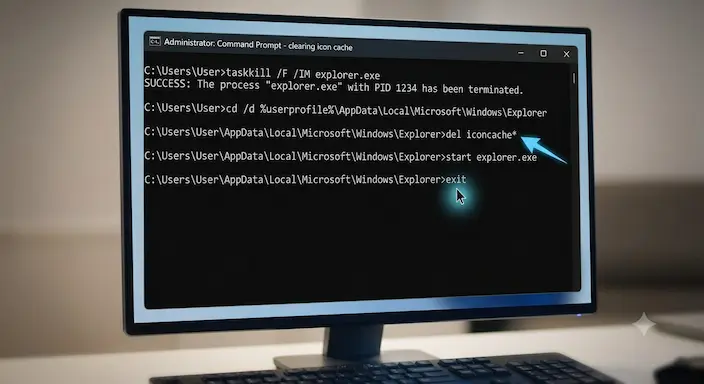
Metode ini merupakan cara paling efektif untuk membangun ulang cache ikon Windows.
Langkah-langkah
- Klik Start.
- Ketik cmd.
- Klik kanan Command Prompt lalu pilih Run as administrator.
- Jalankan perintah berikut:
taskkill /f /im explorer.exe
- Masuk ke folder Icon Cache:
cd /d %userprofile%\AppData\Local\Microsoft\Windows\Explorer
- Hapus seluruh file cache ikon:
del iconcache*
- Jalankan kembali Windows Explorer:
start explorer.exe
Setelah proses selesai, ikon aplikasi biasanya akan kembali normal.
Bersihkan Cache Menggunakan Disk Cleanup
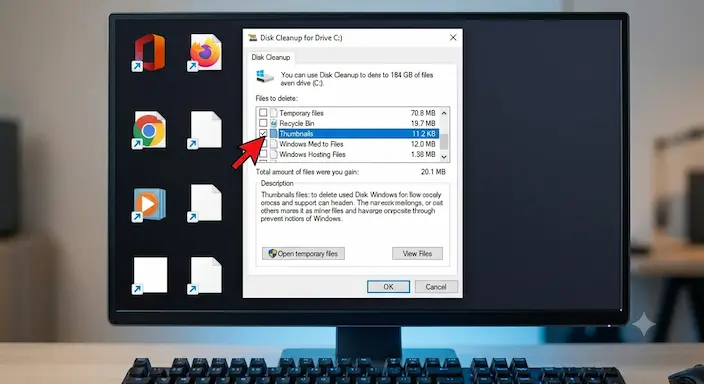
Apabila tidak ingin menggunakan Command Prompt, Anda bisa memanfaatkan fitur bawaan Windows.
Langkah-langkah
- Buka Disk Cleanup melalui menu pencarian.
- Pilih drive sistem (C:).
- Klik OK.
- Centang opsi Thumbnails.
- Klik OK kemudian pilih Delete Files.
- Restart komputer.
Windows akan membuat ulang cache thumbnail dan ikon setelah komputer dinyalakan kembali.
Reset Default Apps
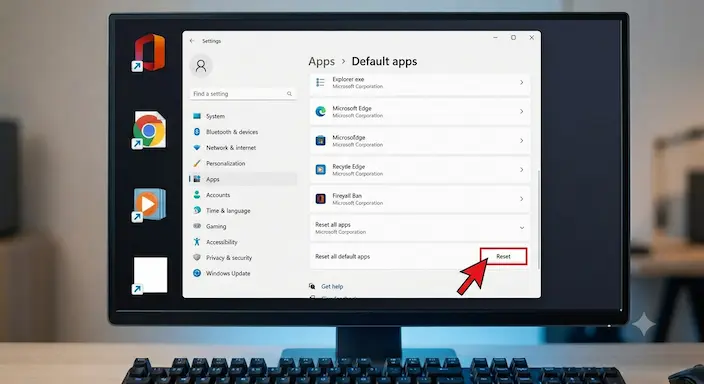
Kerusakan asosiasi file shortcut juga dapat menyebabkan ikon berubah menjadi putih.
Langkah-langkah
- Tekan Windows + I.
- Buka Apps.
- Pilih Default Apps.
- Gulir ke bagian bawah.
- Klik Reset pada opsi Reset all default apps.
Langkah ini akan mengembalikan konfigurasi bawaan Windows dalam mengenali shortcut dan ikon aplikasi.
Restart Windows Explorer
Kadang masalah hanya terjadi karena Windows Explorer mengalami bug.
Langkah-langkah
- Tekan Ctrl + Shift + Esc untuk membuka Task Manager.
- Cari Windows Explorer.
- Klik kanan lalu pilih Restart.
Beberapa pengguna melaporkan bahwa ikon langsung kembali normal setelah Explorer dimulai ulang.
Jalankan SFC Scan
Jika masalah masih muncul, kemungkinan terdapat file sistem Windows yang rusak.
Langkah-langkah
- Buka Command Prompt sebagai Administrator.
- Jalankan perintah berikut:
sfc /scannow
- Tunggu hingga proses mencapai 100%.
- Restart komputer setelah selesai.
Perintah ini akan memperbaiki file sistem Windows yang mengalami kerusakan.
Tips Optimalisasi
Beberapa kebiasaan berikut dapat membantu mencegah masalah ini muncul kembali.
- Sisakan ruang kosong minimal 10–15% pada drive sistem.
- Hindari mematikan komputer secara paksa.
- Lakukan update Windows secara berkala.
- Bersihkan file sementara menggunakan Disk Cleanup sesekali.
- Restart komputer secara normal setelah pembaruan sistem selesai.
Kesalahan yang Sering Dilakukan Pengguna
Beberapa kesalahan yang justru memperparah masalah antara lain:
- Langsung menginstal ulang Windows tanpa mencoba perbaikan sederhana.
- Menghapus shortcut aplikasi lalu membuatnya kembali satu per satu.
- Menggunakan software pembersih registry yang tidak terpercaya.
- Mengira masalah disebabkan oleh virus tanpa melakukan pemeriksaan terlebih dahulu.
Perlu diketahui bahwa proses membangun ulang Icon Cache maupun membersihkan thumbnail tidak akan menghapus aplikasi ataupun data pribadi Anda.
Kelebihan & Kekurangan Metode Perbaikan
Kelebihan
- Tidak memerlukan software tambahan.
- Aman untuk semua versi Windows 10 dan Windows 11.
- Proses perbaikan relatif cepat.
- Tidak menghapus aplikasi maupun dokumen pribadi.
- Mengatasi penyebab utama masalah pada cache ikon.
Kekurangan
- Penggunaan Command Prompt mungkin terasa sulit bagi pengguna baru.
- Beberapa metode memerlukan restart komputer.
- Tidak akan berhasil jika penyebabnya berasal dari kerusakan hard disk atau file sistem yang lebih serius.
Secara keseluruhan, metode di atas sangat layak dicoba karena efektif mengatasi sebagian besar kasus ikon aplikasi berubah putih tanpa perlu membawa komputer ke tempat servis.
Pelajari Lebih Lanjut di Situs Resmi Microsoft Support
Penyebab & Pencegahan di Masa Depan
Windows menggunakan Icon Cache untuk mempercepat proses menampilkan ikon aplikasi. Ketika cache tersebut rusak akibat mati listrik, restart paksa, ruang penyimpanan yang hampir penuh, atau pembaruan sistem yang tidak sempurna, Windows akan mengganti ikon aplikasi dengan ikon putih kosong.
Ke depannya, Microsoft diperkirakan akan terus meningkatkan mekanisme pengelolaan cache melalui pembaruan Windows agar kerusakan seperti ini semakin jarang terjadi. Meskipun demikian, menjaga ruang penyimpanan tetap lega dan selalu mematikan komputer dengan benar tetap menjadi langkah terbaik untuk mencegah masalah serupa.
FAQ (Frequently Asked Questions)
Apa penyebab ikon aplikasi berubah putih di Windows?
Penyebab paling umum adalah kerusakan pada file Icon Cache, sehingga Windows gagal menampilkan ikon aplikasi yang sebenarnya.
Apakah ikon putih menandakan komputer terkena virus?
Tidak selalu. Sebagian besar kasus disebabkan oleh cache yang rusak, bukan malware. Namun, jika disertai gejala lain seperti komputer sangat lambat atau muncul aplikasi mencurigakan, lakukan pemindaian antivirus.
Apakah cara ini bisa digunakan di Windows 11?
Ya. Semua metode pada artikel ini dapat diterapkan di Windows 10 maupun Windows 11.
Apakah memperbaiki Icon Cache akan menghapus aplikasi?
Tidak. Proses ini hanya menghapus cache ikon sementara dan tidak memengaruhi aplikasi maupun data pribadi.
Mengapa ikon tetap putih setelah dibangun ulang?
Jika masalah masih terjadi, kemungkinan terdapat file sistem yang rusak, shortcut yang bermasalah, atau media penyimpanan mulai mengalami gangguan sehingga perlu pemeriksaan lebih lanjut.
Kesimpulan
Ikon aplikasi berubah putih memang membuat tampilan desktop menjadi membingungkan, tetapi masalah ini umumnya mudah diperbaiki. Dengan membangun ulang Icon Cache, membersihkan cache menggunakan Disk Cleanup, me-reset Default Apps, atau menjalankan SFC Scan, sebagian besar kasus dapat diselesaikan hanya dalam beberapa menit.
Apabila seluruh langkah di atas sudah dilakukan tetapi ikon masih tetap putih, kemungkinan penyebabnya berasal dari kerusakan file sistem yang lebih serius atau masalah pada media penyimpanan. Dalam kondisi tersebut, lakukan pemeriksaan kesehatan hard disk atau SSD serta pertimbangkan menggunakan fitur System Restore untuk mengembalikan kondisi Windows ke titik sebelum masalah muncul.

