
Pernahkah Anda menyalakan komputer atau laptop, tetapi layar justru menampilkan pesan “Boot Configuration Data is missing or contains errors/Error BCD Missing”? Masalah ini sering membuat pengguna panik karena Windows gagal melakukan proses booting sehingga komputer tidak bisa masuk ke desktop.
Boot Configuration Data (BCD) merupakan database yang menyimpan informasi penting mengenai proses boot Windows. Jika file ini rusak atau hilang, sistem operasi tidak mengetahui lokasi instalasi Windows sehingga proses startup akan gagal. Penyebabnya beragam, mulai dari pembaruan Windows yang gagal, listrik padam saat proses update berlangsung, malware, hingga kerusakan pada media penyimpanan.
Kabar baiknya, error BCD missing umumnya masih bisa diperbaiki tanpa harus melakukan instal ulang Windows. Pada artikel ini, Anda akan mempelajari langkah-langkah lengkap untuk membangun kembali file BCD agar komputer dapat digunakan kembali secara normal.

Baca Juga: Cara Mengoptimalkan Kinerja Windows 11 Anda
Cara Mengatasi Error BCD Missing
Untuk memperbaiki Boot Configuration Data yang rusak, Anda perlu masuk ke Windows Recovery Environment (WinRE) menggunakan media instalasi Windows.
Siapkan USB Bootable Windows
Langkah pertama adalah menyiapkan media instalasi Windows.
Langkah-langkah
- Siapkan flashdisk berkapasitas minimal 8 GB.
- Gunakan komputer lain yang masih berfungsi.
- Unduh Media Creation Tool dari situs resmi Microsoft.
- Buat USB Bootable sesuai versi Windows yang digunakan (Windows 10 atau Windows 11).
Masuk ke Boot Menu
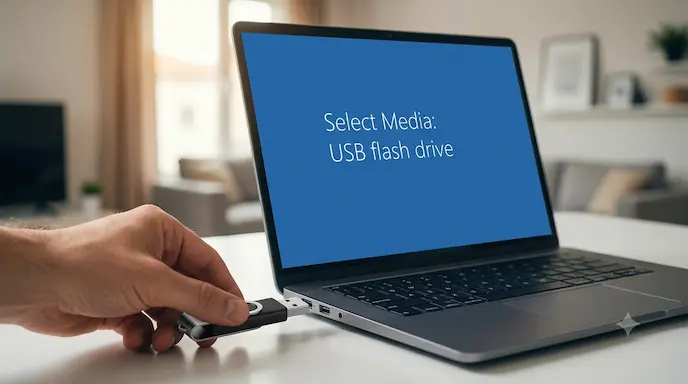
Setelah media instalasi siap, lakukan boot melalui USB.
Langkah-langkah
- Colokkan USB Bootable ke komputer yang bermasalah.
- Nyalakan komputer.
- Tekan tombol Boot Menu (umumnya F12, F11, F9, atau Esc, tergantung merek perangkat).
- Pilih USB Flashdisk sebagai perangkat boot.
Buka Command Prompt Melalui WinRE
Setelah berhasil masuk ke installer Windows, jangan langsung melakukan instalasi.
Langkah-langkah
- Pilih bahasa dan keyboard yang diinginkan.
- Klik Next.
- Klik Repair your computer di bagian kiri bawah.
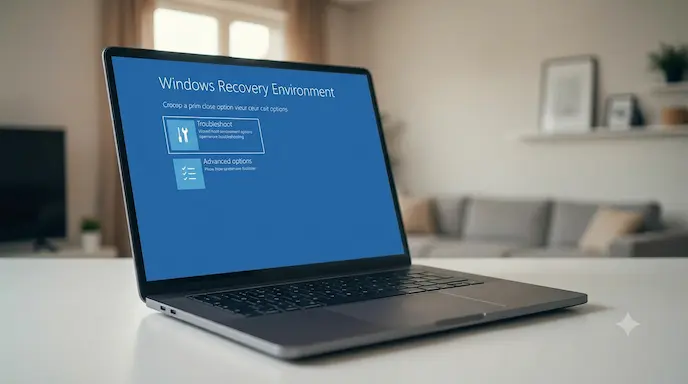
- Masuk ke:
Troubleshoot → Advanced options → Command Prompt
Perbaiki Boot Configuration Data (BCD)
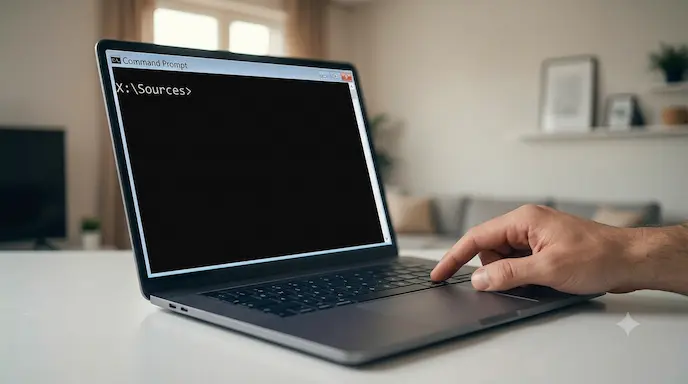
Setelah Command Prompt terbuka, jalankan perintah berikut satu per satu.
bootrec /fixmbr
bootrec /fixboot
bootrec /scanos
bootrec /rebuildbcd
Apabila muncul pertanyaan:
Add installation to boot list?
Ketik:
Y
Kemudian tekan Enter.
Jika seluruh proses selesai tanpa error:
- Ketik:
exit
- Tutup Command Prompt.
- Lepaskan USB Flashdisk.
- Restart komputer.
Jalankan Startup Repair
Sebelum menggunakan Command Prompt, Anda juga dapat mencoba fitur perbaikan otomatis bawaan Windows.
Langkah-langkah
- Masuk ke Windows Recovery Environment.
- Pilih Troubleshoot.
- Masuk ke Advanced Options.
- Pilih Startup Repair.
- Tunggu hingga Windows selesai melakukan diagnosis dan perbaikan.
Metode ini sering kali berhasil apabila kerusakan hanya terjadi pada konfigurasi boot yang ringan.
Periksa Kondisi Hard Disk atau SSD
Jika error terus muncul, kemungkinan terdapat masalah pada media penyimpanan.
Langkah-langkah
Buka Command Prompt melalui WinRE kemudian jalankan:
chkdsk C: /f /r
Perintah tersebut akan memeriksa bad sector sekaligus mencoba memperbaiki kerusakan pada drive sistem.
Tips Optimalisasi
Beberapa langkah berikut dapat membantu mencegah masalah BCD kembali terjadi.
- Gunakan fitur Shutdown secara normal dan hindari mematikan komputer secara paksa.
- Pastikan proses update Windows tidak terputus karena listrik mati.
- Periksa kesehatan SSD atau HDD secara berkala.
- Buat Recovery Drive sebagai media pemulihan darurat.
- Lakukan backup data penting secara rutin.
Kesalahan yang Sering Dilakukan Pengguna
Berikut beberapa kesalahan yang sebaiknya dihindari.
- Langsung melakukan instal ulang Windows tanpa mencoba proses recovery.
- Memformat seluruh drive padahal kerusakan hanya terjadi pada file boot.
- Mematikan komputer saat proses perbaikan sedang berlangsung.
- Salah memilih partisi ketika menjalankan perintah di Command Prompt.
- Menggunakan USB installer yang berbeda arsitektur dengan Windows yang terpasang.
Kelebihan & Kekurangan Metode Perbaikan BCD
Kelebihan
- Tidak menghapus data pribadi maupun aplikasi.
- Menggunakan utilitas resmi bawaan Windows.
- Tidak memerlukan software tambahan.
- Menyelesaikan penyebab utama kegagalan boot.
- Dapat dilakukan sendiri tanpa biaya servis.
Kekurangan
- Membutuhkan USB installer Windows.
- Memerlukan akses ke komputer lain untuk membuat media instalasi.
- Penggunaan Command Prompt cukup membingungkan bagi pengguna pemula.
- Tidak akan membantu apabila SSD atau HDD sudah mengalami kerusakan fisik.
Secara keseluruhan, metode ini merupakan solusi pertama yang sangat disarankan sebelum memutuskan melakukan instal ulang Windows.
Pelajari Lebih Lengkap di Situs Resmi Microsoft Support
Dampak & Perkembangan Teknologi Boot Windows
Seiring berkembangnya teknologi, sistem boot Windows telah beralih dari Legacy BIOS menuju UEFI yang dipadukan dengan Secure Boot. Perubahan ini meningkatkan keamanan proses startup sekaligus mengurangi risiko manipulasi bootloader oleh malware.
Ke depan, Microsoft diperkirakan akan semakin mengembangkan mekanisme self-healing pada Windows Recovery Environment sehingga kerusakan pada Boot Configuration Data dapat diperbaiki secara otomatis tanpa perlu menjalankan perintah manual. Selain itu, peningkatan integrasi dengan penyimpanan berbasis cloud diperkirakan akan mempercepat proses pemulihan sistem ketika terjadi kegagalan boot.
FAQ (Frequently Asked Questions)
Apa itu Boot Configuration Data (BCD)?
Boot Configuration Data (BCD) adalah database yang menyimpan konfigurasi proses boot Windows sehingga sistem dapat mengetahui lokasi instalasi Windows saat komputer dinyalakan.
Mengapa muncul error BCD Missing?
Penyebabnya antara lain pembaruan Windows yang gagal, listrik padam saat proses update, malware, kerusakan file sistem, atau bad sector pada SSD maupun HDD.
Apakah memperbaiki BCD akan menghapus data?
Tidak. Perintah bootrec hanya memperbaiki konfigurasi boot sehingga data pribadi dan aplikasi tetap aman.
Bagaimana jika muncul pesan “Access is denied” saat menjalankan bootrec /fixboot?
Masalah tersebut biasanya terjadi pada sistem berbasis UEFI. Anda perlu memberikan huruf drive pada partisi EFI menggunakan diskpart, kemudian menjalankan proses perbaikan kembali.
Apakah harus instal ulang Windows jika semua cara gagal?
Tidak selalu. Instal ulang merupakan pilihan terakhir. Jika seluruh metode recovery gagal, kemungkinan besar media penyimpanan mengalami kerusakan fisik dan perlu diperiksa atau diganti.
Kesimpulan
Mengatasi Error BCD Missing sebenarnya tidak sesulit yang dibayangkan. Dengan memanfaatkan Windows Recovery Environment, menjalankan Startup Repair, serta menggunakan perintah bootrec untuk membangun ulang Boot Configuration Data, sebagian besar kasus dapat diperbaiki tanpa kehilangan data maupun melakukan instal ulang Windows.
Apabila setelah seluruh langkah di atas komputer masih gagal melakukan booting, sebaiknya lakukan pemeriksaan kesehatan SSD atau HDD karena kemungkinan kerusakan berasal dari perangkat keras. Dengan memahami proses pemulihan ini, Anda dapat mengatasi salah satu masalah boot Windows yang paling umum secara mandiri dan lebih percaya diri ketika menghadapinya di kemudian hari.

