
Printer tidak muncul di Windows tentu bisa menghambat pekerjaan, apalagi saat Anda harus segera mencetak dokumen penting. Masalah ini cukup sering terjadi pada pengguna Windows 10 maupun Windows 11, baik pada printer USB maupun printer jaringan (network printer).
Penyebabnya pun beragam, mulai dari layanan Print Spooler yang berhenti, driver printer yang rusak atau tidak kompatibel setelah pembaruan Windows, hingga gangguan koneksi antara komputer dan printer. Kabar baiknya, sebagian besar kasus dapat diperbaiki sendiri tanpa harus membawa printer ke tempat servis.
Pada artikel ini, Anda akan mempelajari berbagai cara mengatasi printer tidak muncul di Windows secara lengkap, aman, dan mudah diikuti.
Baca Juga: Cara Mengoptimalkan Kinerja Windows 11
Cara Mengatasi Printer Tidak Muncul
Sebelum menginstal ulang driver atau mengubah pengaturan sistem, lakukan beberapa langkah berikut secara berurutan.
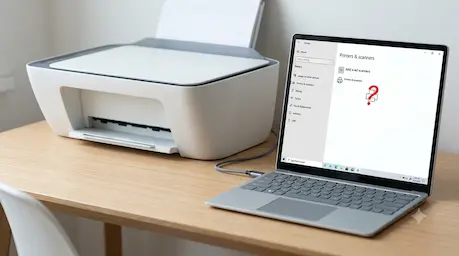
Periksa Koneksi Printer
Langkah pertama adalah memastikan printer benar-benar terhubung dengan baik ke komputer.
Langkah-langkah
- Pastikan printer dalam keadaan menyala.
- Periksa apakah terdapat indikator error seperti Paper Jam, Low Ink, atau Offline.
- Jika menggunakan kabel USB, cabut lalu pasang kembali kabel ke port USB yang berbeda.
- Hindari menggunakan USB Hub jika memungkinkan.
- Jika menggunakan printer Wi-Fi, pastikan printer dan komputer terhubung ke jaringan yang sama.
Restart Print Spooler
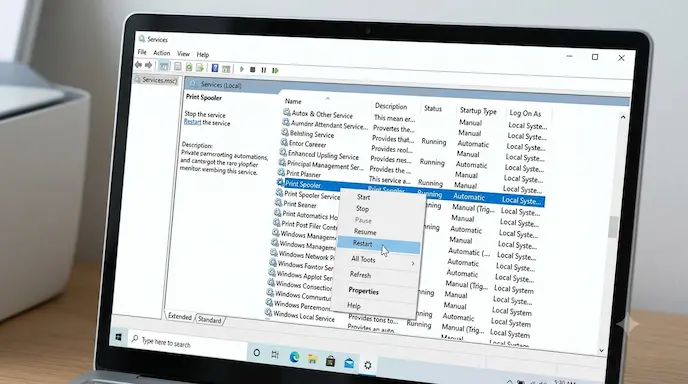
Print Spooler merupakan layanan Windows yang mengelola seluruh proses pencetakan. Jika layanan ini berhenti, printer bisa menghilang dari daftar perangkat.
Langkah-langkah
- Tekan Windows + R.
- Ketik:
services.msc
- Tekan Enter.
- Cari Print Spooler.
- Klik kanan lalu pilih Restart.
- Setelah itu pilih Properties.
- Pastikan Startup type diatur menjadi Automatic.
Jalankan Printer Troubleshooter
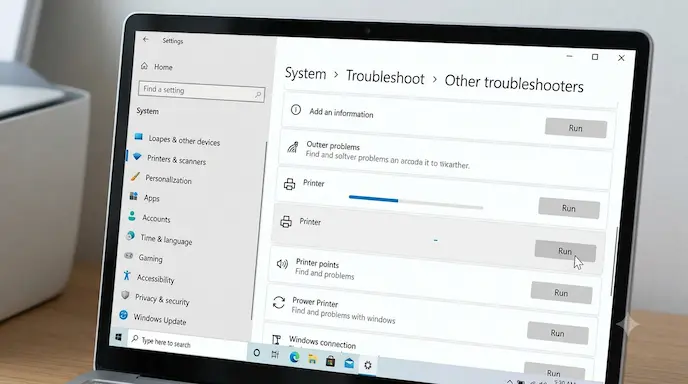
Windows menyediakan fitur bawaan untuk mendeteksi dan memperbaiki masalah printer secara otomatis.
Langkah-langkah
- Tekan Windows + I.
- Masuk ke System → Troubleshoot.
- Pilih Other troubleshooters.
- Cari Printer.
- Klik Run.
- Ikuti petunjuk yang muncul hingga proses selesai.
Perbarui atau Instal Ulang Driver Printer
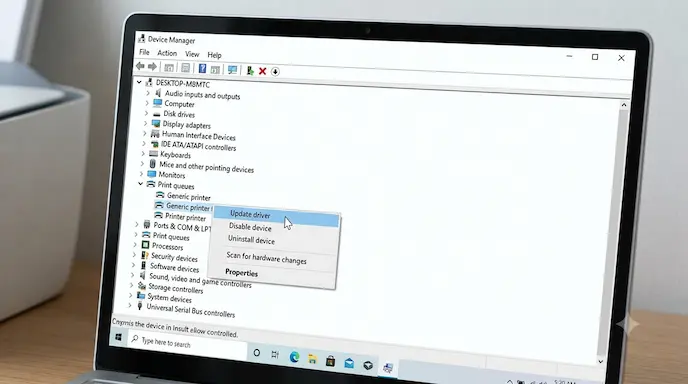
Driver yang rusak merupakan salah satu penyebab paling umum printer tidak muncul.
Langkah-langkah
- Klik kanan Start.
- Pilih Device Manager.
- Buka bagian Printers atau Print queues.
- Klik kanan nama printer Anda.
- Pilih Update driver.
- Klik Search automatically for drivers.
Jika printer tetap tidak muncul:
- Klik kanan printer.
- Pilih Uninstall device.
- Restart komputer.
- Instal kembali driver terbaru dari situs resmi produsen printer.
Tambahkan Printer Secara Manual
Apabila Windows gagal mendeteksi printer secara otomatis, Anda dapat menambahkannya secara manual.
Langkah-langkah
- Buka Settings.
- Masuk ke Bluetooth & devices → Printers & scanners.
- Klik Add device.
- Jika printer tidak ditemukan, pilih Add manually.
- Ikuti panduan hingga proses selesai.
Tips Optimalisasi
Agar printer tetap terdeteksi dengan baik oleh Windows, lakukan beberapa tips berikut.
- Gunakan driver resmi dari produsen printer.
- Hindari mencabut kabel USB saat proses mencetak berlangsung.
- Selalu perbarui Windows ke versi terbaru.
- Restart komputer setelah menginstal driver baru.
- Gunakan kabel USB berkualitas baik jika memakai printer kabel.
Kesalahan yang Sering Dilakukan Pengguna
Beberapa kesalahan berikut sering menyebabkan printer tetap tidak terdeteksi.
- Menginstal driver dari situs yang tidak resmi.
- Menghubungkan printer melalui USB Hub yang bermasalah.
- Tidak menjalankan ulang layanan Print Spooler.
- Mengabaikan pembaruan driver setelah update Windows.
- Menganggap printer rusak padahal hanya terjadi masalah konfigurasi.
Kelebihan & Kekurangan Metode Perbaikan
Kelebihan
- Menggunakan fitur bawaan Windows.
- Tidak memerlukan software tambahan.
- Aman untuk semua pengguna.
- Dapat memperbaiki sebagian besar masalah printer.
- Tidak memerlukan biaya servis.
Kekurangan
- Printer lama mungkin memerlukan driver khusus.
- Membutuhkan koneksi internet untuk mengunduh driver terbaru.
- Tidak dapat memperbaiki kerusakan hardware printer.
- Proses instal ulang driver memerlukan waktu beberapa menit.
Secara keseluruhan, metode ini sangat layak dicoba terlebih dahulu sebelum membawa printer ke tempat servis.
Pelajari Lebih Lanjut di Situs Resmi Microsoft Support
Dampak & Perkembangan Teknologi Printer
Teknologi printer terus berkembang menuju sistem yang lebih praktis dan minim konfigurasi. Saat ini, semakin banyak printer yang mendukung plug-and-play, koneksi Wi-Fi, hingga pencetakan melalui cloud sehingga proses instalasi menjadi jauh lebih mudah dibandingkan generasi sebelumnya.
Di masa depan, standar seperti Mopria, AirPrint, dan layanan pencetakan berbasis cloud diperkirakan akan semakin luas digunakan. Selain itu, Windows juga terus meningkatkan kemampuan deteksi perangkat secara otomatis sehingga kebutuhan instalasi driver manual akan semakin berkurang.
FAQ (Frequently Asked Questions)
Apa penyebab printer tidak muncul di Windows?
Penyebabnya bisa berupa layanan Print Spooler yang berhenti, driver printer rusak, koneksi USB bermasalah, atau printer belum dikenali oleh sistem Windows.
Mengapa printer hilang setelah update Windows?
Beberapa pembaruan Windows dapat membuat driver lama menjadi tidak kompatibel sehingga printer perlu diperbarui atau diinstal ulang.
Apakah restart Print Spooler dapat memperbaiki masalah?
Ya. Banyak kasus printer yang tidak muncul dapat diselesaikan hanya dengan me-restart layanan Print Spooler.
Apakah saya harus mengunduh driver dari situs resmi?
Ya. Driver resmi lebih aman, lebih stabil, dan memiliki kompatibilitas yang lebih baik dibandingkan driver dari sumber yang tidak jelas.
Apakah mengganti kabel USB bisa mengatasi printer tidak terdeteksi?
Bisa. Kabel USB yang rusak atau longgar sering menjadi penyebab komputer gagal mendeteksi printer.
Apakah cara ini berlaku untuk Windows 10 dan Windows 11?
Ya. Seluruh langkah pada artikel ini dapat diterapkan pada Windows 10 maupun Windows 11 dengan sedikit perbedaan tampilan menu.
Kesimpulan
Printer tidak muncul di Windows memang cukup sering terjadi, tetapi umumnya dapat diperbaiki tanpa bantuan teknisi. Dengan memeriksa koneksi printer, me-restart layanan Print Spooler, menjalankan Printer Troubleshooter, memperbarui driver, hingga menambahkan printer secara manual, sebagian besar masalah dapat diselesaikan dalam waktu singkat.
Jika seluruh langkah di atas sudah dilakukan tetapi printer masih tidak terdeteksi, kemungkinan penyebabnya berasal dari kerusakan pada kabel, port USB, jaringan, atau perangkat printer itu sendiri. Dalam kondisi tersebut, lakukan pengujian menggunakan komputer lain atau hubungi layanan resmi produsen printer untuk pemeriksaan lebih lanjut.

