
Sistem operasi terbaru milik Microsoft, Windows 11, hadir dengan sistem keamanan yang sangat ketat melalui fitur bawaan bernama Windows Security (sebelumnya dikenal sebagai Windows Defender). Di tengah ancaman siber yang semakin canggih, memiliki proteksi aktif adalah sebuah keharusan. Namun, dalam kondisi tertentu, pengguna seringkali perlu mengetahui cara mematikan antivirus Windows 11 untuk sementara waktu.
Fenomena ini biasanya muncul ketika pengguna ingin menginstal perangkat lunak khusus, menjalankan skrip pemrograman, atau memasang game yang secara keliru terdeteksi sebagai ancaman (false positive). Windows Security dikembangkan langsung oleh Microsoft untuk memberikan perlindungan real-time, namun sifatnya yang agresif terkadang justru menghambat produktivitas pengguna yang sudah mahir.
Memahami langkah-langkah menonaktifkan proteksi ini sangat penting agar Anda tidak terjebak dalam error sistem atau pemblokiran file yang sebenarnya aman. Namun, perlu diingat bahwa mematikan benteng pertahanan digital ini membawa risiko tersendiri terhadap keamanan data Anda. Artikel ini akan mengupas tuntas tutorialnya, mulai dari metode sementara hingga permanen, serta tips menjaga sistem tetap optimal.

Cara Mematikan Antivirus Windows 11: Panduan Langkah demi Langkah
Menonaktifkan Windows Security di Windows 11 sedikit berbeda dibandingkan versi Windows sebelumnya karena desain antarmuka (UI) yang lebih minimalis. Berikut adalah beberapa metode yang bisa Anda gunakan sesuai dengan kebutuhan Anda.
1. Mematikan Proteksi Real-Time (Sementara)
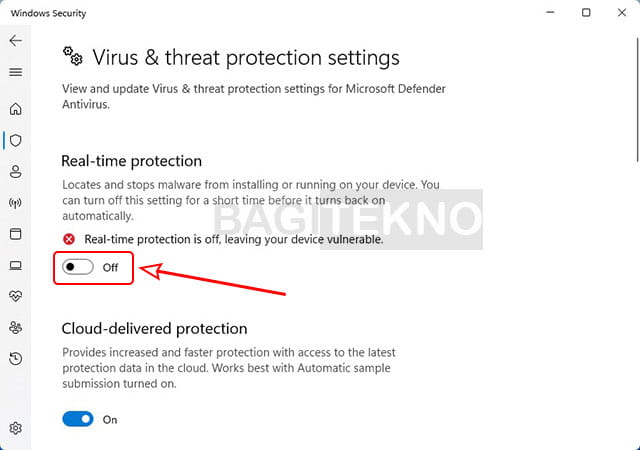
Metode ini adalah yang paling disarankan jika Anda hanya perlu menginstal satu aplikasi. Proteksi akan otomatis aktif kembali setelah Anda melakukan restart komputer.
Klik ikon Search di taskbar, ketik “Windows Security”, lalu tekan Enter.
Pilih menu Virus & threat protection.
Cari bagian Virus & threat protection settings, lalu klik Manage settings.
Geser saklar pada Real-time protection ke posisi Off.
Klik Yes pada jendela User Account Control (UAC) yang muncul.
2. Mematikan Melalui Group Policy Editor (Permanen)
Jika Anda adalah pengguna Windows 11 Pro atau Enterprise dan ingin mematikannya secara permanen, Anda bisa menggunakan Local Group Policy Editor.
Tekan tombol Windows + R, ketik
gpedit.msc, lalu tekan Enter.Buka folder:
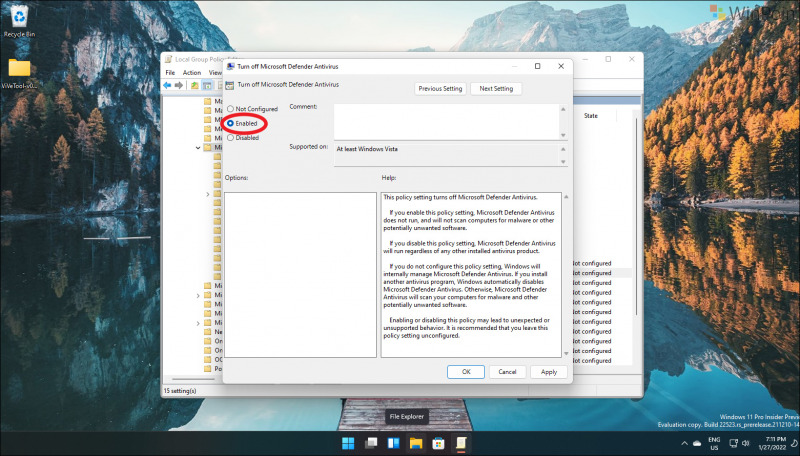
Computer Configuration>Administrative Templates>Windows Components>Microsoft Defender Antivirus.Cari kebijakan bernama Turn off Microsoft Defender Antivirus.
Klik dua kali, pilih Enabled, lalu klik Apply dan OK.
- Lakukan restart pada PC Anda untuk menerapkan perubahan.
3. Menggunakan Registry Editor
Bagi pengguna Windows 11 Home yang tidak memiliki Group Policy, Registry Editor adalah alternatifnya. Peringatan: Lakukan backup registry sebelum mencoba langkah ini.
Tekan Windows + R, ketik
regedit, lalu Enter.Arahkan ke:
HKEY_LOCAL_MACHINE\SOFTWARE\Policies\Microsoft\Windows Defender.Klik kanan di area kosong, pilih New > DWORD (32-bit) Value.
Beri nama
DisableAntiSpyware, lalu ubah nilainya (Value data) menjadi 1.
Tips Optimalisasi dan Kesalahan Umum
Banyak pengguna melakukan kesalahan saat mencoba mengonfigurasi keamanan sistem mereka. Berikut adalah beberapa hal yang perlu diperhatikan:
Lupa Mengaktifkan Kembali: Kesalahan paling fatal adalah mematikan proteksi secara permanen lalu menjelajahi internet tanpa perlindungan. Pastikan Anda mengaktifkan kembali fitur Real-time protection segera setelah tugas Anda selesai.
Mengabaikan Cloud Protection: Selain proteksi real-time, Windows 11 memiliki Cloud-delivered protection. Jika Anda mengalami masalah saat mengunduh file, pastikan fitur ini juga dicek.
Bentrok dengan Antivirus Pihak Ketiga: Windows 11 secara otomatis akan menonaktifkan Windows Defender jika mendeteksi antivirus lain seperti Avast, Kaspersky, atau Bitdefender. Jangan mematikan Windows Security secara manual jika Anda sudah memiliki antivirus lain, karena sistem biasanya sudah mengaturnya secara otomatis untuk menghindari performa yang lambat akibat konflik perangkat lunak.
Baca Juga: Panduan Mempercepat Kinerja Windows11
Kelebihan & Kekurangan Mematikan Windows Security
Sebelum Anda memutuskan untuk menerapkan cara mematikan antivirus Windows 11, pertimbangkan analisis objektif berikut:
Keunggulan Utama
Fleksibilitas Instalasi: Anda bisa memasang aplikasi open-source atau tools modifikasi yang sering dianggap virus oleh sistem.
Peningkatan Performa: Pada PC dengan spesifikasi rendah, mematikan pemindaian latar belakang dapat memberikan sedikit ruang pada CPU dan RAM, sehingga performa sistem terasa lebih ringan saat bermain game berat.
Kontrol Penuh: Pengguna tingkat lanjut mendapatkan kendali penuh atas file mana yang ingin mereka jalankan tanpa intervensi otomatis dari sistem operasi.
Kekurangan yang Perlu Diperhatikan
Risiko Malware: Tanpa antivirus, PC Anda menjadi target empuk bagi ransomware, trojan, dan spyware.
Keamanan Data Terancam: Data pribadi seperti password browser dan dokumen sensitif bisa dicuri tanpa peringatan.
Tidak Ada Update Keamanan: Jika dimatikan secara permanen, Anda mungkin melewatkan update terbaru definisi virus yang dirilis Microsoft setiap harinya.
Kesimpulan: Langkah ini hanya worth it jika Anda adalah pengguna berpengalaman yang tahu persis risiko dari file yang Anda jalankan. Untuk pengguna awam, sangat tidak disarankan mematikan antivirus dalam jangka waktu lama.
Dampak & Prediksi Masa Depan Keamanan Windows
Di masa depan, teknologi AI akan semakin terintegrasi ke dalam Windows Security. Microsoft terus mengembangkan inovasi terbaru di mana antivirus tidak lagi hanya berdasarkan database virus, tetapi berdasarkan analisis perilaku (behavioral analysis) yang ditenagai kecerdasan buatan.
Dampaknya bagi industri adalah perlindungan yang semakin sulit ditembus, namun bagi pengguna, ini berarti sistem akan menjadi semakin “protektif”. Tren digital ke depan menunjukkan bahwa mematikan antivirus secara manual akan dibuat semakin sulit oleh pengembang untuk melindungi ekosistem pengguna secara masal. Potensi adopsi keamanan berbasis Zero Trust di Windows 11 akan membuat akses aplikasi pihak ketiga tanpa sertifikat resmi menjadi tantangan besar di masa depan.
Laporan Resmi Keamanan Digital Microsoft 2026
FAQ (Frequently Asked Questions)
1. Apa itu Windows Security di Windows 11? Windows Security adalah sistem perlindungan bawaan Microsoft yang mencakup antivirus (Microsoft Defender), perlindungan akun, firewall, dan keamanan perangkat.
2. Apakah aman mematikan antivirus Windows 11? Hanya aman jika Anda sedang offline atau yakin bahwa file yang Anda jalankan 100% bersih. Sangat berisiko jika tetap terhubung ke internet dalam kondisi proteksi mati.
3. Bagaimana cara mengaktifkan kembali Windows Defender yang mati? Masuk ke Settings > Privacy & Security > Windows Security > Virus & threat protection, lalu klik “Turn on” pada bagian yang dinonaktifkan.
4. Apakah mematikan antivirus bisa mempercepat download? Ya, dalam beberapa kasus, karena sistem tidak lagi memindai setiap paket data yang masuk secara real-time, namun perbedaannya biasanya tidak signifikan pada koneksi internet modern.
5. Apakah Windows 11 butuh antivirus tambahan? Untuk penggunaan standar, Windows Security sudah sangat mumpuni. Namun untuk proteksi ekstra terhadap phishing tingkat tinggi, antivirus pihak ketiga berbayar bisa menjadi pertimbangan.
Kesimpulan
Mengetahui cara mematikan antivirus Windows 11 memang memberikan fleksibilitas, terutama bagi Anda yang sering berurusan dengan pengembangan perangkat lunak atau modifikasi sistem. Namun, kebijakan terbaik adalah menggunakan metode penonaktifan sementara dan selalu mengaktifkannya kembali demi menjaga keamanan data pribadi Anda.
Jangan biarkan celah keamanan terbuka lebar hanya karena satu aplikasi. Selalu pastikan Anda mengunduh file dari sumber resmi untuk meminimalisir risiko.
Menurut kamu, apakah Windows Security sudah cukup kuat atau kamu masih merasa perlu menggunakan antivirus tambahan?
Ayo bagikan pendapatmu di kolom komentar dan bagikan artikel ini jika bermanfaat bagi teman-teman teknis lainnya!

