
Pernahkah Anda merasa penyimpanan laptop atau PC tiba-tiba penuh, padahal Anda merasa tidak mengunduh file besar? Di era Windows 11, aplikasi modern (UWP) cenderung memakan ruang yang signifikan seiring penggunaan. Namun, menghapus aplikasi secara total sering kali merepotkan karena Anda akan kehilangan pengaturan personal dan harus mengunduh ulang data dari awal.
Di sinilah Cara Arsipkan Aplikasi Windows 11 menjadi penyelamat. Terinspirasi dari fitur serupa di iOS dan Android, Microsoft memperkenalkan “Archive Apps”. Fitur ini secara otomatis menghapus file instalasi aplikasi yang jarang digunakan untuk menghemat ruang, namun tetap menjaga dokumen dan data pengguna tetap utuh. Saat Anda membutuhkannya kembali, Windows akan mengunduh file pendukungnya secara otomatis dalam satu klik.
Mengapa fitur ini trending sekarang? Seiring dengan rilis update Windows 11 terbaru di 2026, manajemen penyimpanan berbasis AI menjadi prioritas untuk memastikan performa sistem tetap gegas (snappy) meskipun spesifikasi perangkat pas-pasan.

Apa Itu Fitur Arsip Aplikasi?
Secara teknis, mengarsipkan aplikasi berbeda dengan Uninstall.
Uninstall: Menghapus seluruh file aplikasi, folder sistem, dan terkadang preferensi pengguna.
Arsip Aplikasi: Menghapus biner aplikasi (file eksekusi) yang berat, tetapi membiarkan ikon aplikasi di Start Menu dan semua data profil Anda tetap ada.
Saat fitur ini aktif, Windows akan memantau aplikasi mana yang tidak Anda buka dalam waktu lama. Jika ruang disk mulai menipis, sistem akan “meringkas” aplikasi tersebut.
Cara Mengaktifkan Arsip Aplikasi Windows 11
Berikut adalah tutorial lengkap untuk mengaktifkan fitur ini agar berjalan secara otomatis:
1. Melalui Menu Settings (Metode Utama)
Klik tombol Start dan pilih ikon Settings (atau tekan
Win + I).Buka kategori Apps di panel sebelah kiri.
Pilih menu Apps & features (atau Installed Apps pada versi terbaru).
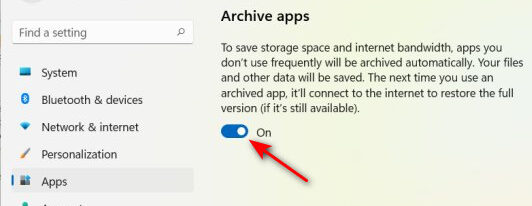
Cari opsi bertuliskan Archive apps.
Ubah sakelar (toggle) menjadi On atau Aktif.
2. Cara Manual Mengembalikan Aplikasi yang Terarsip
Jika Anda melihat ikon aplikasi dengan simbol “awan” kecil di Start Menu, itu berarti aplikasi tersebut sedang diarsipkan.
Klik ikon aplikasi tersebut.
Windows akan otomatis membuka Microsoft Store untuk mengunduh kembali komponen yang hilang.
Tunggu beberapa saat, dan aplikasi akan terbuka dengan semua data Anda yang masih tersimpan rapi seperti sedia kala.
Baca Juga : Cara Mempercepat Kinerja Windows 11
Fitur dan Spesifikasi Manajemen Ruang Windows 11
Selain pengarsipan, Windows 11 menyertakan ekosistem manajemen penyimpanan yang saling terintegrasi:
Storage Sense (Sensor Penyimpanan): Teknologi AI yang bekerja di latar belakang untuk menghapus file sementara (temp files) dan membersihkan Recycle Bin secara berkala.
Cleanup Recommendations: Fitur yang memberikan saran spesifik tentang file besar atau aplikasi mana yang sebaiknya diarsipkan atau dihapus.
Integrasi OneDrive: Memungkinkan file yang jarang diakses dipindahkan ke awan (cloud) tanpa menghapusnya dari daftar folder lokal.
Harga & Lisensi: Fitur ini gratis dan sudah termasuk dalam lisensi resmi Windows 11 Home, Pro, maupun Enterprise.
Kelebihan & Kekurangan Mengarsipkan Aplikasi
Sebagai analis di Tecotechno, kami mengidentifikasi beberapa poin penting untuk pertimbangan Anda:
Keunggulan Utama:
Efisiensi Ruang: Sangat efektif untuk perangkat dengan SSD 128GB atau 256GB.
Keamanan Data: Anda tidak perlu takut kehilangan progres game atau pengaturan aplikasi kantor.
Otomatisasi: Anda tidak perlu repot memilih mana yang harus dihapus; Windows melakukannya secara cerdas.
Kekurangan yang Perlu Diperhatikan:
Butuh Koneksi Internet: Untuk membuka kembali aplikasi yang terarsip, Anda wajib terhubung ke internet untuk mengunduh file biner.
Terbatas pada Microsoft Store: Saat ini, fitur arsip bekerja paling optimal untuk aplikasi yang diinstal melalui Microsoft Store. Aplikasi pihak ketiga (.exe manual) terkadang belum mendukung fitur ini sepenuhnya.
Waktu Tunggu: Ada jeda waktu (tergantung kecepatan internet) saat ingin menjalankan kembali aplikasi yang sudah diarsipkan.
Cocok untuk siapa? Pelajar, mahasiswa, dan pekerja kantoran yang sering mencoba banyak aplikasi produktivitas tetapi memiliki kapasitas penyimpanan terbatas.
Dampak & Prediksi Masa Depan
Implementasi Cara Arsipkan Aplikasi Windows 11 berdampak besar pada siklus hidup perangkat keras. Laptop lama dengan penyimpanan kecil kini memiliki “napas” lebih panjang karena manajemen software yang lebih efisien.
Prediksi kami di industri digital tahun 2026-2027 adalah munculnya “Thin Client OS”, di mana Windows mungkin hanya akan menginstal inti sistem secara lokal, sementara 80% aplikasi lainnya berada dalam status “arsip” di cloud dan hanya diunduh saat dibutuhkan (on-demand). Hal ini akan mempercepat adopsi perangkat berbasis ARM yang lebih hemat daya dan ringan.
FAQ (Frequently Asked Question)
1. Apa itu fitur Arsipkan Aplikasi di Windows 11? Fitur yang menghemat ruang penyimpanan dengan menghapus file aplikasi yang jarang digunakan tanpa menghapus data dan pengaturan pengguna.
2. Apakah data saya akan hilang jika aplikasi diarsipkan? Tidak. Dokumen, pengaturan, dan data personal Anda tetap tersimpan dengan aman di dalam sistem.
3. Bagaimana cara mengembalikan aplikasi yang sudah diarsipkan? Cukup klik ikon aplikasi di Start Menu atau Taskbar, dan Windows akan mengunduh ulang file yang diperlukan secara otomatis.
4. Apakah semua aplikasi bisa diarsipkan? Utamanya fitur ini bekerja pada aplikasi yang diunduh melalui Microsoft Store. Aplikasi desktop tradisional (.exe) memiliki dukungan yang terbatas.
5. Apakah fitur ini memengaruhi performa PC? Justru sebaliknya, dengan mengosongkan ruang di SSD, performa sistem secara keseluruhan biasanya akan menjadi lebih stabil.
Kesimpulan
Memahami Cara Arsipkan Aplikasi Windows 11 adalah langkah cerdas untuk menjaga kesehatan penyimpanan perangkat Anda. Ini adalah solusi jalan tengah antara “menghapus aplikasi” dan “membiarkan disk penuh”. Dengan mengaktifkan fitur ini, Anda mendapatkan fleksibilitas tinggi tanpa mengorbankan data penting.
Pastikan fitur Storage Sense juga aktif untuk hasil yang maksimal. Windows 11 kini lebih dari sekadar OS; ia adalah asisten cerdas yang mengelola sumber daya untuk Anda.
Menurut kamu, apakah fitur ini membantu atau justru merepotkan karena harus mengunduh ulang saat dibutuhkan?
Bagikan artikel ini jika bermanfaat bagi temanmu yang penyimpanan laptopnya sering penuh!
