
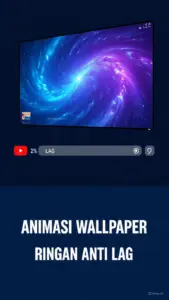
Windows 11 membawa perubahan visual besar dengan efek Mica dan desain Fluent, namun hingga saat ini, Microsoft belum menyertakan fitur bawaan untuk menggunakan video sebagai latar belakang secara langsung. Padahal, Animasi Wallpaper di Windows 11 adalah salah satu cara terbaik untuk mempersonalisasi PC agar terlihat lebih futuristik dan tidak membosankan. Di tahun 2026, tren desktop minimalis namun dinamis semakin digemari, terutama oleh para kreator konten dan setup enthusiast.
Banyak pengguna ragu menggunakan live wallpaper karena takut membebani performa PC atau menguras baterai laptop. Namun, berkat optimasi perangkat lunak terbaru, kini kita bisa menjalankan animasi yang indah tanpa harus mengorbankan kecepatan sistem. Artikel ini akan membahas tutorial lengkap mengenai cara mengubah tampilan desktop kamu menjadi lebih interaktif menggunakan aplikasi gratis maupun berbayar yang paling direkomendasikan.
Cara Menggunakan Animasi Wallpaper di Windows 11: Langkah-Langkah
Ada beberapa aplikasi yang bisa digunakan, namun kami akan fokus pada dua metode paling populer: Lively Wallpaper (Gratis & Open Source) dan Wallpaper Engine (Berbayar & Paling Lengkap).
Metode 1: Menggunakan Lively Wallpaper (Gratis)
Lively Wallpaper adalah pilihan favorit tim Tecotechno karena ringan dan sepenuhnya gratis.
Unduh Aplikasi: Kunjungi situs resmi Lively Wallpaper atau unduh melalui Microsoft Store.
Instalasi: Ikuti petunjuk instalasi seperti biasa.
Pilih Animasi: Buka aplikasi, dan kamu akan melihat beberapa pilihan bawaan (seperti efek hujan atau tabel periodik interaktif).
Gunakan Video Sendiri: Kamu bisa klik tombol “+” (Add Wallpaper) untuk memasukkan file video MP4, GIF, atau bahkan link YouTube sebagai latar belakang.
Pengaturan Performa: Klik ikon Gerigi (Settings) > Performance. Pastikan opsi “Applications Fullscreen” diatur ke “Pause” agar animasi berhenti saat kamu sedang bermain game atau membuka aplikasi berat.
Metode 2: Menggunakan Wallpaper Engine (Berbayar/Steam)
Jika kamu menginginkan ribuan pilihan dari komunitas, ini adalah panduan terbaru untuk software terbaik di kelasnya:
Buka Steam dan beli Wallpaper Engine (biasanya sekitar Rp30.000 – Rp45.000).
Setelah terinstal, buka Workshop.
Cari tema berdasarkan kategori (Anime, Scenery, Sci-Fi, dll).
Klik Subscribe, dan wallpaper akan otomatis terpasang dan tersinkronisasi.
Tips Agar PC Tetap Ringan
Menggunakan Animasi Wallpaper di Windows 11 tidak harus membuat PC menjadi lemot. Ikuti tips berikut:
Batasi FPS: Atur frame rate animasi di angka 30 FPS. Ini sudah cukup mulus untuk latar belakang namun jauh lebih hemat daya dibanding 60 FPS.
Matikan Saat Baterai Lemah: Jika menggunakan laptop, atur aplikasi agar otomatis berhenti saat kabel charger dilepas.
Gunakan Resolusi Sesuai: Jangan gunakan video 4K untuk wallpaper jika monitor kamu hanya 1080p.
Kelebihan & Kekurangan Wallpaper Animasi
Keunggulan Utama:
Visual Estetik: Memberikan kesan premium dan unik pada PC Anda.
Interaktivitas: Beberapa wallpaper bisa bereaksi terhadap gerakan mouse atau musik (Audio Visualizer).
Personalisasi Tanpa Batas: Kamu bisa mengganti suasana meja kerja hanya dengan satu klik.
Kekurangan yang Perlu Diperhatikan:
Konsumsi RAM: Aplikasi ini akan memakan sebagian kecil memori (sekitar 100MB – 500MB tergantung kerumitan animasi).
Baterai: Untuk pengguna laptop, fitur ini akan mempercepat pengosongan baterai jika tidak diatur dengan benar.
Kompatibilitas: Beberapa wallpaper mungkin mengalami glitch jika driver kartu grafis Anda tidak diperbarui.
Analisis Tren & Masa Depan
Di tahun 2026, kita mulai melihat integrasi teknologi AI dalam wallpaper animasi. Prediksinya, wallpaper masa depan tidak hanya berupa video berulang, tetapi lingkungan 3D yang berubah mengikuti waktu asli (pagi, siang, malam) atau bahkan mengikuti kondisi cuaca di lokasi pengguna secara real-time. Dampaknya, desktop bukan lagi sekadar latar belakang, melainkan asisten visual yang informatif.
FAQ (Featured Snippet Ready)
1. Apakah wallpaper animasi membuat Windows 11 lemot? Jika menggunakan aplikasi seperti Lively Wallpaper dengan pengaturan yang benar (berhenti saat buka aplikasi lain), dampaknya pada performa sangat minimal dan hampir tidak terasa.
2. Apa aplikasi wallpaper bergerak gratis terbaik? Lively Wallpaper adalah yang terbaik untuk kategori gratis dan open source.
3. Bisakah saya menggunakan video YouTube sebagai wallpaper? Bisa, Lively Wallpaper mendukung penautan URL YouTube untuk dijadikan latar belakang desktop.
4. Apakah Wallpaper Engine tersedia secara resmi untuk Windows 11? Ya, Wallpaper Engine sangat kompatibel dengan Windows 11 dan bahkan mendukung sinkronisasi warna dengan lampu RGB (Corsair, Razer, dll).
5. Bagaimana cara mematikannya? Cukup klik kanan ikon aplikasi di system tray (pojok kanan bawah taskbar) dan pilih “Exit” atau “Close”.
Kesimpulan & CTA
Belajar Cara Menggunakan Animasi Wallpaper di Windows 11 adalah langkah termudah untuk memberikan “nyawa” baru pada perangkat kamu. Dengan pilihan software yang tepat dan sedikit optimasi, desktop kamu akan tampil jauh lebih menarik dibandingkan teman atau kolega kantormu.
Menurut kamu, tipe wallpaper apa yang paling keren? Animasi alam yang tenang atau tema cyberpunk yang penuh lampu neon? Tulis di kolom komentar ya!
Tertarik membuat setup PC yang lebih keren? Bagikan artikel ini jika bermanfaat, dan jangan lupa cek tutorial Tecotechno lainnya!

