
Di era transformasi digital saat ini, fleksibilitas perangkat kerja adalah kunci produktivitas bagi para pengembang perangkat lunak dan analis data. Jika dahulu kita harus memilih antara menggunakan Windows atau melakukan dual-boot yang berisiko untuk menjalankan Linux, kini batasan itu telah runtuh. Memahami cara menginstall WSL (Windows Subsystem for Linux) telah menjadi standar baru bagi siapa saja yang ingin mencicipi kekuatan ekosistem Linux tanpa meninggalkan kenyamanan antarmuka Windows 11.
Update terbaru dari Microsoft telah menyederhanakan proses yang dulunya memakan waktu berjam-jam menjadi hitungan menit. WSL 2, versi terbaru yang didukung secara penuh di Windows 11, membawa performa sistem file yang jauh lebih kencang dan kompatibilitas kernel Linux asli. Mengapa ini penting dibahas sekarang? Karena integrasi teknologi AI dan containerization seperti Docker kini sangat bergantung pada stabilitas lingkungan Linux di atas Windows.
Sebagai penulis di Tecotechno.com, saya akan memandu Anda melalui langkah-langkah teknis yang kredibel namun tetap mudah dipahami oleh pemula sekalipun. Mari kita bedah bagaimana cara mengubah laptop Windows Anda menjadi mesin pengembang kelas dunia.
Cara Menginstall WSL di Windows 11
Proses instalasi WSL di Windows 11 telah mengalami evolusi besar. Sekarang, Anda tidak perlu lagi mengaktifkan fitur opsional satu per satu melalui Control Panel yang membingungkan. Cukup dengan satu baris perintah di terminal, sistem akan menangani semuanya untuk Anda.

Persiapan Sebelum Instalasi
Sebelum masuk ke tutorial lengkap, pastikan perangkat Anda memenuhi syarat berikut agar tidak terjadi error saat proses berjalan:
Versi Windows: Windows 11 (Build 22000 ke atas).
Virtualisasi: Pastikan fitur Virtualization (VT-x atau AMD-V) sudah diaktifkan di BIOS/UEFI.
Koneksi Internet: Diperlukan untuk mengunduh paket distribusi Linux (sekitar 500MB – 1GB).
Langkah-Langkah Instalasi (Metode Cepat)
Berikut adalah prosedur standar untuk cara menginstall WSL menggunakan perintah satu baris:
Buka Terminal sebagai Administrator: Klik kanan pada tombol Start, lalu pilih Terminal (Admin) atau PowerShell (Admin).
Ketik Perintah Utama: Di dalam terminal, ketik perintah berikut:
wsl --installPerintah ini secara otomatis akan mengaktifkan Virtual Machine Platform, Windows Subsystem for Linux, dan mengunduh distro Linux default (Ubuntu).Proses Restart: Setelah muncul pesan “The requested operation is successful”, segera tutup semua aplikasi dan Restart komputer Anda. Ini adalah langkah wajib agar kernel Linux terpasang dengan sempurna di sistem.
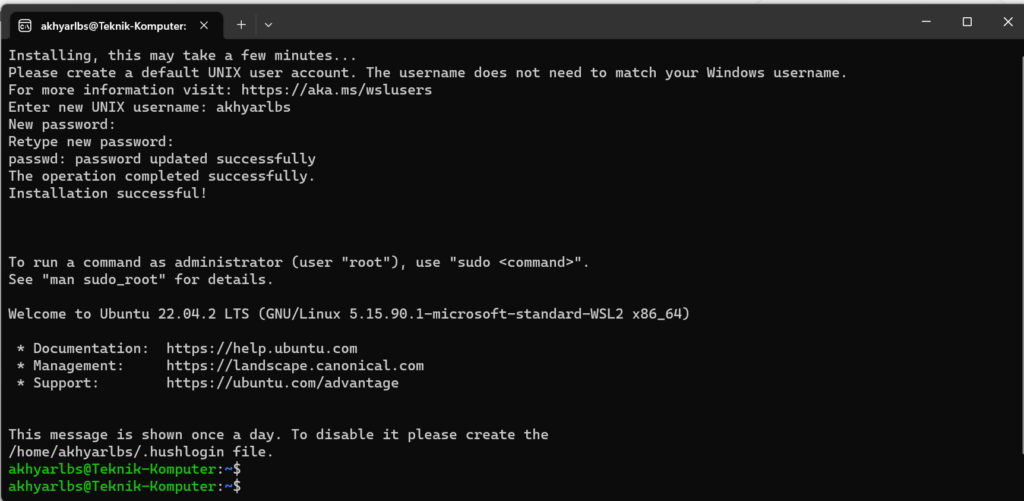
Konfigurasi Pengguna: Setelah restart, jendela terminal Linux akan terbuka otomatis. Tunggu hingga proses dekompresi selesai, lalu buatlah username dan password baru untuk lingkungan Linux Anda.
Cara Memilih Distro Linux Lain
Jika Anda tidak ingin menggunakan Ubuntu dan lebih memilih Kali Linux atau Debian, Anda bisa melihat daftar distro yang tersedia dengan perintah: wsl --list --online Untuk menginstalnya, cukup ketik: wsl --install -d <NamaDistro>.
Baca Juga: Cara Mempercepat Kinerja Windows11 Anda
Tips Optimalisasi dan Keamanan Data
Setelah Anda berhasil melalui tahapan cara menginstall WSL, ada beberapa langkah tambahan untuk memastikan performa sistem tetap stabil dan data Anda aman.
Gunakan Windows Terminal: Selalu jalankan WSL melalui aplikasi Windows Terminal terbaru untuk dukungan tab dan emoji yang lebih baik.
Update Kernel Secara Berkala: Jangan lupa untuk rutin mengecek pembaruan kernel dengan perintah
wsl --updateagar mendapatkan perbaikan keamanan data terbaru.Alokasi RAM: Secara default, WSL 2 bisa memakan banyak memori. Anda bisa membatasinya dengan membuat file
.wslconfigdi folder User Windows Anda untuk menentukan batas maksimal RAM yang boleh digunakan oleh Linux.Integrasi VS Code: Segera install ekstensi “WSL” di Visual Studio Code Anda. Ini memungkinkan Anda mengoding di Windows, namun running program langsung di dalam Linux secara seamless.
Dokumentasi Teknis WSL di Microsoft Learn
Kelebihan & Kekurangan WSL 2
Meskipun cara menginstall WSL terlihat sangat praktis, penting bagi Anda untuk memahami sisi objektif dari alat ini dibandingkan dengan instalasi Linux murni (native).
Keunggulan Utama
Efisiensi Waktu: Tidak perlu repot dengan partisi hardisk atau risiko kehilangan data akibat salah format saat dual-boot.
Interoperabilitas: Anda bisa menjalankan perintah Windows di dalam terminal Linux, dan sebaliknya. Misalnya, membuka folder Linux langsung di File Explorer Windows.
Ringan: Memulai (booting) WSL hanya butuh waktu kurang dari 2 detik, jauh lebih cepat daripada Virtual Machine (VM) tradisional.
Kekurangan yang Perlu Diperhatikan
Akses Perangkat Keras: WSL masih memiliki keterbatasan dalam mengakses perangkat USB secara langsung tanpa bantuan alat pihak ketiga (USBIPD).
Manajemen Memori: Tanpa konfigurasi yang tepat, WSL cenderung “rakus” akan RAM jika proses di dalamnya tidak segera dimatikan.
Networking: Terkadang ada kendala sinkronisasi IP antara Windows dan Linux bagi pengguna tingkat lanjut yang bermain dengan server lokal yang kompleks.
Rekomendasi: WSL sangat worth it bagi pengembang web dan pelajar yang ingin belajar Linux tanpa meninggalkan ekosistem aplikasi produktivitas Windows seperti Microsoft Office atau Adobe Creative Cloud.
Dampak & Keuntungan
Kemudahan dalam cara menginstall WSL telah membawa dampak besar bagi industri. Sekarang, pengembang tidak perlu lagi memiliki dua laptop berbeda. Satu perangkat Windows 11 sudah cukup untuk menangani desain di Adobe, dokumentasi di Word, dan backend development di Linux secara bersamaan.
Di masa depan, kami memprediksi bahwa WSL akan menjadi jembatan utama untuk inovasi terbaru di bidang AI. Dengan dukungan akselerasi GPU (NVIDIA CUDA) yang semakin matang di WSL, Windows 11 kemungkinan besar akan menjadi platform dominan untuk pelatihan model Machine Learning skala menengah. Adopsi massal di lingkungan perkantoran juga diprediksi akan meningkat seiring dengan semakin amannya integrasi sistem file lintas platform.
FAQ (Frequently Asked Question)
Apa itu WSL di Windows 11? WSL adalah singkatan dari Windows Subsystem for Linux, sebuah fitur yang memungkinkan pengguna menjalankan sistem operasi Linux (seperti Ubuntu) langsung di dalam Windows tanpa perlu menggunakan Virtual Machine atau dual-boot.
Bagaimana cara menginstall WSL dengan cepat? Cukup buka Windows Terminal atau PowerShell sebagai Administrator, lalu ketik perintah wsl --install dan tekan Enter. Setelah selesai, lakukan restart pada komputer Anda.
Apakah menginstall WSL akan menghapus data Windows saya? Tidak. WSL berjalan sebagai lapisan aplikasi di atas Windows. Instalasi ini sangat aman dan tidak akan mengganggu file atau aplikasi Windows yang sudah ada.
Apakah WSL 2 memerlukan spesifikasi PC yang tinggi? Secara umum, PC yang lancar menjalankan Windows 11 bisa menjalankan WSL dengan baik. Namun, disarankan memiliki RAM minimal 8GB untuk pengalaman yang optimal.
Apa perbedaan WSL 1 dan WSL 2? WSL 2 menggunakan kernel Linux asli dan teknologi virtualisasi ringan, sehingga performanya jauh lebih cepat dan mendukung lebih banyak aplikasi Linux dibandingkan WSL 1.
Apakah saya bisa menjalankan aplikasi grafis (GUI) di WSL? Ya, Windows 11 secara otomatis mendukung WSLg (WSL Graphics) yang memungkinkan Anda menjalankan aplikasi Linux dengan jendela visual seperti aplikasi Windows biasa.
Kesimpulan
Secara keseluruhan, mengetahui cara menginstall WSL adalah kunci untuk membuka potensi maksimal dari perangkat Windows 11 Anda. Prosesnya yang kini sangat sederhana membuktikan komitmen Microsoft untuk menjadi rumah yang inklusif bagi semua jenis pengembang. Dengan mengikuti panduan di atas, Anda kini sudah siap untuk mengeksplorasi ribuan tools open-source langsung dari desktop Anda.
Menurut kamu, apakah WSL sudah cukup untuk menggantikan kebutuhan akan laptop Linux murni? Ataukah masih ada fitur yang kurang?
Bagikan artikel ini jika bermanfaat bagi teman-teman sesama pengembang, dan tetaplah pantau Tecotechno.com untuk mendapatkan panduan tutorial lengkap dan update terbaru seputar dunia teknologi!

