
Halo! Saya TecoTechno.com. Bagi Anda yang gemar bermain game berat seperti Cyberpunk 2077 atau melakukan rendering video di laptop, panas adalah musuh utama. Jika dibiarkan, panas berlebih tidak hanya membuat game patah-patah (thermal throttling), tapi juga bisa memperpendek umur komponen Anda.
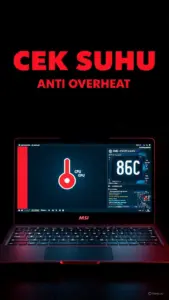
Mengetahui Cara Cek Suhu CPU dan GPU secara real-time adalah langkah pertama untuk menjaga laptop tetap “adem” dan performa tetap stabil. Berikut adalah panduan teknis menggunakan software terbaik di tahun 2026 yang ringan dan akurat.
Laptop gaming modern di tahun 2026 memiliki performa yang luar biasa, namun dalam bodi yang tipis, sirkulasi udara sering kali menjadi kendala. Saat Anda bermain game, komponen CPU dan GPU bekerja ekstra keras dan menghasilkan panas yang masif. Memahami Cara Cek Suhu CPU dan GPU sangatlah krusial agar Anda tahu kapan harus berhenti sejenak atau kapan harus meningkatkan kecepatan kipas.
Banyak pemula tidak menyadari bahwa laptop mereka sedang mengalami overheat hingga tiba-tiba sistem mati mendadak atau FPS turun drastis secara tiba-tiba. Dengan memantau suhu melalui On-Screen Display (OSD), Anda bisa melihat statistik suhu langsung di pojok layar saat bermain game tanpa perlu keluar dari aplikasi. Artikel ini akan memberikan tutorial lengkap mengenai cara instalasi dan pengaturan monitoring suhu yang paling populer digunakan oleh para hardcore gamer.
Cara Cek Suhu CPU dan GPU Secara Real-Time
Metode yang paling akurat dan populer adalah menggunakan kombinasi MSI Afterburner dan RivaTuner Statistics Server.
1. Menggunakan MSI Afterburner (Metode OSD)
Ini adalah cara standar bagi gamer untuk memantau suhu sambil bermain:
Unduh dan instal MSI Afterburner. Pastikan RivaTuner juga ikut terinstal.
Buka Settings (ikon gerigi), lalu masuk ke tab Monitoring.
Cari daftar GPU Temperature dan CPU Temperature.
Klik pada item tersebut, lalu centang kotak Show in On-Screen Display.
Klik Apply. Sekarang, suhu akan muncul di pojok layar saat Anda masuk ke dalam game.
2. Menggunakan HWMonitor (Untuk Cek Suhu Maksimal)
Jika Anda hanya ingin melihat suhu tertinggi setelah selesai bermain game:
Buka aplikasi HWMonitor.
Jalankan game selama 15-30 menit.
Kembali ke HWMonitor dan lihat kolom Max. Di sana akan tercatat suhu tertinggi yang pernah dicapai CPU dan GPU Anda.
3. Menggunakan Software Bawaan Laptop
Laptop merek tertentu biasanya sudah menyertakan aplikasi pemantau sendiri yang sangat praktis:
ASUS: Armoury Crate / G-Helper.
Acer: PredatorSense / NitroSense.
HP: OMEN Gaming Hub.
Lenovo: Lenovo Vantage.
Cara Membersihkan Laptop dari Debu dan Ganti Thermal Paste Sendiri di Rumah
Berapa Suhu Normal Saat Main Game?
Berikut adalah tabel referensi suhu agar Anda tahu kapan harus mulai khawatir:
| Komponen | Suhu Normal (Idle) | Suhu Gaming Aman | Ambang Batas Bahaya |
| CPU (Prosesor) | 40°C – 50°C | 70°C – 85°C | Di atas 95°C |
| GPU (VGA Card) | 35°C – 45°C | 65°C – 80°C | Di atas 85°C |
Catatan: Jika suhu CPU laptop Anda sering menyentuh 98°C – 100°C, sistem akan melakukan Thermal Throttling (menurunkan kecepatan secara otomatis) untuk mencegah kerusakan fisik.
Tips Mengatasi Laptop yang Overheat
Jika setelah mengikuti Cara Cek Suhu CPU dan GPU Anda menemukan angka yang terlalu tinggi, lakukan langkah berikut:
Gunakan Cooling Pad: Membantu aliran udara segar masuk ke lubang ventilasi bawah laptop.
Beri Jarak di Bawah Laptop: Jangan main di atas kasur atau sofa karena akan menutup sirkulasi udara. Gunakan permukaan datar dan keras.
Atur Fan Curve: Melalui software bawaan, set kecepatan kipas ke “Max” atau “Turbo” saat bermain game berat.
Undervolting: (Untuk pengguna mahir) Menurunkan tegangan listrik ke CPU/GPU tanpa mengurangi performa untuk menekan panas.
FAQ (Featured Snippet Ready)
1. Mengapa suhu CPU lebih tinggi daripada GPU saat main game?
Beberapa game (seperti Valorant atau CS2) lebih mengandalkan prosesor (CPU-bound), sehingga beban kerja CPU lebih berat dan menghasilkan panas lebih banyak.
2. Apakah aman main game dengan suhu GPU 85°C?
Masih tergolong batas atas yang “oke” untuk laptop, namun jika terus-menerus di angka tersebut, disarankan untuk mengistirahatkan laptop sejenak.
3. Software apa yang paling ringan untuk cek suhu?
Core Temp sangat ringan untuk cek CPU saja, namun untuk GPU dan OSD saat game, MSI Afterburner tetap yang terbaik.
4. Apakah debu berpengaruh besar pada suhu?
Sangat besar. Debu yang menumpuk di sirip heatsink bisa meningkatkan suhu hingga 10°C – 20°C.
5. Apakah thermal paste kering bisa menyebabkan panas?
Ya. Jika laptop sudah berumur lebih dari 2 tahun, thermal paste biasanya mengeras dan tidak efektif lagi menyalurkan panas.
Kesimpulan & CTA
Membiasakan diri dengan Cara Cek Suhu CPU dan GPU adalah bentuk kasih sayang Anda kepada perangkat kerja atau bermain Anda. Dengan pemantauan yang tepat, Anda bisa mencegah kerusakan hardware yang mahal dan menjaga pengalaman bermain game tetap mulus tanpa gangguan lag.
Apakah suhu laptop Anda pernah menyentuh angka 90 derajat saat main game? Tuliskan pengalaman Anda dan tipe laptop Anda di kolom komentar!
Ingin tahu rekomendasi cooling pad terbaik 2026? Bagikan artikel ini jika bermanfaat, dan pastikan laptop Anda tetap dingin bersama Tecotechno!

