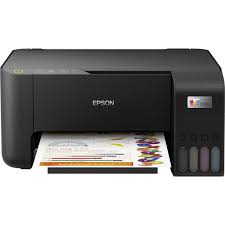
Halo! Kembali lagi bersama TecoTechno.com. Di tahun 2026 ini, mesin scanner kantor yang besar sudah mulai ditinggalkan untuk urusan dokumen harian. Mengapa? Karena kamera HP kita sekarang sudah jauh lebih canggih dan mampu menghasilkan pemindaian yang tak kalah tajam.
Namun, sekadar memfoto dokumen tidaklah cukup. Agar terlihat profesional, Anda perlu tahu Cara Scan Dokumen Menjadi PDF yang benar—dengan sudut yang presisi, teks yang tajam, dan tanpa bayangan yang mengganggu. Berikut adalah panduan teknisnya.
Banyak orang masih mengira bahwa untuk mendapatkan file PDF yang legal dan rapi, mereka harus pergi ke warnet atau kantor. Padahal, memahami Cara Scan Dokumen Menjadi PDF menggunakan aplikasi di ponsel bisa menghemat waktu dan biaya Anda secara signifikan. Baik untuk keperluan lamaran kerja, mengirim kontrak bisnis, atau mengarsipkan kuitansi, hasil scan yang jernih adalah kunci agar dokumen Anda diterima dengan baik.
Masalah utama saat melakukan scan manual dengan kamera adalah distorsi perspektif (kertas terlihat miring) dan pencahayaan yang tidak merata. Melalui tutorial lengkap ini, saya akan menunjukkan teknik rahasia dan aplikasi gratis terbaik yang bisa secara otomatis memperbaiki sudut kertas dan meningkatkan kontras teks sehingga hasil akhirnya terlihat seperti keluar dari mesin scanner mahal.
Langkah-Langkah Scan Dokumen Berkualitas Tinggi
1. Gunakan Aplikasi Bawaan (Tanpa Instal Aplikasi Baru)
Sebelum mengunduh aplikasi pihak ketiga, tahukah Anda bahwa HP Anda sudah punya fitur ini?
iPhone (Notes App): Buka Notes > Klik ikon Kamera > Pilih Scan Documents. iPhone akan mendeteksi pinggiran kertas secara otomatis.
Android (Google Drive): Buka Google Drive > Klik ikon “+” > Pilih Scan. Hasilnya akan langsung tersimpan sebagai PDF di cloud Anda.
2. Teknik Pencahayaan yang Benar
Penyebab utama hasil scan terlihat amatir adalah adanya bayangan HP di atas kertas.
Tips: Jangan membelakangi lampu. Letakkan dokumen di samping jendela dengan cahaya alami, atau gunakan lampu meja dari arah samping agar bayangan perangkat tidak jatuh tepat di atas dokumen.
3. Gunakan Fitur OCR (Optical Character Recognition)
Di tahun 2026, Cara Scan Dokumen Menjadi PDF yang cerdas melibatkan OCR. Fitur ini memungkinkan teks di dalam PDF hasil scan bisa di-copy atau dicari (searchable).
Aplikasi seperti Microsoft Lens atau Adobe Scan memiliki fitur OCR gratis yang sangat akurat untuk mengenali tulisan tangan maupun ketikan mesin.
4. Pilih Mode “B&W” atau “Magic Color”
Agar dokumen terlihat seperti scanner kantor, jangan gunakan mode foto biasa.
Gunakan filter Grayscale atau B&W (Hitam Putih) untuk dokumen teks agar latar belakang kertas menjadi putih bersih dan teks menjadi hitam pekat.
5 Aplikasi Alternatif Microsoft Office Gratis dan Ringan di Tahun 2026
Perbandingan Aplikasi Scan Terbaik 2026
| Fitur Utama | Google Drive | Adobe Scan | Microsoft Lens |
| Kecepatan Scan | Sangat Cepat | Menengah | Cepat |
| Kualitas OCR | Standar | Sangat Tinggi | Tinggi |
| Integrasi Cloud | Google Drive | Adobe Cloud | OneDrive/Office |
| Harga | Gratis | Gratis (Freemium) | Gratis |
FAQ (Featured Snippet Ready)
1. Bagaimana cara agar hasil scan tidak pecah?
Pastikan lensa kamera bersih dari sidik jari dan pegang HP dengan stabil. Jangan melakukan zoom digital; lebih baik dekatkan HP ke dokumen secara fisik.
2. Apakah hasil scan HP sah untuk dokumen legal?
Untuk sebagian besar instansi, hasil scan PDF berkualitas tinggi sudah diterima. Namun, pastikan sudut-sudut kertas tidak terpotong dan teks terbaca dengan sangat jelas.
3. Berapa ukuran standar PDF yang bagus?
Untuk dokumen teks satu halaman, ukuran 200 KB – 500 KB sudah sangat ideal. Jika terlalu besar, dokumen akan sulit dikirim via email.
4. Bisakah scan banyak halaman sekaligus?
Bisa. Gunakan mode “Batch” atau “Add Page” pada aplikasi agar semua halaman tergabung dalam satu file PDF yang sama.
5. Aplikasi apa yang paling ringan untuk HP jadul?
Google Drive adalah yang paling ringan karena biasanya sudah terinstal secara sistem di Android.
Kesimpulan & CTA
Mempelajari Cara Scan Dokumen Menjadi PDF dengan HP adalah skill produktivitas yang wajib dikuasai di era digital ini. Tanpa perlu alat tambahan, Anda bisa menciptakan dokumen profesional hanya dalam hitungan detik. Kuncinya ada pada pencahayaan yang baik dan penggunaan aplikasi pemroses yang tepat.
Apakah Anda masih sering memfoto dokumen secara manual atau sudah mulai beralih ke aplikasi scanner? Tulis pengalaman Anda di bawah!
Dokumen sudah rapi tapi memori HP malah penuh? Bagikan artikel ini jika bermanfaat, dan simak cara mengosongkan memori HP tanpa hapus foto hanya di Tecotechno!