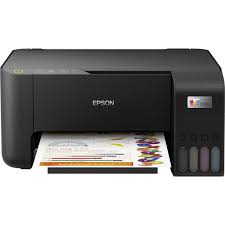
Halo! Kembali lagi bersama TecoTechno.com. Jika Anda sedang terburu-buru mencetak dokumen penting namun printer tiba-tiba berhenti dan muncul notifikasi “Spooler Error”, Anda tidak sendirian. Ini adalah salah satu masalah paling klasik sekaligus menyebalkan di sistem Windows.
Di tahun 2026, meskipun teknologi nirkabel sudah sangat maju, masalah software pada antrean cetak masih sering terjadi. Berikut adalah panduan mendalam Cara Mengatasi Printer Spooler Error agar proses cetak Anda kembali lancar tanpa perlu memanggil teknisi.
1. Apa Itu Print Spooler dan Mengapa Bisa Error?
Sebelum masuk ke langkah teknis, Anda perlu memahami bahwa Print Spooler adalah layanan (service) di Windows yang berfungsi sebagai “jembatan” atau pengatur lalu lintas antara dokumen Anda dan mesin printer. Layanan ini menyimpan sementara perintah cetak di memori sebelum printer siap memprosesnya.
Penyebab utama Anda harus mencari Cara Mengatasi Printer Spooler Error biasanya adalah adanya file dokumen yang korup (rusak) dalam antrean, driver yang tidak kompatibel, atau layanan Spooler yang tiba-tiba berhenti (crash). Jika satu dokumen saja macet, maka dokumen-dokumen di belakangnya tidak akan pernah bisa dicetak.
2. Gejala Umum Printer Spooler Bermasalah
Anda butuh mengikuti panduan Cara Mengatasi Printer Spooler Error ini jika mengalami hal berikut:
Muncul pesan “The Print Spooler service is not running”.
Antrean print (print queue) tidak bisa dihapus meski sudah diklik “Cancel”.
Printer berstatus “Offline” atau “Error” padahal kabel sudah terpasang.
Aplikasi Word atau PDF tiba-tiba not responding saat Anda menekan tombol Print.
3. Langkah Teknis Cara Mengatasi Printer Spooler Error
A. Merestart Layanan Print Spooler (Langkah Tercepat)
Ini adalah langkah pertama dan paling sering berhasil dalam Cara Mengatasi Printer Spooler Error.
Tekan tombol Windows + R di keyboard, ketik
services.msc, lalu tekan Enter.Cari layanan bernama Print Spooler di daftar yang muncul.
Klik kanan pada Print Spooler, lalu pilih Restart.
Jika statusnya “Stopped”, klik kanan dan pilih Start.
Coba lakukan pencetakan ulang.
B. Membersihkan File Antrean yang Macet (Manual)
Jika merestart layanan tidak berhasil, kemungkinan ada file “sampah” yang menyangkut di folder sistem. Berikut adalah Cara Mengatasi Printer Spooler Error dengan membersihkan cache:
Buka Services kembali (seperti langkah A) dan klik kanan Print Spooler > pilih Stop. (Penting: Layanan harus mati dulu).
Buka File Explorer, lalu buka folder ini:
C:\Windows\System32\spool\PRINTERS.Hapus semua file yang ada di dalam folder PRINTERS tersebut (kosongkan foldernya).
Kembali ke menu Services, klik kanan Print Spooler, lalu pilih Start.
Antrean print Anda sekarang sudah bersih dan siap digunakan lagi.
C. Menggunakan Printer Troubleshooter Bawaan Windows
Windows 11 di tahun 2026 memiliki alat diagnosis yang cukup pintar. Ini adalah Cara Mengatasi Printer Spooler Error otomatis:
Klik Start > Settings > System > Troubleshoot.
Pilih Other troubleshooters.
Cari bagian Printer dan klik tombol Run.
Ikuti instruksi sistem untuk memperbaiki konfigurasi port atau driver secara otomatis.
D. Update atau Reinstall Driver Printer
Terkadang, driver yang usang menjadi pemicu utama. Dalam Cara Mengatasi Printer Spooler Error, memperbarui driver adalah solusi jangka panjang.
Klik kanan tombol Start > Device Manager.
Cari Print queues, klik tanda panah untuk memperluas.
Klik kanan nama printer Anda > Update driver.
Jika tetap error, pilih Uninstall device, lalu cabut dan pasang kembali kabel USB printer agar Windows menginstal ulang driver secara otomatis.
4. Tabel Perbandingan Metode Perbaikan
| Metode | Tingkat Keberhasilan | Kapan Digunakan? |
| Restart Spooler | Tinggi | Jika printer tiba-tiba tidak merespon perintah. |
| Hapus Cache Printers | Sangat Tinggi | Jika antrean dokumen tidak bisa dihapus/di-cancel. |
| Troubleshooter | Menengah | Jika tidak tahu penyebab pastinya (otomatis). |
| Update Driver | Permanen | Jika error sering terulang di kemudian hari. |
5. FAQ Mengenai Cara Mengatasi Printer Spooler Error
Apakah menghapus file di folder spool/PRINTERS aman?
Sangat aman. Folder tersebut hanya berisi file sementara perintah cetak. Dokumen asli Anda (Word/PDF) tidak akan terhapus.
Kenapa Print Spooler sering mati sendiri (Auto Stop)?
Biasanya ini disebabkan oleh driver yang korup. Ikuti Cara Mengatasi Printer Spooler Error bagian D (Reinstall Driver) untuk memperbaikinya secara permanen.
Apakah langkah ini berlaku untuk semua merk printer?
Ya, karena Print Spooler adalah layanan sistem Windows, Cara Mengatasi Printer Spooler Error ini berlaku untuk printer Epson, Canon, HP, Brother, dan merk lainnya.
6. Kesimpulan
Printer macet di saat genting memang menguji kesabaran. Namun, dengan menguasai Cara Mengatasi Printer Spooler Error melalui reset layanan dan pembersihan folder spool, Anda bisa menghemat banyak waktu dan tenaga. Kuncinya adalah memastikan layanan Spooler berjalan dengan status “Running” dan folder antrean dalam keadaan bersih dari file korup.
cara atasi printer tidak bisa tarik kertas
Microsoft Support – Fix Printer Connection and Printing Problems
Apakah printer Anda sudah bisa mencetak kembali setelah mengikuti panduan Cara Mengatasi Printer Spooler Error ini? Jika masih muncul kode error tertentu, tuliskan kodenya di kolom komentar agar saya bisa membantu!