
Cara Membatasi Penggunaan HP pada Anak: Lindungi Si Kecil di Dunia Digital
Di era transformasi digital tahun 2026, gadget telah menjadi jendela dunia bagi semua kalangan, termasuk anak-anak. Namun, tanpa pengawasan yang tepat, jendela ini bisa menjadi pintu masuk bagi konten negatif, kecanduan layar, hingga ancaman siber. Oleh karena itu, memahami Cara Membatasi Penggunaan HP pada Anak bukan lagi pilihan, melainkan kewajiban bagi setiap orang tua modern agar kesehatan mental dan fisik anak tetap terjaga.
Banyak orang tua merasa khawatir dengan durasi screen time yang berlebihan yang dapat memicu masalah konsentrasi dan kurangnya aktivitas fisik. Beruntung, produsen teknologi seperti Google dan Apple terus melakukan inovasi terbaru pada fitur keamanan mereka. Dengan bantuan teknologi AI yang disematkan pada sistem operasi terbaru, kini orang tua dapat memantau aktivitas digital anak secara lebih presisi dan edukatif tanpa harus bersikap otoriter.
Artikel ini akan memberikan tutorial lengkap mengenai aktivasi fitur Parental Control baik di perangkat Android maupun iPhone. Dengan menerapkan langkah-langkah dalam panduan terbaru ini, Anda bisa menciptakan ekosistem digital yang sehat dan aman bagi pertumbuhan buah hati tercinta.
Cara Membatasi Penggunaan HP pada Anak di Android (Google Family Link)
Bagi pengguna Android, Google menyediakan aplikasi yang sangat powerful bernama Family Link. Fitur ini memungkinkan integrasi penuh antara akun orang tua dan anak.
Langkah Aktivasi:
Instal Family Link: Unduh aplikasi Family Link di HP Anda (sebagai orang tua) dan di HP anak melalui Play Store.
Hubungkan Akun: Ikuti instruksi untuk menghubungkan akun Google anak ke dalam “Grup Keluarga” Anda.
Atur Batas Harian: Masuk ke menu Limit, lalu tentukan berapa jam anak boleh menggunakan HP setiap harinya (misal: 2 jam per hari).
Waktu Istirahat (Bedtime): Gunakan fitur Bedtime untuk mengunci HP anak secara otomatis pada jam tidur yang telah ditentukan.
Kelola Aplikasi: Anda bisa menyetujui atau memblokir aplikasi yang ingin diunduh anak langsung dari HP Anda.
Fitur Parental Control di iPhone (Screen Time)
Apple memiliki fitur bawaan bernama Screen Time yang sangat intuitif untuk menjaga keamanan data dan privasi anak.
Langkah Aktivasi:
Buka Settings > Screen Time.
Pilih This is My Child’s iPhone.
Downtime: Atur jadwal kapan layar harus mati (hanya telepon dan aplikasi penting yang bisa diakses).
App Limits: Batasi durasi penggunaan aplikasi tertentu, seperti YouTube atau TikTok, hanya 30 menit sehari.
Content & Privacy Restrictions: Aktifkan fitur ini untuk memblokir konten dewasa di browser Safari secara otomatis.
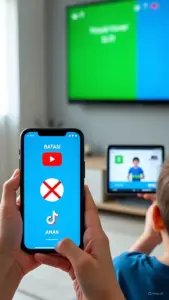
Kelebihan & Kekurangan Menggunakan Fitur Kontrol Orang Tua
Menerapkan Cara Membatasi Penggunaan HP pada Anak secara digital memiliki dinamika tersendiri:
Keunggulan Utama:
Mencegah Kecanduan: Membantu anak belajar disiplin waktu sejak dini.
Filter Konten Otomatis: Menjaga anak dari paparan konten kekerasan atau dewasa yang tidak sengaja muncul.
Pantau Lokasi: Sebagian besar fitur Parental Control sudah termasuk pelacak lokasi GPS secara real-time.
Laporan Aktivitas: Orang tua mendapatkan laporan mingguan mengenai aplikasi apa saja yang paling sering dibuka anak.
Kekurangan yang Perlu Diperhatikan:
Risiko Konflik: Anak mungkin merasa tidak dipercaya jika orang tua tidak memberikan penjelasan yang logis di awal.
Bukan Solusi Mutlak: Anak yang cerdas mungkin mencoba mencari celah (bypass) melalui tutorial di internet.
Ketergantungan pada Sinyal: Jika HP anak tidak terhubung internet, perintah penguncian jarak jauh terkadang tertunda. Jika ini terjadi, pastikan Anda tahu [Cara Mengatasi Sinyal HP Sering Hilang](Link Internal) agar pemantauan tetap lancar.
Tips Tambahan: Komunikasi adalah Kunci
Selain menggunakan bantuan software, Cara Membatasi Penggunaan HP pada Anak yang paling efektif adalah melalui komunikasi dua arah. Jelaskan mengapa batasan tersebut ada—bukan untuk mengekang, melainkan untuk melindungi kesehatan mata dan kualitas tidur mereka.
Jika anak sudah menunjukkan tanda-tanda kecanduan atau HP mulai lemot karena terlalu banyak aplikasi, Anda bisa mencoba [Cara Membersihkan Penyimpanan HP Android yang Penuh](Link Internal) agar performa HP tetap terjaga dan hanya menyisakan aplikasi edukatif yang penting.
FAQ (Featured Snippet Ready)
1. Apa itu fitur Parental Control? Fitur ini adalah sekumpulan alat digital di smartphone yang memungkinkan orang tua mengawasi, membatasi waktu layar, dan memfilter konten yang diakses oleh anak.
2. Apakah anak bisa menghapus batasan Parental Control sendiri? Tidak bisa, selama orang tua memasang kode PIN (Passcode) yang berbeda atau menggunakan perlindungan akun Google/Apple yang kuat.
3. Berapa jam waktu layar yang ideal untuk anak? Menurut ahli kesehatan, untuk anak usia sekolah, durasi 1-2 jam sehari dianggap wajar, asalkan kontennya bersifat edukatif atau kreatif.
4. Apakah fitur ini berbayar? Google Family Link dan Apple Screen Time adalah fitur gratis yang sudah terintegrasi di sistem operasi masing-masing.
5. Bisakah saya mengunci HP anak dari jarak jauh? Ya, melalui aplikasi Family Link (Android) atau Family Sharing (Apple), Anda bisa mengunci perangkat anak secara instan dari lokasi mana pun.
Kesimpulan & CTA
Melakukan langkah-langkah Cara Membatasi Penggunaan HP pada Anak adalah bentuk kasih sayang di era teknologi. Dengan memanfaatkan fitur Parental Control, Anda memberikan perlindungan berlapis bagi masa depan digital si kecil. Namun ingat, teknologi hanyalah alat bantu; interaksi nyata di dunia fisik tetap menjadi kunci utama perkembangan anak.
Jika Anda juga khawatir dengan keamanan privasi data keluarga di perangkat utama, jangan lewatkan artikel kami tentang [Tips Mengamankan Router MikroTik dari Serangan Hacker] agar jaringan WiFi rumah tetap steril dari gangguan luar.
Menurut Bunda dan Ayah, fitur kontrol mana yang paling membantu di rumah? Tertarik mencoba mengatur Family Link hari ini? Bagikan artikel ini kepada orang tua lainnya jika bermanfaat!

