
Sistem operasi Windows, baik versi 10 maupun 11, memang dirancang untuk menjadi sangat fungsional dan kaya akan fitur. Namun, tidak semua fitur yang ditanamkan oleh Microsoft memberikan manfaat langsung bagi setiap pengguna. Seringkali, fitur-fitur ini justru bekerja di latar belakang (background), mengonsumsi sumber daya RAM, hingga memunculkan gangguan visual yang tidak perlu. Fenomena ini sering disebut sebagai bloatware sistemik atau intrusi fitur yang berlebihan.
Dalam update terbaru sistem operasi besutan Microsoft ini, beberapa fitur justru terasa lebih agresif dalam menampilkan iklan atau mengumpulkan data. Sebagai pengguna yang mengutamakan produktivitas dan privasi, memahami cara mengelola fitur Windows menjengkelkan ini adalah langkah krusial. Mematikan fitur yang tidak perlu bukan hanya soal kenyamanan estetika, tetapi juga tentang optimalisasi performa perangkat Anda, terutama jika Anda menggunakan laptop dengan spesifikasi menengah.
Artikel ini akan memandu Anda mengenali fitur mana saja yang sebaiknya dinonaktifkan dan bagaimana langkah-langkah aman untuk melakukannya tanpa merusak integritas sistem operasi Anda. Mari kita bedah satu per satu agar pengalaman digital Anda di Tecotechno.com menjadi lebih lancar.
Cara Mengelola Fitur Windows Menjengkelkan
Mengoptimalkan Windows tidak memerlukan keahlian coding yang rumit. Sebagian besar pengaturan ini tersedia di menu Settings atau Group Policy. Berikut adalah analisis mendalam mengenai 5 fitur yang sering dikeluhkan pengguna:
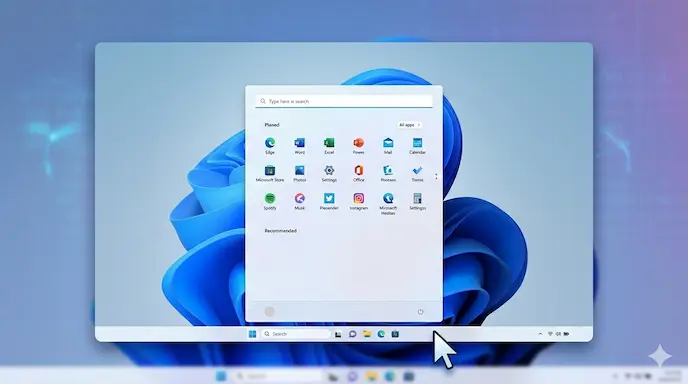
1. Iklan dan Rekomendasi di Menu Start serta File Explorer
Salah satu fitur Windows menjengkelkan yang paling terasa adalah munculnya “saran” aplikasi di Menu Start dan iklan layanan Microsoft di File Explorer. Bagi banyak pengguna, ini terasa seperti gangguan ruang kerja yang seharusnya bersih.
Cara Mematikan: Buka Settings > Personalization > Start. Matikan opsi “Show suggestions occasionally in Start”. Untuk File Explorer, buka Folder Options > View > hilangkan centang pada “Show sync provider notifications”.
Dampak: Mengurangi distraksi visual dan sedikit mempercepat waktu loading menu.
2. Windows Search Highlights (Ikon di Search Bar)
Pernah melihat ilustrasi kecil di pojok kanan kolom pencarian Anda? Itu adalah Search Highlights. Meski tampak manis, fitur ini sering memuat konten berita atau tren yang tidak relevan, membebani teknologi AI pencarian lokal dengan konten web yang tidak diminta.
Cara Mematikan: Klik kanan pada Taskbar > Search > Hilangkan centang pada “Show search highlights”.
Manfaat: Tampilan Taskbar menjadi lebih bersih dan minimalis.
3. Telemetry dan Pengumpulan Data Diagnostik
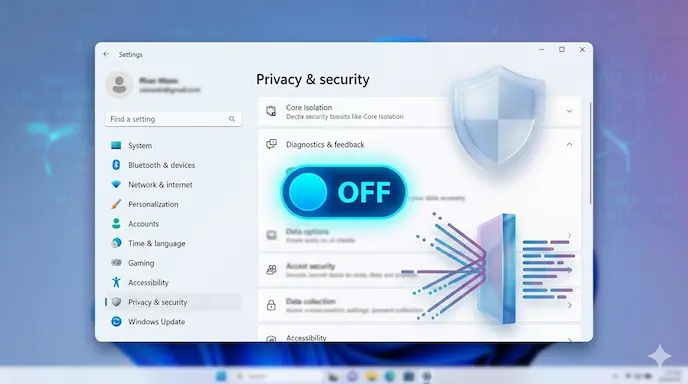
Microsoft secara teknis mengumpulkan data penggunaan untuk meningkatkan layanan. Namun, bagi pengguna yang peduli terhadap keamanan data, pengiriman data secara terus-menerus ke server pusat bisa menjadi beban privasi dan sedikit penggunaan bandwidth.
Cara Mematikan: Masuk ke Settings > Privacy & Security > Diagnostics & feedback. Ubah pengaturan ke tingkat minimal dan matikan “Tailored experiences”.
Analisis: Ini adalah langkah inovasi terbaru dalam menjaga privasi pengguna di tengah ekosistem digital yang semakin terbuka.
4. VBS (Virtualization-Based Security) – Khusus untuk Gamers
Fitur ini penting untuk keamanan perusahaan, namun bagi pengguna rumahan yang fokus pada gaming, VBS seringkali menurunkan performa FPS hingga 10-25%. Ini adalah salah satu kekurangan fitur keamanan yang terlalu agresif untuk pengguna awam.
Langkah: Cari “Core Isolation” di Windows Search, lalu matikan “Memory Integrity”.
Catatan: Pastikan Anda memiliki antivirus pihak ketiga yang mumpuni jika mematikan fitur keamanan bawaan ini.
5. Startup Apps yang Berlebihan
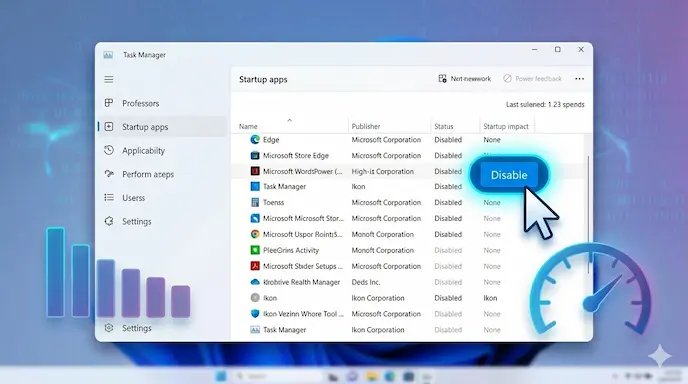
Banyak aplikasi (seperti Microsoft Teams atau Spotify) secara otomatis berjalan saat PC menyala. Hal ini memperlambat proses booting secara signifikan.
Tutorial Lengkap: Tekan
Ctrl + Shift + Esc(Task Manager) > Tab Startup apps. Klik kanan pada aplikasi yang tidak diperlukan, lalu pilih “Disable”.
Kelebihan & Kekurangan Mematikan Fitur Bawaan
Melakukan modifikasi pada sistem operasi selalu memiliki dua sisi mata uang. Berikut adalah analisis objektifnya:
Keunggulan Utama:
Peningkatan Kecepatan: Pengurangan proses latar belakang secara drastis meningkatkan responsivitas sistem.
Privasi Lebih Terjaga: Meminimalkan jejak digital yang dikirim ke server pihak ketiga.
Fokus Kerja: Menghilangkan iklan dan notifikasi “sampah” yang mengganggu alur kerja.
Kekurangan yang Perlu Diperhatikan:
Kehilangan Kemudahan: Beberapa fitur seperti Search Highlights mungkin berguna bagi mereka yang senang mengikuti tren berita cepat.
Risiko Keamanan Ringan: Mematikan fitur seperti Core Isolation (VBS) dapat membuat sistem sedikit lebih rentan terhadap serangan malware canggih yang menargetkan memori.
Kesimpulan: Langkah ini sangat worth it bagi pengguna yang memiliki PC/Laptop dengan RAM di bawah 16GB atau bagi profesional yang membutuhkan lingkungan kerja tanpa gangguan.
Baca Juga: Panduan Mempercepat Kinerja Windows 11
Dampak dan Prediksi
Ke depannya, tren sistem operasi tampaknya akan semakin mengintegrasikan teknologi AI seperti Copilot secara lebih mendalam. Dampaknya, akan ada lebih banyak fitur yang bekerja secara otomatis. Namun, integrasi ini seringkali dibarengi dengan monetisasi melalui iklan di dalam UI sistem operasi.
Prediksi kami di Tecotechno.com, dalam 1-3 tahun ke depan, pengguna akan memiliki kendali yang lebih sedikit secara default, namun komunitas pengembang akan terus menciptakan alat (seperti Debloater) untuk mematikan fitur Windows menjengkelkan tersebut. Penting bagi pengguna untuk tetap teredukasi agar tidak terjebak dalam ekosistem yang terlalu mengintrusi ruang privasi.
Laporan resmi Microsoft mengenai penggunaan data diagnostik
FAQ (Frequently Asked Questions)
1. Apa itu fitur Windows menjengkelkan? Fitur Windows menjengkelkan merujuk pada fitur bawaan (bloatware, iklan, atau proses latar belakang) yang tidak diinginkan pengguna karena mengganggu performa atau privasi.
2. Apakah aman mematikan fitur-fitur ini? Ya, mematikan fitur melalui menu Settings atau Task Manager sangat aman dan tidak akan merusak sistem operasi Anda.
3. Apakah mematikan fitur ini akan menghapus data saya? Tidak. Langkah ini hanya menonaktifkan fungsi tertentu, bukan menghapus dokumen atau file pribadi Anda.
4. Mengapa Microsoft menyertakan fitur tersebut? Biasanya untuk tujuan pengumpulan data (analitik), monetisasi (iklan), atau memberikan kemudahan akses ke layanan ekosistem Microsoft lainnya.
5. Apakah performa gaming akan meningkat? Ya, terutama dengan mematikan Startup Apps dan fitur Memory Integrity (VBS), beban CPU dan RAM akan berkurang sehingga FPS bisa lebih stabil.
6. Apakah fitur ini akan kembali aktif setelah update Windows? Terkadang, update besar (Major Update) dapat meriset beberapa pengaturan ke default. Disarankan untuk memeriksanya secara berkala setelah melakukan pembaruan sistem.
Kesimpulan
Mengelola fitur Windows menjengkelkan adalah cara terbaik untuk mendapatkan kembali kendali penuh atas perangkat Anda. Dengan mematikan iklan, membatasi pengumpulan data, dan menghentikan proses latar belakang yang tidak perlu, PC Anda akan terasa lebih ringan, cepat, dan privat.
Optimasi ini adalah langkah awal yang cerdas bagi siapa saja yang ingin memaksimalkan investasi perangkat keras mereka tanpa harus melakukan upgrade komponen fisik.
Bagaimana menurut kamu? Apakah ada fitur lain yang menurutmu sangat mengganggu di Windows? Tulis pendapatmu di kolom komentar di bawah!
Bagikan artikel ini jika bermanfaat agar teman-temanmu juga bisa merasakan Windows yang lebih ngebut!

