
Dalam ekosistem sistem operasi modern, Windows 11 telah membawa banyak perubahan visual dan peningkatan performa yang signifikan. Namun, seperti perangkat lunak kompleks lainnya, sistem ini tidak luput dari kendala teknis seperti crash, serangan malware, atau konflik driver yang menyebabkan Blue Screen of Death (BSOD). Di sinilah pemahaman mengenai Cara Masuk Safe Mode Windows 11 menjadi sangat krusial bagi setiap pengguna, baik pemula maupun profesional.
Safe Mode adalah fitur diagnostik yang menjalankan sistem operasi dalam kondisi minimal. Dengan hanya memuat driver dan layanan dasar, fitur ini memungkinkan pengguna untuk mengisolasi masalah perangkat lunak tanpa gangguan dari aplikasi pihak ketiga. Sejak Microsoft merilis pembaruan besar pada tahun 2024 dan 2025, akses ke mode ini menjadi lebih terintegrasi namun memerlukan langkah yang tepat agar tidak terjebak dalam boot loop.
Memahami tutorial lengkap ini bukan sekadar tentang perbaikan, tetapi juga tentang menjaga keamanan data dan stabilitas sistem jangka panjang. Mengapa ini penting sekarang? Karena seiring dengan inovasi terbaru di Windows 11 yang semakin mengandalkan teknologi AI (seperti Copilot+), troubleshooting manual tetap menjadi fondasi utama dalam menjaga kesehatan laptop atau PC Anda.
Baca Juga: Artikel terkait Cara Mempercepat Kinerja Windows di Tecotechno.com
Cara Masuk Safe Mode Windows 11
Terdapat beberapa metode untuk mengakses Safe Mode, tergantung pada apakah Windows Anda masih bisa masuk ke tampilan Desktop atau tidak bisa booting sama sekali. Berikut adalah panduan terbaru yang paling efektif.
1. Melalui Menu Settings (Kondisi Windows Normal)
Jika Windows 11 Anda masih bisa berjalan namun terasa lambat atau terkena virus, ini adalah cara termudah:
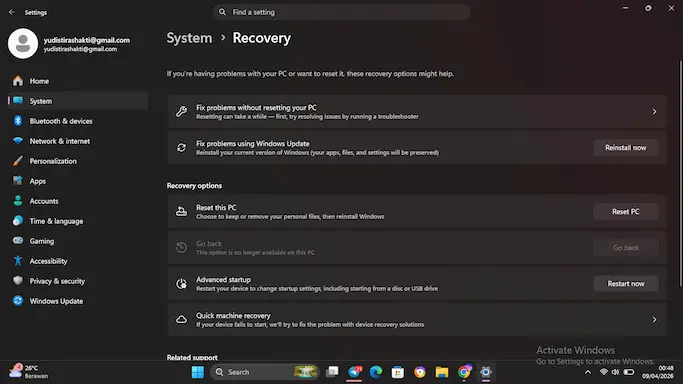
Klik tombol Start dan pilih Settings.
Masuk ke tab System > Recovery.
Temukan opsi Advanced startup, lalu klik tombol Restart now.
Komputer akan memulai ulang dan masuk ke layar biru (Windows Recovery Environment).
Pilih Troubleshoot > Advanced options > Startup Settings > Restart.
Setelah restart lagi, tekan angka 4 (Safe Mode) atau 5 (Safe Mode with Networking).
2. Melalui Layar Login (Kondisi Windows Terkunci)
Jika Anda tidak bisa masuk ke Desktop karena lupa password atau sistem error di layar awal:
Pada layar login, tahan tombol Shift di keyboard.
Sambil menahan Shift, klik ikon Power di layar dan pilih Restart.
Ikuti langkah yang sama: Troubleshoot > Advanced options > Startup Settings > Restart.
3. Menggunakan Command Prompt (CMD)
Untuk pengguna yang lebih suka metode teknis atau saat mouse tidak berfungsi:
Tekan
Win + S, ketik CMD, lalu klik Run as Administrator.Ketik perintah berikut:
shutdown /r /oTekan Enter. Komputer akan otomatis beralih ke mode pemulihan dalam satu menit.

4. Metode “Automatic Repair” (Jika Windows Gagal Booting)
Jika Windows 11 gagal masuk ke sistem sebanyak tiga kali berturut-turut, ia akan otomatis memicu mode perbaikan.
Matikan paksa PC dengan menahan tombol power saat logo Windows muncul.
Ulangi 3 kali hingga muncul tulisan “Preparing Automatic Repair”.
Pilih Advanced options dan ikuti alur masuk ke Startup Settings.
Tips Optimalisasi dan Keamanan Data
Saat Anda berada di dalam Safe Mode, sistem akan terlihat berbeda—resolusi rendah dan latar belakang hitam. Jangan panik, ini normal. Gunakan waktu ini untuk melakukan hal berikut:
Uninstal Software Terakhir: Hapus aplikasi yang baru diinstal sebelum masalah muncul.
Update Driver: Gunakan update terbaru untuk memperbaiki masalah kompatibilitas.
Scan Malware: Karena sebagian besar virus tidak berjalan di Safe Mode, ini waktu terbaik menjalankan antivirus.
Performa: Periksa Task Manager untuk melihat apakah ada beban sistem yang tidak wajar.
Kesalahan Umum: Banyak pengguna lupa bahwa dalam Safe Mode (tanpa networking), Anda tidak bisa mengakses internet. Jika butuh mengunduh driver, pastikan pilih opsi Safe Mode with Networking.
Laporan Resmi Microsoft mengenai Windows Recovery Environment
Kelebihan & Kekurangan Safe Mode
Sebagai fitur bawaan, Safe Mode memiliki keunggulan dan batasan tertentu yang perlu dipahami secara objektif.
Keunggulan Utama
Isolasi Masalah: Sangat efektif untuk menentukan apakah masalah disebabkan oleh driver dasar atau aplikasi pihak ketiga.
Penghapusan File Terkunci: Anda bisa menghapus file membandel yang biasanya “in use” di mode normal.
Ringan: Sistem berjalan sangat cepat karena spesifikasi minimal yang digunakan.
Kekurangan yang Perlu Diperhatikan
Fungsi Terbatas: Anda tidak bisa menjalankan game berat, perangkat eksternal tertentu (seperti printer wireless), atau software grafis.
Risiko bagi Pemula: Jika salah menghapus driver sistem di mode ini, Windows bisa rusak total.
Akses Internet: Tanpa memilih opsi khusus, Anda akan terputus dari dunia digital, menyulitkan pencarian solusi secara real-time.
Apakah worth it? Sangat. Ini adalah fitur “nyawa cadangan” bagi setiap pemilik PC Windows 11 sebelum memutuskan untuk melakukan instal ulang atau membawa perangkat ke tempat servis.
Dampak & Prediksi Masa Depan
Dalam beberapa tahun ke depan, kita mungkin akan melihat perubahan besar pada cara Windows menangani troubleshooting. Dengan tren digital yang mengarah pada self-healing OS, Microsoft mulai menyuntikkan teknologi AI ke dalam Windows Recovery Environment (WinRE).
Prediksi kami, dalam 1–3 tahun ke depan, Cara Masuk Safe Mode Windows 11 mungkin tidak lagi dilakukan secara manual. AI akan mendeteksi anomali pada kernel dan secara otomatis menawarkan perbaikan di lingkungan terisolasi tanpa intervensi pengguna yang rumit. Namun, hingga saat itu tiba, kemampuan teknis manual tetap menjadi keterampilan wajib. Adopsi sistem keamanan yang lebih ketat juga berarti Safe Mode akan semakin terenkripsi, mewajibkan pengguna menyimpan kunci BitLocker mereka dengan aman agar tidak terkunci dari sistem mereka sendiri.
FAQ (Frequently Asked Questions)
1. Apa itu Safe Mode di Windows 11? Safe Mode adalah mode diagnostik yang menjalankan Windows dengan set minimal driver dan layanan untuk membantu memperbaiki masalah sistem.
2. Kapan sebaiknya saya menggunakan Safe Mode? Gunakan saat Windows sering mengalami hang, terkena virus, layar biru (BSOD), atau setelah kegagalan instalasi driver baru.
3. Berapa harga lisensi Windows 11 untuk mendapatkan fitur ini? Fitur ini gratis dan sudah tertanam dalam semua versi Windows 11 (Home, Pro, Enterprise).
4. Apakah data saya akan hilang di Safe Mode? Tidak. Masuk ke Safe Mode tidak menghapus file pribadi Anda. Namun, disarankan tetap melakukan backup sebagai tindakan pencegahan.
5. Bagaimana cara keluar dari Safe Mode? Cukup restart komputer Anda seperti biasa tanpa menekan tombol apapun. Windows akan otomatis kembali ke mode normal.
6. Apakah Safe Mode lebih baik dari “System Restore”? Keduanya berbeda. Safe Mode adalah lingkungan kerja, sedangkan System Restore adalah fitur untuk mengembalikan kondisi sistem ke titik waktu tertentu. Gunakan Safe Mode untuk mencari penyebab masalah terlebih dahulu.
Kesimpulan
Menguasai Cara Masuk Safe Mode Windows 11 adalah investasi pengetahuan yang akan menyelamatkan Anda di saat-saat darurat teknologi. Baik melalui menu Settings yang ramah pengguna maupun Command Prompt yang tangguh, fitur ini tetap menjadi alat diagnostik terbaik di kelasnya. Dengan memahami fitur baru dan performa sistem dalam kondisi minimal, Anda memiliki kontrol penuh atas kesehatan perangkat digital Anda.
Pastikan Anda selalu memperbarui sistem untuk mendapatkan keamanan data maksimal. Jangan lupa untuk mencatat kunci pemulihan BitLocker Anda sebelum melakukan eksperimen mendalam di sistem operasi.
Menurut kamu bagaimana? Apakah metode di atas berhasil membantu masalah PC kamu, atau kamu punya cara lain yang lebih cepat?
Bagikan artikel ini jika bermanfaat bagi teman-teman kamu yang sedang mengalami masalah dengan Windows 11 mereka!

