
1. Kenapa AI di PowerPoint Itu Game-Changer?
Dulu, kita harus menghabiskan waktu berjam-jam cuma buat cari gambar yang pas. Sekarang, dengan teknologi AI generatif (seperti DALL-E 3 yang sudah tertanam di Microsoft Designer), kita cuma perlu “ngomong” ke PowerPoint, dan dia bakal buatin gambarnya buat kita.
Memahami Cara Menggunakan AI untuk Generate Gambar bukan cuma soal gaya-gayaan. Ini soal efisiensi. Di dunia kerja tahun 2026 yang serba cepat, kemampuan buat memvisualisasikan ide secara instan adalah nilai plus yang bikin kalian terlihat lebih profesional di depan bos atau klien.
2. Penjelasan Visual: Efisiensi Kerja dengan AI vs Manual
Biar kalian makin paham kenapa cara ini wajib dicoba, coba perhatikan perbandingan alur kerja ini:
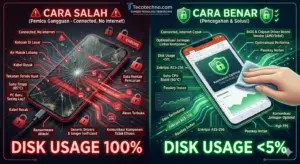
Sisi Kanan (Alur Kerja AI – Hijau): Presentasi selesai dalam 15 menit. Sistem bekerja cerdas dengan Disk Usage <5% karena semua proses berat dilakukan di cloud Azure Microsoft. Gambar yang dihasilkan orisinal, tajam, dan sudah terproteksi Enkripsi AES-256. Suhu CPU stabil di 60°C dan kalian bisa login cepat pakai Passkey Instan.
Sisi Kiri (Alur Kerja Manual – Merah): Butuh waktu 2 jam cuma buat desain. Teks ‘PC Baru Sering Lag?’ muncul karena kalian buka puluhan tab browser buat cari gambar dan edit sana-sini. Suhu laptop naik ke 85°C dan Disk Usage 100% karena memori penuh dengan aset gambar yang nggak rapi.
3. Persiapan: Apa Saja yang Dibutuhkan?
Sebelum masuk ke Cara Menggunakan AI untuk Generate Gambar, pastikan perangkat kalian sudah siap tempur. AI itu butuh “napas” yang lega di sistem operasi:
Langganan Microsoft 365: Fitur ini biasanya ada di paket personal atau family yang selalu ter-update.
Koneksi Internet: Karena proses “berpikir” AI dilakukan di server Microsoft, kalian butuh internet yang stabil.
Windows 11 Terbaru: Pastikan kalian sudah melakukan update BIOS & Chipset Driver resmi agar komunikasi antara software Microsoft 365 dan hardware kalian berjalan optimal.
4. Langkah-Langkah Generate Gambar AI di PowerPoint
Ini dia tutorial intinya. Ikuti pelan-pelan ya:
Tahap 1: Membuka Fitur Microsoft Designer
Di versi PowerPoint 2026, fitur ini sudah sangat mudah ditemukan.
Buka slide kosong kalian.
Klik tab Insert di barisan menu atas.
Cari ikon bertuliskan Image Creator atau Designer. Di beberapa versi, tombol ini ada di pojok kanan atas tab Home.
Tahap 2: Menulis “Prompt” yang Ajaib
Ini kunci utamanya. AI nggak bisa baca pikiran, dia cuma bisa baca perintah teks (prompt).
Saat jendela Image Creator terbuka, kalian bakal melihat kolom teks.
Jangan cuma ketik “gambar kantor”. Hasilnya bakal standar banget.
Gunakan teknik Prompt Engineering sederhana: [Subjek] + [Aktivitas] + [Gaya Seni].
Contoh: “Seorang astronot sedang minum kopi di Mars, gaya lukisan cat air, warna hangat, resolusi tinggi.”
Klik Create.
Tahap 3: Memilih dan Menyisipkan Gambar
Tunggu beberapa detik (tergantung kecepatan internet kalian). AI bakal kasih 4 pilihan gambar unik yang belum pernah ada di dunia sebelumnya.
Pilih yang paling sreg di hati, lalu klik Insert.
Gambar otomatis masuk ke slide kalian.
Tahap 4: Merapikan dengan Design Ideas
Begitu gambar masuk, fitur Design Ideas biasanya bakal muncul di sebelah kanan. Dia bakal kasih saran tata letak yang paling estetik biar gambar dan teks kalian nggak tumpang tindih. Pilih satu, dan boom! Slide kalian langsung kelihatan kayak buatan desainer pro.
5. Tips Biar Laptop Nggak Lemot Pas Pakai Fitur AI
Banyak yang ngeluh pas klik “Create”, eh PowerPoint-nya malah Not Responding. Biasanya ini terjadi karena sistem kalian lagi penuh beban.
Tutup Aplikasi Nggak Penting: Jangan sambil buka Chrome dengan 50 tab ya.
Cek Startup Apps: Kadang banyak aplikasi sampah yang jalan pas laptop baru nyala. Kalian bisa baca panduan kami soal Cara Mengatasi Laptop Lemot Saat Baru Dinyalakan buat solusinya.
Gunakan NPU (Jika Ada): Laptop keluaran 2025-2026 biasanya punya chip NPU. Pastikan di Settings Windows 11, fitur “Hardware Acceleration” kalian sudah aktif.
6. Keamanan dan Etika: Apakah Gambarnya Aman?
Microsoft menjamin bahwa gambar yang dihasilkan melalui Image Creator aman secara hak cipta untuk penggunaan presentasi internal maupun publik. Tapi ingat, jangan gunakan AI buat generate gambar yang melanggar etika atau menyebar hoax ya. Semua data visual ini tetap terikat dengan Kebijakan Keamanan Microsoft yang sangat ketat.
7. FAQ (Pertanyaan yang Sering Kalian Tanyain)
1. Apakah fitur ini berbayar? Kalau kalian sudah langganan Microsoft 365, fitur ini sudah termasuk di dalamnya. Tapi biasanya ada sistem “Boost” atau kuota harian untuk generate gambar secepat kilat.
2. Kenapa hasil gambarnya kadang aneh (misal jarinya ada enam)? Namanya juga AI, kadang dia masih “halusinasi”. Tipsnya: coba ubah prompt kalian jadi lebih spesifik atau klik Create lagi sampai dapat hasil yang sempurna.
3. Bisa nggak generate gambar dalam bahasa Indonesia? Di tahun 2026, AI Microsoft sudah sangat jago bahasa Indonesia. Jadi kalian nggak perlu pusing buka Google Translate dulu.
8. Kesimpulan & Penutup
Menerapkan Cara Menggunakan AI untuk Generate Gambar di PowerPoint adalah langkah besar buat kalian yang mau kerja lebih cerdas, bukan lebih keras. Kita hidup di zaman di mana ide adalah hal yang paling mahal, dan teknologi AI cuma alat buat mewujudkannya.
Jangan takut buat bereksperimen dengan prompt-prompt aneh. Semakin sering kalian coba, semakin paham kalian gimana cara “menjinakkan” AI ini buat kepentingan presentasi kalian.
Gimana? Sudah siap bikin rekan kantor kalian terpana sama slide presentasi yang estetik? Kalau kalian nemu kendala pas nyobain fitur Image Creator-nya, jangan sungkan buat tulis di kolom komentar ya. Saya bakal coba bantu sebisa mungkin!

