
1. Apa Itu VLAN dan Kenapa Harus MikroTik?
VLAN adalah metode untuk menciptakan beberapa jaringan logis di dalam satu perangkat fisik (Switch/Router). Jadi, meski hanya ada satu kabel yang masuk ke ruangan, kita bisa membaginya menjadi jalur “HRD”, jalur “CCTV”, dan jalur “Publik” secara virtual.
Menggunakan MikroTik untuk VLAN sangat populer karena fleksibilitasnya. Anda bisa mengatur VLAN di tingkat software (CPU) atau tingkat hardware (Switch Chip). Memahami Cara Setting VLAN di MikroTik akan membuat Anda terlihat seperti teknisi jaringan profesional yang peduli pada keamanan dan manajemen bandwidth.
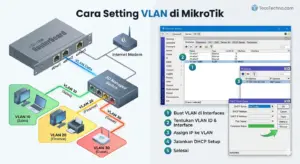
2. Persiapan Sebelum Konfigurasi
Sebelum kita masuk ke perintah Winbox, pastikan Anda sudah merencanakan VLAN ID. VLAN ID adalah angka unik (1-4094) untuk menandai setiap jalur.
VLAN 10: Untuk Staff (IP: 192.168.10.0/24)
VLAN 20: Untuk Guest (IP: 192.168.20.0/24)
Interface Utama: ether2 (Kabel yang mengarah ke switch/client)
Jangan lupa, pastikan PC Anda sudah melakukan Update BIOS & Chipset Driver agar kartu jaringan Anda bisa membaca tagging VLAN dengan sempurna jika dihubungkan langsung.
3. Tutorial: Langkah Setting VLAN (Metode Bridge)
Di era RouterOS v7 ke atas, metode VLAN Filtering pada Bridge adalah cara yang paling direkomendasikan karena paling stabil.
Tahap 1: Membuat Interface VLAN
Buka Winbox, masuk ke menu Interfaces > tab VLAN.
Klik (+), beri nama
VLAN10-Staff, masukkan VLAN ID: 10, dan arahkan ke interface fisik (misal:ether2).Klik (+) lagi, beri nama
VLAN20-Guest, masukkan VLAN ID: 20, dan arahkan ke interface yang sama (ether2).
Tahap 2: Memberikan IP Address & DHCP
Agar setiap VLAN bisa memberikan koneksi internet:
Masuk ke IP > Addresses. Tambahkan IP untuk masing-masing interface VLAN yang baru dibuat.
Masuk ke IP > DHCP Server > klik DHCP Setup. Jalankan setup untuk
VLAN10-StaffdanVLAN20-Guest.
Tahap 3: Konfigurasi Bridge VLAN Filtering (Opsional tapi Direkomendasikan)
Jika Anda menggunakan MikroTik sebagai switch juga:
Masuk ke menu Bridge, buat satu bridge baru (misal:
bridge-vlan).Pada tab VLANs di dalam menu Bridge, klik (+). Masukkan VLAN ID 10, tentukan port mana yang jadi Tagged (jalur trunk) dan mana yang Untagged (jalur langsung ke PC).
Terakhir, di tab Bridge, centang opsi VLAN Filtering. Hati-hati: Koneksi Anda mungkin terputus sejenak saat mengaktifkan fitur ini.
4. Mengoptimalkan Keamanan VLAN
Setelah VLAN berjalan, jangan biarkan antar VLAN bisa saling “panggil”. Gunakan Firewall Filter untuk membatasi akses. Di tahun 2026, serangan internal sering terjadi karena akses antar departemen yang terlalu bebas.
Drop Inter-VLAN Traffic: Buat aturan di Firewall untuk melarang traffic dari VLAN 20 menuju VLAN 10.
Akses Router: Gunakan Passkey Instan untuk setiap admin yang ingin merubah konfigurasi VLAN agar tidak sembarang orang bisa mengubah tagging port.
5. Rekomendasi Hardware untuk Jaringan VLAN
Setting VLAN yang kompleks, terutama jika melibatkan banyak inter-vlan routing, akan membebani CPU router. Jika router Anda seri lama, Anda akan merasakan PC Baru Sering Lag saat melakukan transfer file antar VLAN.
MikroTik RB5009UG+S+IN adalah router “dewa” untuk urusan VLAN di kantor menengah. Dengan prosesor yang sangat kencang, proses routing antar VLAN tidak akan terasa ada hambatan sama sekali.
Untuk sisi distribution, gunakan MikroTik Cloud Smart Switch (CSS). Switch ini sangat efisien dalam memproses tagging VLAN di level hardware, sehingga tidak mengurangi kecepatan internet meskipun jaringan sedang sibuk-sibuknya.
6. FAQ (Pertanyaan Sering Diajukan)
1. Apa bedanya Tagged dan Untagged port? Tagged (Trunk) digunakan untuk menyambungkan antar router atau switch yang sama-sama mengerti VLAN. Untagged (Access) digunakan untuk menyambungkan langsung ke perangkat pengguna seperti laptop atau printer yang tidak tahu apa itu VLAN.
2. Kenapa VLAN saya tidak dapat IP DHCP? Pastikan VLAN ID di kedua sisi (Router dan Switch) sudah sama. Cek juga apakah fitur VLAN Filtering pada Bridge sudah diaktifkan atau belum.
3. Berapa banyak VLAN yang bisa dibuat? Secara teori hingga 4094, namun secara praktis sangat bergantung pada kekuatan CPU dan RAM MikroTik Anda. Untuk seri rumahan, 5-10 VLAN sudah lebih dari cukup.
7. Kesimpulan & Penutup
Menerapkan Cara Setting VLAN di MikroTik adalah tanda bahwa jaringan Anda sudah naik kelas. Anda tidak lagi mengandalkan keberuntungan dalam hal keamanan, tapi benar-benar mengontrol jalur data secara presisi. Jaringan yang terbagi dengan baik akan mempermudah Anda dalam melakukan troubleshooting jika suatu saat terjadi masalah.
Jangan lupa untuk mendokumentasikan setiap VLAN ID yang Anda buat. Anda bisa memanfaatkan fitur Windows Recall di Windows 11 untuk melihat kembali catatan konfigurasi yang pernah Anda buka di Winbox jika suatu saat Anda lupa.
Apakah konfigurasi VLAN Anda sudah berhasil berjalan? Atau justru Anda mengalami kendala “RTO” saat mencoba menyeberang antar VLAN? Tuliskan topologi jaringan Anda di kolom komentar, mari kita cari solusinya bersama!
