
1. Persiapan Alat: Apa Saja yang Dibutuhkan?
Sebelum kita mulai, ada beberapa barang “tempur” yang wajib ada di meja Anda. Kare
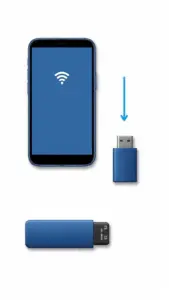
na kita akan menghubungkan flashdisk ke HP, persiapannya sedikit berbeda dibanding cara konvensional.
Smartphone Android: Pastikan HP Anda mendukung fitur OTG (On-The-Go). Hampir semua HP keluaran 2020 ke atas sudah punya fitur ini.
Flashdisk: Minimal kapasitas 16GB (karena file ISO Windows 11 tahun 2026 sudah membengkak ukurannya).
Adapter OTG: Sesuaikan dengan lubang charger HP Anda (Micro-USB atau USB Type-C).
File ISO Windows 11: Anda bisa mengunduhnya langsung dari situs resmi Microsoft lewat browser HP.
Koneksi Internet Stabil: File ISO ini besarnya sekitar 5-6 GB, jadi pastikan kuota Anda cukup.2. Mengunduh File ISO Windows 11 di HP
Langkah pertama dalam Cara Membuat Bootable Windows 11 via HP adalah mendapatkan “mentahan” sistem operasinya.
Buka Chrome atau browser favorit di HP Anda.
Cari “Download Windows 11 ISO” di Google. Pilih situs resmi Microsoft.
Pilih edisi Windows 11 (Multi-edition ISO).
Pilih bahasa (disarankan English International).
Klik link unduhan 64-bit. Simpan di folder yang mudah ditemukan, misalnya folder Downloads.
3. Tutorial: Menggunakan Aplikasi Ventoy (Metode Paling Ampuh)
Ada beberapa aplikasi di Play Store, tapi menurut pengalaman saya di tahun 2026 ini, Ventoy adalah yang terbaik karena sifatnya yang open-source dan sangat stabil.
Langkah 1: Instalasi Ventoy
Cari dan instal aplikasi Ventoy di Google Play Store.
Hubungkan flashdisk ke HP menggunakan kabel/adapter OTG.
Buka aplikasi Ventoy. Biasanya akan muncul permintaan izin untuk mengakses perangkat USB, klik OK atau Allow.
Langkah 2: Memasang Ventoy ke Flashdisk
Di dalam aplikasi, pilih perangkat USB Anda.
Klik tombol Install. Peringatan: Langkah ini akan menghapus seluruh data di flashdisk Anda, jadi pastikan isinya sudah dipindahkan.
Tunggu hingga muncul tulisan “Ventoy has been successfully installed”. Sekarang flashdisk Anda sudah menjadi media bootable kosong.
Langkah 3: Memindahkan File ISO
Inilah kelebihan Ventoy. Anda tidak perlu melakukan burning yang lama.
Buka aplikasi File Manager di HP Anda.
Cari file ISO Windows 11 yang sudah diunduh tadi.
Salin (Copy) file ISO tersebut, lalu Tempel (Paste) langsung ke dalam flashdisk yang sudah terpasang Ventoy.
Tunggu proses pemindahan data selesai. Jika sudah, lepas flashdisk dengan aman (Eject).
4. Tips Agar Proses Instalasi Lancar
Setelah memahami Cara Membuat Bootable Windows 11 via HP, ada beberapa hal teknis yang harus diperhatikan agar saat proses instal ulang nanti tidak muncul pesan error:
Keamanan Data: Jika Anda menginstal ulang karena serangan virus, pastikan data penting Anda sudah diamankan dengan Enkripsi AES-256 agar tidak ikut terinfeksi kembali.
Update Driver: Setelah instalasi selesai, segera lakukan Update BIOS & Chipset Driver agar semua hardware dikenali dengan baik oleh sistem baru.
Akses Akun: Gunakan Passkey Instan saat masuk ke akun Microsoft di Windows 11 yang baru diinstal agar proses login lebih cepat dan aman tanpa ribet mengetik password.
5. Rekomendasi Hardware Pendukung
Proses transfer file ISO sebesar 6GB dari HP ke flashdisk bisa memakan waktu lama dan membuat HP panas jika menggunakan alat abal-abal.
Saya sangat menyarankan penggunaan Sandisk Ultra Dual Drive Go Type-C. Flashdisk ini memiliki dua colokan langsung (Type-C untuk ke HP dan Type-A untuk ke laptop), jadi Anda tidak butuh adapter OTG tambahan. Selain itu, kecepatan transfernya sudah sangat kencang untuk standar tahun 2026.
Selain itu, pastikan HP Anda memiliki daya yang cukup saat proses pemindahan file. Jika baterai HP drop di tengah jalan, file ISO bisa korup. Menggunakan Kabel Data Robot Fast Charging sambil menghubungkan HP ke sumber daya (jika menggunakan hub) akan menjaga stabilitas arus listrik.
6. FAQ (Pertanyaan Sering Diajukan)
1. Apakah cara ini butuh akses Root di HP? Tidak. Menggunakan Ventoy atau EtchDroid di Android tahun 2026 tidak memerlukan akses root. Cukup berikan izin akses USB saja.
2. Kenapa flashdisk saya tidak terbaca di BIOS laptop setelah dibuat via HP? Pastikan di pengaturan BIOS laptop Anda, fitur Secure Boot dimatikan sementara, atau pilih opsi UEFI karena Windows 11 mewajibkan sistem booting versi modern.
3. Bisa tidak cara ini dipakai untuk Windows 10? Tentu saja bisa. Langkahnya persis sama, Anda hanya perlu mengganti file ISO-nya menjadi ISO Windows 10.
7. Kesimpulan
Menguasai Cara Membuat Bootable Windows 11 via HP adalah survival skill digital yang sangat berharga. Anda tidak lagi bergantung pada jasa servis komputer atau harus meminjam laptop teman hanya untuk membuat satu buah USB installer. Dengan HP di saku dan satu buah flashdisk, Anda sudah bisa memperbaiki komputer sendiri kapan pun dan di mana pun.
Setelah berhasil masuk ke sistem Windows yang baru, jangan lupa untuk memantau performa awal sistem Anda menggunakan fitur Windows Recall agar Anda bisa melihat jika ada aplikasi bloatware yang langsung berjalan otomatis.
Apakah Anda berhasil membuat bootable dengan cara ini? Atau justru terjebak saat proses transfer file? Tuliskan kendala Anda di kolom komentar ya, mari kita diskusikan solusinya bareng-bareng!

