
1. Apa Itu Fitur Object Eraser?
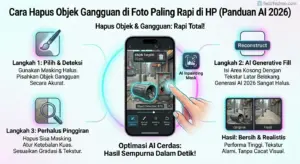
Object Eraser adalah fitur penyuntingan foto berbasis generative AI yang memungkinkan Anda menghapus objek, orang, atau bayangan yang tidak diinginkan dari sebuah gambar. Cara kerjanya sangat pintar: sistem akan menganalisis piksel di sekitar objek yang Anda hapus, lalu “mengisi” kekosongan tersebut dengan tekstur yang sesuai sehingga bekas hapusan terlihat natural dan tidak berbekas.
Di tahun 2026, fitur ini tidak lagi hanya monopoli HP flagship mahal. Hampir semua HP kelas menengah terbaru sudah memilikinya. Memahami Cara Menggunakan Object Eraser di HP akan sangat menghemat waktu Anda, terutama bagi para konten kreator yang dituntut untuk memposting foto berkualitas secara cepat.
2. Cara Menggunakan Object Eraser di Berbagai Merk HP
Setiap merk HP memiliki penamaan dan letak menu yang sedikit berbeda, namun prinsip kerjanya tetap sama.
A. Pada HP Samsung (Galaxy AI)
Samsung adalah pelopor fitur ini dengan nama “Object Eraser”.
Buka aplikasi Gallery dan pilih foto yang ingin diedit.
Klik ikon Pensil (Edit), lalu klik ikon empat lingkaran atau menu tiga titik di pojok bawah.
Pilih menu Object Eraser.
Lingkari atau ketuk objek yang ingin Anda hapus.
Klik Erase, lalu jika sudah puas dengan hasilnya, klik Done dan simpan foto.
B. Pada HP Google Pixel & Android Lain (Magic Eraser)
Jika Anda menggunakan HP Google Pixel atau berlangganan Google One, Anda bisa menggunakan fitur ini lewat Google Photos.
Buka foto di aplikasi Google Photos.
Klik Edit > Tools.
Pilih Magic Eraser.
Google akan memberikan saran objek yang sebaiknya dihapus, atau Anda bisa memilih sendiri secara manual.
Klik Finished untuk melihat hasilnya.
C. Pada HP Xiaomi dan Oppo
Merk-merk ini biasanya menempatkan fitur ini di menu edit galeri dengan nama AI Eraser atau Erase. Caranya hampir sama: pilih foto, masuk ke menu edit, cari ikon penghapus, dan tandai area yang ingin dihilangkan.
3. Tips Agar Hasil Hapus Objek Terlihat Halus
Terkadang, hasil hapusan bisa terlihat agak aneh atau “berbayang”. Untuk menghindari hal itu, ikuti trik berikut:
Zoom In: Selalu perbesar foto saat menandai objek agar garis seleksi lebih presisi.
Hapus Bertahap: Jangan menghapus objek besar sekaligus. Hapus sedikit demi sedikit agar AI bisa mengolah tekstur latar belakang dengan lebih akurat.
Perhatikan Bayangan: Jangan lupa untuk menghapus bayangan objek yang Anda hilangkan. Jika objeknya hilang tapi bayangannya tertinggal, foto akan terlihat tidak masuk akal.
Menguasai Cara Menggunakan Object Eraser di HP juga menuntut performa sistem yang stabil. Seringkali aplikasi galeri menutup sendiri (force close) jika RAM HP Anda terlalu penuh. Pastikan Anda melakukan optimasi sistem seperti Update BIOS & Chipset Driver (pada perangkat yang mendukung) atau rutin membersihkan file sampah.
4. Keamanan Data dan Privasi Foto
Saat menggunakan fitur AI seperti Object Eraser, beberapa HP melakukan pemrosesan data di cloud. Di tahun 2026, perlindungan data pribadi sangat krusial.
Enkripsi: Pastikan HP Anda menggunakan standar Enkripsi AES-256 pada penyimpanan internal agar foto-foto pribadi Anda tidak mudah dicuri.
Izin Aplikasi: Periksa kembali izin aplikasi pengeditan pihak ketiga. Jangan sampai mereka memiliki akses lebih dari yang dibutuhkan.
Akses Aman: Gunakan Passkey Instan untuk mengunci folder galeri rahasia Anda agar tidak bisa diakses orang lain meskipun HP dalam keadaan tidak terkunci.
5. Rekomendasi Aksesoris Pendukung Fotografi HP
Agar tidak perlu terlalu sering menggunakan Object Eraser, kunci utamanya adalah mengambil foto dengan komposisi yang baik sejak awal.
Menggunakan Tripod HP dengan Bluetooth Remote sangat membantu Anda mengambil foto di tempat umum. Dengan tripod, Anda bisa menunggu momen saat jalanan sepi tanpa takut tangan pegal, sehingga meminimalisir adanya objek pengganggu di dalam foto.
Selain itu, kebersihan lensa adalah hal yang sering dilupakan. Debu atau bekas sidik jari pada lensa bisa membuat AI kesulitan membedakan objek asli dan kotoran. Gunakan Kain Microfiber Khusus Lensa untuk memastikan sensor kamera menangkap gambar yang tajam dan jernih sebelum diproses oleh fitur Object Eraser.
6. FAQ (Pertanyaan Sering Diajukan)
1. Apakah fitur Object Eraser bisa menghapus orang di kerumunan? Bisa, namun hasilnya akan lebih baik jika latar belakang di belakang orang tersebut tidak terlalu kompleks (misalnya tembok polos, langit, atau rumput). Jika latarnya penuh detail seperti tulisan, hasilnya mungkin akan sedikit buram.
2. Apakah fitur ini gratis? Untuk fitur bawaan di HP Samsung, Xiaomi, atau Oppo, biasanya gratis selamanya. Namun untuk Google Photos, terkadang fitur ini memerlukan langganan Google One jika Anda tidak menggunakan HP Google Pixel.
3. Apakah hasil fotonya pecah setelah objek dihapus? Tidak, AI modern akan menjaga resolusi asli foto. Namun, pastikan Anda menyimpan hasil editannya sebagai “Save as Copy” agar foto asli yang belum diedit tetap tersimpan sebagai cadangan.
7. Kesimpulan & Penutup
Mempelajari Cara Menggunakan Object Eraser di HP adalah langkah awal untuk menjadi lebih kreatif dalam dunia fotografi mobile. Anda tidak perlu lagi berkecil hati jika foto liburan Anda “dirusak” oleh gangguan kecil. Dengan beberapa sentuhan jari, foto Anda akan terlihat seperti hasil jepretan profesional yang bersih dan fokus.
Setelah puas mengedit foto, jangan lupa untuk memantau aktivitas galeri Anda. Di tahun 2026, fitur seperti Windows Recall (jika Anda memindahkan foto ke Windows 11) bisa membantu Anda melacak kembali versi-versi foto sebelum diedit jika suatu saat Anda berubah pikiran.
Apakah Anda sudah mencoba fitur penghapus objek di HP Anda hari ini? Mana yang menurut Anda lebih rapi hasilnya, pakai aplikasi bawaan atau aplikasi tambahan dari Play Store? Yuk, tulis pengalaman Anda di kolom komentar!

