
Di era kerja hibrida dan pertemuan digital yang kian masif, menjaga profesionalisme di depan kamera adalah sebuah keharusan. Fenomena “Zoom Fatigue” sering kali diperparah oleh rasa kurang percaya diri terhadap kondisi latar belakang ruangan yang berantakan. Inilah alasan mengapa fitur Virtual Background Zoom Windows 11 menjadi salah satu fitur yang paling banyak dicari dan digunakan oleh pengguna laptop maupun PC saat ini.
Zoom Video Communications, sebagai pengembang utama, terus melakukan pembaruan pada arsitektur perangkat lunaknya agar selaras dengan sistem operasi terbaru milik Microsoft. Menggunakan latar belakang virtual bukan lagi sekadar tren untuk gaya-gayaan, melainkan kebutuhan privasi yang krusial. Membahas fitur ini sekarang sangat penting karena Windows 11 memiliki manajemen sumber daya sistem yang berbeda, yang memengaruhi bagaimana akselerasi perangkat keras bekerja saat memproses efek video secara real-time. Artikel ini akan mengupas tuntas cara mengoptimalkan tampilan Anda agar tetap terlihat tajam, profesional, dan bebas dari gangguan teknis. Sekarang langsung saja mari kita memasuki sesi tutorial Cara Mengatur Virtual Background Zoom Windows 11 yang terjelas dan tanpa terlewat step-by-step!
Baca Juga: 15 Shortcut Terbaik Microsoft Windows by TecoTechno
Cara Mengatur Virtual Background Zoom Windows 11
Mengaktifkan latar belakang virtual pada sistem operasi Windows 11 sebenarnya cukup sederhana, namun memerlukan beberapa langkah teknis agar hasilnya tidak pecah atau “berbayang”.
1. Persiapan Perangkat dan Akun
Sebelum memulai, pastikan aplikasi Zoom Anda sudah diperbarui ke versi terbaru. Windows 11 membutuhkan driver grafis yang kompatibel agar fitur Smart Segmentation (pemisahan subjek dari latar belakang tanpa green screen) berjalan lancar.
Pastikan koneksi internet stabil.
Gunakan pencahayaan yang merata di wajah Anda.
2. Langkah-Langkah Mengaktifkan Virtual Background
Berikut adalah panduan langkah demi langkah untuk mengaturnya:
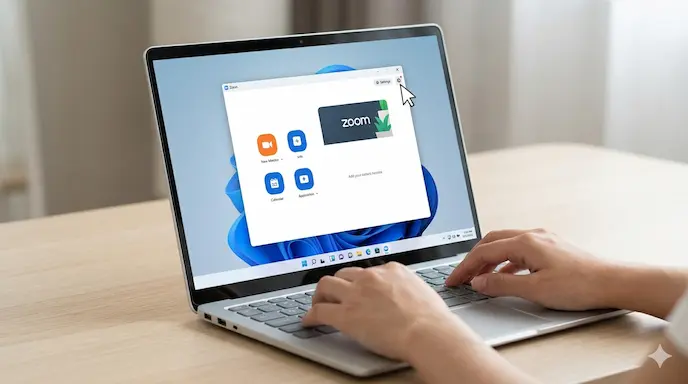
Buka aplikasi Zoom di Windows 11 dan Sign In.
Klik ikon Settings (roda gigi) di pojok kanan atas.
Pilih menu Background & Effects di panel sebelah kiri.
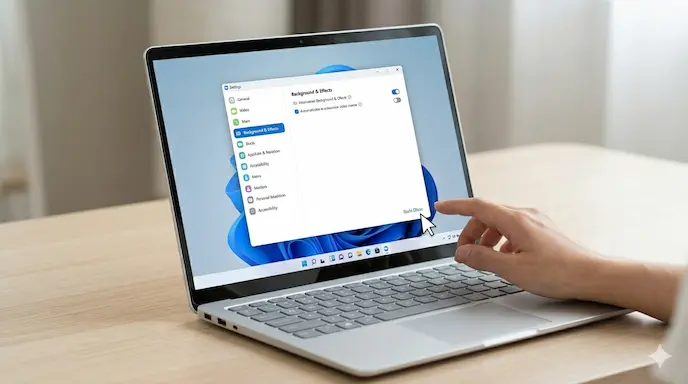

Pada tab Virtual Backgrounds, Anda akan melihat beberapa pilihan gambar bawaan.
Klik salah satu gambar untuk langsung menerapkannya.
Jika ingin menggunakan gambar atau video sendiri, klik ikon plus (+) dan pilih Add Image atau Add Video.
3. Menggunakan Filter Video dan Studio Effects
Selain latar belakang, Anda juga bisa mempercantik tampilan dengan filter:
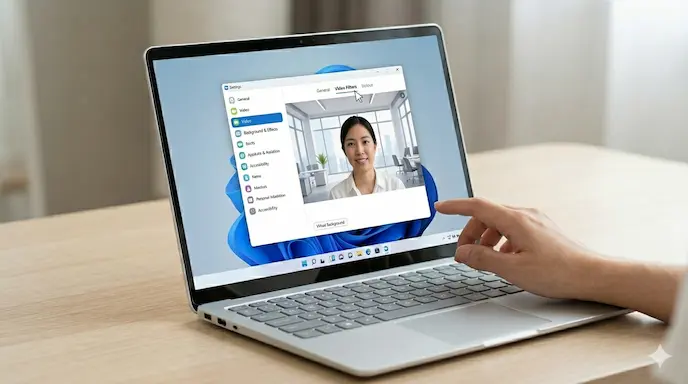
Pindah ke tab Video Filters di sebelah tab Background.
Pilih filter warna atau bingkai lucu untuk suasana santai.
Klik Studio Effects (di pojok kanan bawah) untuk mengatur alis, janggut, atau warna bibir secara digital agar tampil lebih segar.
4. Tips Optimalisasi & Keamanan Data
Agar performa PC tidak melambat saat menggunakan fitur ini, pastikan Anda mencentang opsi “I have a green screen” hanya jika Anda benar-benar menggunakannya. Jika tidak, biarkan sistem menggunakan AI untuk mendeteksi tubuh Anda. Dari sisi keamanan data, pastikan Anda tidak menggunakan latar belakang yang mengandung informasi sensitif (seperti foto keluarga atau lokasi rumah yang spesifik) saat melakukan meeting publik.
Fitur dan Spesifikasi Pendukung
Untuk mendapatkan hasil inovasi terbaru dari Zoom, perangkat keras Anda harus memenuhi standar tertentu. Windows 11 dikenal lebih menuntut dalam hal spesifikasi dibandingkan pendahulunya.
Prosesor: Minimal Intel i3 generasi ke-8 atau AMD Ryzen 3 (untuk penggunaan tanpa green screen).
Grafis: GPU terintegrasi yang mendukung DirectX 12 sangat disarankan untuk menjaga teknologi AI pemrosesan wajah tetap stabil.
Format File: Zoom mendukung format .JPG, .PNG untuk gambar, dan .MP4 atau .MOV untuk video background.
Integrasi Ekosistem: Di Windows 11, Zoom kini lebih terintegrasi dengan fitur Snap Layouts, memudahkan Anda mengatur jendela meeting sambil memilih background.
Persyaratan Sistem Resmi Zoom untuk Virtual Background
Kelebihan & Kekurangan
Setiap fitur pasti memiliki dua sisi. Berikut adalah analisis objektif mengenai fitur visual di Zoom:
Keunggulan Utama:
Profesionalisme Instan: Menyembunyikan ruangan yang berantakan dalam sekejap.
Privasi Terjaga: Orang lain tidak perlu melihat isi rumah atau kantor pribadi Anda.
Variasi Tanpa Batas: Anda bisa berada di kantor mewah, pantai, hingga luar angkasa dengan fitur baru unggahan mandiri.
Kekurangan yang Perlu Diperhatikan:
Beban CPU: Fitur ini mengonsumsi daya komputasi yang cukup tinggi. Pada laptop lama, ini bisa menyebabkan kipas berisik atau lag.
Glitch Visual: Kadang bagian telinga atau rambut bisa terpotong jika pencahayaan kurang optimal atau warna baju mirip dengan latar belakang.
Ketajaman Gambar: Jika spesifikasi PC rendah, resolusi background sering kali menurun.
Fitur ini sangat worth it bagi pekerja WFH, mahasiswa, dan pembicara seminar online. Namun, bagi pengguna laptop low-end, disarankan menggunakan background statis (gambar) daripada video agar tidak membebani sistem.
Prediksi Masa Depan Zoom Apps
Tren digital menunjukkan bahwa penggunaan AI dalam komunikasi video akan semakin dalam. Kedepannya, kita mungkin tidak hanya melihat latar belakang 2D, tetapi lingkungan 3D imersif yang bisa berinteraksi dengan gerakan tubuh kita (Metaverse-ready).
Dampak bagi industri sangat besar; perusahaan kini mulai menciptakan “Virtual Office Branding” di mana semua karyawan menggunakan latar belakang seragam untuk memperkuat identitas merek. Prediksi kami, dalam 1-2 tahun ke depan, Zoom di Windows 11 akan menyertakan fitur pencahayaan relistik (ray-tracing) yang menyesuaikan cahaya wajah Anda dengan warna latar belakang yang dipilih, membuat integrasi visual tampak 100% nyata.
FAQ (Frequently Asked Questions)
1. Apa itu Virtual Background Zoom Windows 11? Ini adalah fitur berbasis AI yang memungkinkan pengguna mengganti latar belakang asli mereka dengan gambar atau video tanpa memerlukan layar hijau fisik.
2. Kenapa Virtual Background Zoom tidak muncul di Windows 11 saya? Biasanya disebabkan oleh versi aplikasi yang usang atau spesifikasi prosesor (CPU) yang tidak mendukung syarat minimum pemrosesan AI Zoom.
3. Berapa harga menggunakan fitur ini? Fitur Virtual Background tersedia secara gratis untuk seluruh pengguna Zoom, baik akun Basic maupun Pro.
4. Apakah saya wajib menggunakan Green Screen? Tidak wajib. Selama PC Windows 11 Anda memiliki prosesor yang cukup kuat, Zoom bisa memisahkan latar belakang secara otomatis.
5. Bagaimana cara menambahkan gambar sendiri sebagai background? Buka Settings > Background & Effects > Klik tanda (+) > Add Image > Pilih file dari folder komputer Anda.
6. Apakah fitur ini lebih baik dari versi sebelumnya? Ya, pada Windows 11 dan update Zoom terbaru, deteksi tepi (edge detection) jauh lebih halus dan mendukung resolusi yang lebih tinggi.
Kesimpulan
Menguasai Cara Mengatur Virtual Background Zoom Windows 11 adalah langkah kecil namun berdampak besar bagi citra profesional Anda di dunia digital. Dengan kombinasi spesifikasi perangkat yang tepat dan pengaturan yang benar, Anda bisa melakukan presentasi dengan penuh percaya diri tanpa khawatir gangguan privasi.
Pastikan Anda selalu melakukan update terbaru pada aplikasi Zoom untuk mendapatkan fitur baru dan peningkatan keamanan data yang lebih baik. Baiklah fren sampai disini saja untuk tutorial Cara Mengatur Virtual Background Zoom Windows 11 ini, semoga membantu ya!
Menurut kamu bagaimana? Apakah kamu lebih suka menggunakan latar belakang gambar kantor yang serius atau gambar yang santai? Tertarik mencoba tips di atas untuk meeting besok? Bagikan artikel ini jika bermanfaat bagi rekan kerja atau komunitas kamu!

