
Seringkali kita tidak menyadari betapa pentingnya sebuah “cadangan” sistem hingga sesuatu yang buruk terjadi pada laptop atau PC kita. Bayangkan setelah melakukan update terbaru atau menginstal software tertentu, tiba-tiba sistem Windows 11 Anda mengalami Blue Screen of Death (BSOD) atau error yang tidak bisa dijelaskan. Di sinilah Restore Point Otomatis Windows 11 menjadi penyelamat hidup digital Anda.
System Restore adalah fitur legendaris dari Microsoft yang tetap menjadi pilar utama dalam keamanan data dan stabilitas sistem di era modern. Meskipun Windows 11 hadir dengan teknologi AI dan antarmuka yang lebih mulus, risiko kegagalan sistem akibat konfigurasi yang salah tetaplah ada. Artikel ini akan membedah secara mendalam bagaimana Anda bisa mengaktifkan dan mengotomatiskan fitur ini agar sistem selalu terlindungi tanpa perlu melakukannya secara manual setiap hari.
Mengapa ini penting dibahas sekarang? Karena seiring dengan rutinnya Windows 11 merilis pembaruan kumulatif, risiko ketidakcocokan driver menjadi lebih tinggi. Mengandalkan fitur bawaan ini adalah langkah preventif paling cerdas bagi pengguna awam maupun profesional untuk menjaga performa perangkat tetap optimal.
Cara Membuat Restore Point Otomatis di Windows 11
Secara default, Windows 11 terkadang tidak mengaktifkan fitur perlindungan sistem secara otomatis pada drive tertentu. Oleh karena itu, Anda harus melakukan konfigurasi awal sebelum mengatur penjadwalan otomatisnya.
1. Persiapan: Mengaktifkan System Protection
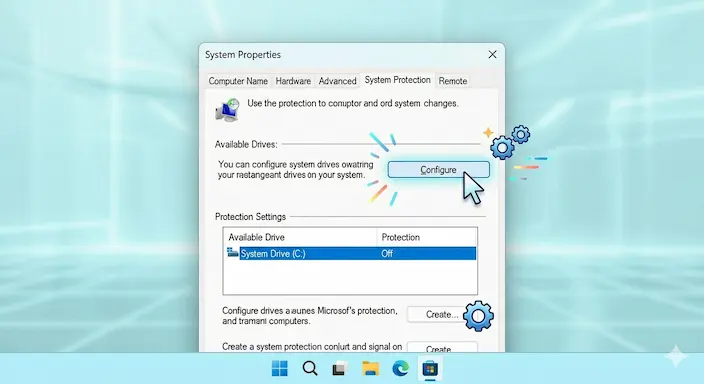
Sebelum masuk ke tahap otomatisasi, Anda wajib memastikan fitur System Protection sudah aktif.
Klik ikon Search di Taskbar, ketik “Create a restore point”, lalu tekan Enter.
Di jendela System Properties, pilih drive sistem Anda (biasanya C:).
Klik tombol Configure.
Pilih opsi Turn on system protection.
Atur Max Usage (penggunaan ruang disk) sekitar 5-10%. Ini cukup untuk menyimpan beberapa titik pemulihan tanpa membebani penyimpanan.
2. Langkah-Langkah Membuat Otomatisasi via Task Scheduler
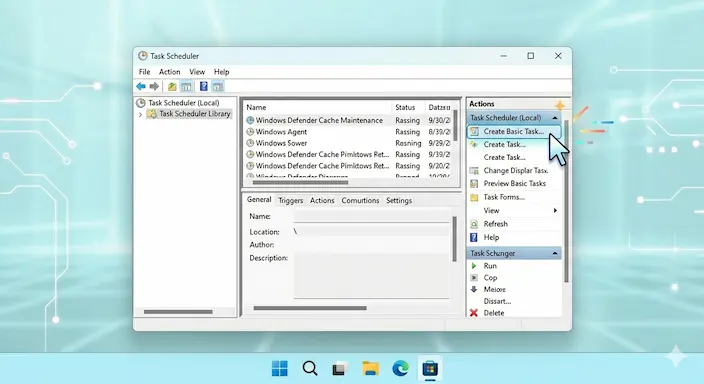
Agar Windows membuat titik pemulihan secara rutin (misal: setiap hari atau setiap minggu), kita perlu menggunakan bantuan Task Scheduler.
Buka Task Scheduler: Klik Search, ketik “Task Scheduler”, dan buka aplikasinya.
Create Basic Task: Di panel kanan, klik Create Basic Task. Beri nama seperti “Auto Restore Point”.
Atur Trigger: Pilih kapan Anda ingin proses ini berjalan. Disarankan pilih Daily (Harian) untuk keamanan data maksimal.
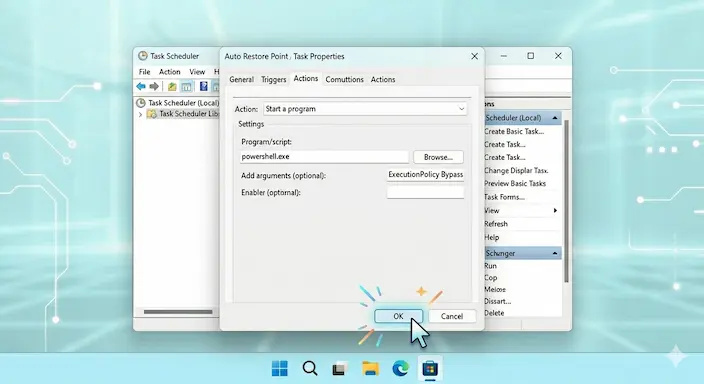
Action: Pilih Start a Program.
Isi Program/Script: Ketik
powershell.exepada kotak Program/script.Add Arguments: Masukkan kode berikut untuk memicu pembuatan restore point secara otomatis:
ExecutionPolicy Bypass -Command "Checkpoint-Computer -Description 'AutomaticRestorePoint' -RestorePointType 'MODIFY_SETTINGS'"Finish: Simpan tugas tersebut. Sekarang, sistem Anda akan menjalankan tutorial lengkap ini secara otomatis di latar belakang.
3. Tips Optimalisasi
Cek Ruang Disk: Pastikan Anda memiliki ruang kosong yang cukup. Jika disk penuh, Windows akan menghapus restore point lama.
Gunakan Script PowerShell: Menggunakan PowerShell jauh lebih stabil dibandingkan metode manual jika Anda sering melakukan inovasi terbaru pada pengaturan registri.
Baca Juga: Tips Mempercepat Kinerja Windows 11 by TecoTechno 🙂
Keunggulan & Kekurangan Fitur System Restore
Menggunakan Restore Point Otomatis Windows 11 memiliki sisi positif dan negatif yang perlu Anda pahami secara objektif sebagai bagian dari strategi keamanan data.
Keunggulan Utama
Time Travel Digital: Memungkinkan Anda mengembalikan sistem ke kondisi stabil hanya dalam hitungan menit tanpa menghapus file pribadi seperti foto atau dokumen.
Proteksi dari Driver Bermasalah: Sangat efektif menangani error yang muncul setelah update terbaru driver kartu grafis atau chipset.
Gratis & Bawaan: Tidak memerlukan software pihak ketiga yang berat, sehingga tidak mengganggu performa PC secara keseluruhan.
Kekurangan yang Perlu Diperhatikan
Bukan Backup File: Perlu diingat bahwa System Restore tidak mencadangkan file pribadi. Jika hardisk Anda rusak secara fisik, fitur ini tidak berguna.
Konsumsi Ruang Disk: Jika tidak dibatasi, ia bisa memakan ruang penyimpanan yang cukup besar.
Tidak Menghapus Malware: Beberapa virus modern bisa bersembunyi di dalam restore point atau bahkan menonaktifkan fitur ini.
Dokumentasi Resmi Microsoft mengenai System Restore
Dampak & Prediksi Masa Depan
Ke depan, kita mungkin akan melihat integrasi teknologi AI yang lebih dalam pada fitur pemulihan sistem. Microsoft sedang mengembangkan sistem “Self-Healing” di mana Windows mungkin bisa mendeteksi kerusakan secara proaktif dan melakukan restorasi secara otomatis tanpa campur tangan pengguna.
Dalam tren digital saat ini, di mana serangan ransomware makin marak, memiliki sistem yang mampu kembali ke titik aman adalah fondasi dasar. Meskipun pemulihan berbasis cloud mulai populer, metode lokal melalui Restore Point Otomatis Windows 11 tetap menjadi benteng pertama karena kecepatannya yang tidak bergantung pada koneksi internet.
FAQ (Frequently Asked Questions)
1. Apa itu Restore Point Otomatis Windows 11? Ini adalah fitur yang menyimpan “snapshot” dari file sistem, program yang terinstal, dan pengaturan registri Windows pada waktu tertentu secara otomatis untuk tujuan pemulihan.
2. Apakah membuat restore point akan menghapus file pribadi saya? Tidak. System Restore hanya memengaruhi file sistem, aplikasi, dan pengaturan Windows. Foto, dokumen, dan file pribadi Anda akan tetap aman.
3. Berapa frekuensi terbaik untuk membuat Restore Point? Untuk pengguna aktif, harian adalah yang terbaik. Untuk pengguna santai, seminggu sekali sudah cukup untuk menjaga keamanan data sistem.
4. Apakah fitur ini memengaruhi performa game? Tidak secara langsung. Proses pembuatan restore point hanya memakan waktu beberapa detik di latar belakang. Namun, pastikan alokasi ruang disk tidak terlalu penuh agar sistem tidak melambat.
5. Bagaimana jika sistem tidak bisa booting sama sekali? Anda masih bisa mengakses System Restore melalui Advanced Startup Options atau menggunakan media instalasi Windows 11 (USB Bootable).
Kesimpulan
Mengaktifkan Restore Point Otomatis Windows 11 adalah langkah preventif yang wajib dilakukan oleh setiap pengguna PC. Dengan mengikuti tutorial lengkap di atas, Anda telah membangun jaring pengaman yang akan melindungi Anda dari kegagalan sistem yang tak terduga, konflik software, hingga error akibat update terbaru.
Di tengah pesatnya inovasi terbaru dalam dunia perangkat lunak, stabilitas tetaplah yang utama. Jangan menunggu sistem Anda rusak untuk mulai peduli pada fitur pemulihan ini.
Menurut kamu, apakah fitur System Restore masih relevan di tengah maraknya penyimpanan Cloud saat ini? Atau kamu punya cara lain yang lebih efektif untuk menjaga stabilitas Windows?
Tertarik mencoba? Segera praktikkan panduan ini dan bagikan artikel ini jika bermanfaat bagi teman-temanmu yang baru saja melakukan upgrade ke Windows 11!

