
Masalah audio yang mendadak hilang adalah salah satu kendala teknis yang paling menjengkelkan bagi pengguna perangkat komputer saat ini. Bayangkan ketika Anda sedang bersiap untuk meeting virtual penting, ingin menonton film kualitas 4K, atau sekadar mendengarkan musik sambil bekerja, namun speaker perangkat Anda mendadak bungkam. Fenomena laptop tidak ada suara ini bisa disebabkan oleh berbagai faktor, mulai dari kesalahan konfigurasi perangkat lunak (software), kegagalan sistem operasi setelah update, hingga kerusakan pada komponen fisik (hardware).
Memahami cara mengatasi laptop tidak ada suara menjadi sangat krusial di era digital 2026 ini, di mana integrasi audio berbasis AI dan driver real-time semakin kompleks. Masalah ini tidak mengenal merek; baik Anda pengguna laptop high-end maupun seri entry-level, bug pada audio controller bisa menyerang kapan saja. Artikel ini akan membahas secara tuntas langkah-langkah solutif untuk mengembalikan performa suara laptop Anda, memastikan produktivitas dan hiburan Anda kembali normal tanpa perlu terburu-buru pergi ke tempat servis.

Cara Mengatasi Laptop Tidak Ada Suara (Tutorial Lengkap)
Menghadapi masalah audio memerlukan pendekatan yang sistematis. Jangan langsung panik dan menganggap speaker laptop Anda rusak. Seringkali, masalahnya hanya terletak pada pengaturan yang tidak sengaja terubah atau driver yang perlu penyegaran. Berikut adalah panduan langkah demi langkah yang bisa Anda ikuti:
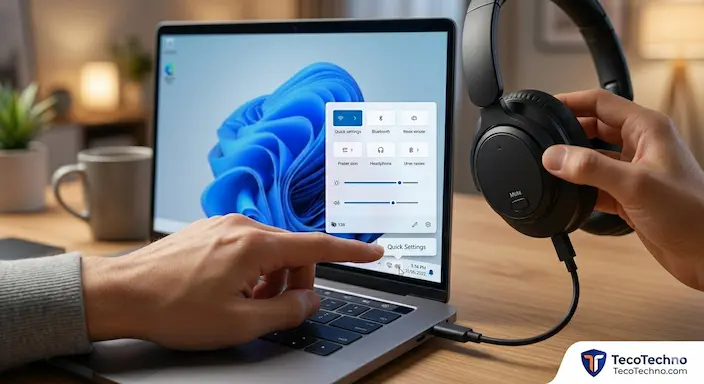
1. Cek Pengaturan Volume dan Mute
Langkah pertama yang paling dasar namun sering terlewatkan adalah memeriksa pengaturan volume sistem.
Pastikan ikon speaker di taskbar (pojok kanan bawah) tidak bertanda silang (Mute).
Klik ikon tersebut dan geser volume ke arah maksimal untuk memastikan suara benar-benar aktif.
Periksa juga pengaturan volume pada aplikasi yang sedang Anda gunakan (misalnya YouTube atau Spotify).
2. Periksa Perangkat Output (Audio Playback)
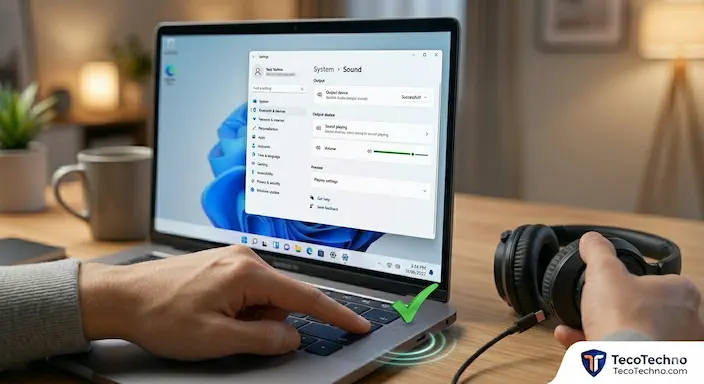
Kadang sistem Windows atau macOS secara otomatis berpindah ke output audio lain, seperti headphone Bluetooth atau monitor eksternal yang tidak memiliki speaker.
Klik kanan pada ikon Speaker di taskbar, lalu pilih Open Sound Settings.
Pada bagian Choose your output device, pastikan perangkat yang terpilih adalah “Speakers (Realtek Audio)” atau speaker internal bawaan laptop Anda.
3. Jalankan Audio Troubleshooter (Fitur Otomatis)
Sistem operasi modern seperti Windows 11 telah dilengkapi dengan fitur teknologi AI diagnosa mandiri yang sangat efektif.
Buka Settings > System > Troubleshoot.
Pilih Other troubleshooters dan klik Run pada bagian Playing Audio.
Sistem akan memindai kesalahan pada konfigurasi dan memperbaikinya secara otomatis.
4. Update Driver Audio melalui Device Manager
Driver yang usang atau korup adalah penyebab utama suara hilang. Mengunduh update terbaru adalah solusi paling jitu.
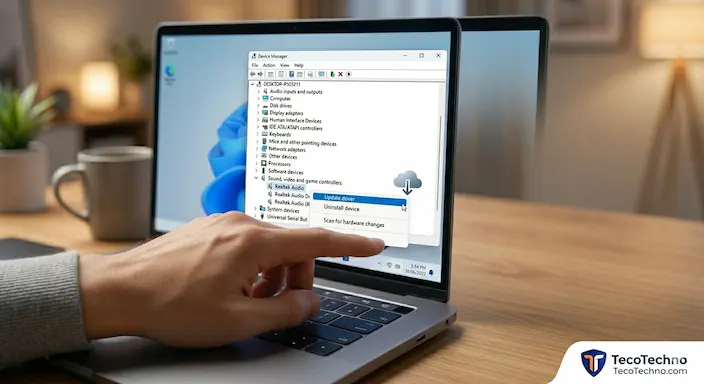
Klik kanan pada tombol Start, pilih Device Manager.
Cari bagian Sound, video and game controllers.
Klik kanan pada driver audio Anda (biasanya Realtek atau Intel Smart Sound), lalu pilih Update driver.
Pilih Search automatically for drivers. Jika gagal, Anda bisa mengunjungi situs resmi produsen laptop untuk mencari spesifikasi driver yang cocok.
5. Restart Audio Services
Terkadang layanan latar belakang (services) yang menangani audio berhenti berfungsi (crash).
Tekan
Win + R, ketikservices.msc, lalu tekan Enter.Cari Windows Audio dan Windows Audio Endpoint Builder.
Klik kanan pada keduanya, lalu pilih Restart.
Baca Juga: Cara Mempercepat Kinerja Windows, Ampuh Cuuuuy :V
Tips Optimalisasi & Keamanan Data Audio
Setelah mengikuti tutorial cara mengatasi laptop tidak ada suara dan suara sudah kembali normal, penting untuk menjaga stabilitas sistem agar masalah ini tidak terulang kembali. Berikut beberapa tips tambahan:
Hindari Instalasi Driver Pihak Ketiga: Selalu gunakan driver dari situs resmi (seperti Lenovo, Dell, HP, atau Asus). Driver dari sumber tidak dikenal bisa mengancam keamanan data dan menyebabkan malware.
Gunakan Driver Booster dengan Bijak: Jika menggunakan software updater otomatis, pastikan software tersebut terpercaya dan buatlah System Restore Point terlebih dahulu.
Cek Kebersihan Port Audio: Debu yang menumpuk di jack 3.5mm bisa membuat laptop mengira ada earphone yang terpasang, sehingga speaker internal mati.
Kelebihan & Kekurangan Solusi Software vs Hardware
| Aspek | Perbaikan Software (DIY) | Perbaikan Hardware (Servis) |
| Biaya | Gratis / Sangat Murah | Cukup Mahal |
| Waktu | 10 – 30 Menit | 3 – 7 Hari Kerja |
| Kemudahan | Bisa dilakukan sendiri di rumah | Memerlukan teknisi ahli |
| Efektivitas | Efektif untuk bug sistem/driver | Solusi terakhir jika fisik rusak |
Analisis Objektif:
Metode perbaikan software sangat layak dicoba pertama kali karena mencakup 80% kasus laptop tidak ada suara. Namun, jika setelah melakukan instalasi ulang sistem operasi suara tetap tidak muncul, besar kemungkinan terjadi kerusakan fisik pada kabel fleksibel atau komponen speaker itu sendiri. Solusi ini cocok bagi siapa saja, mulai dari pelajar hingga profesional, sebelum memutuskan untuk mengeluarkan biaya servis yang besar.
Dampak & Prediksi Masa Depan Teknologi Audio
Di masa depan, inovasi terbaru dalam dunia laptop akan membawa teknologi Self-Healing Audio. Dengan integrasi teknologi AI yang lebih dalam di tingkat BIOS, laptop masa depan diprediksi mampu mendeteksi kerusakan driver secara real-time dan melakukan perbaikan tanpa campur tangan pengguna.
Selain itu, tren audio spasial (Spatial Audio) akan menuntut performa hardware yang lebih tinggi. Masalah suara hilang mungkin akan menjadi lebih jarang terjadi karena sistem operasi akan memiliki redundansi driver yang lebih kuat. Bagi pengguna umum, kemudahan dalam tutorial lengkap cara mengatasi laptop tidak ada suara seperti ini tetap akan relevan, namun prosesnya akan menjadi jauh lebih otomatis dan aman.
Laporan Tren Teknologi Audio 2026 dari Audio Engineering Society
FAQ (Frequently Asked Questions)
Apa itu penyebab utama laptop tidak ada suara?
Penyebab paling umum adalah driver audio yang korup, pengaturan “Mute” yang tidak sengaja aktif, atau sistem salah memilih output audio.
Kapan saya harus membawa laptop ke tempat servis?
Jika Anda sudah melakukan update driver, restart layanan audio, dan reset sistem namun suara tetap hilang, kemungkinan ada kerusakan hardware pada speaker atau motherboard.
Apakah update Windows bisa menghilangkan suara laptop?
Ya, seringkali update sistem operasi menyertakan driver yang tidak kompatibel dengan hardware lama, sehingga menyebabkan performa audio terganggu.
Bagaimana cara mengecek apakah speaker laptop saya rusak secara fisik?
Coba colokkan headphone. Jika suara terdengar di headphone tetapi tidak ada di speaker internal (setelah setelan benar), ada kemungkinan speaker internal rusak.
Berapa biaya perbaikan speaker laptop?
Harga bervariasi tergantung merek dan model, namun umumnya berkisar antara Rp300.000 hingga Rp1.000.000 untuk penggantian komponen orisinal.
Kesimpulan
Mengetahui cara mengatasi laptop tidak ada suara adalah keterampilan dasar yang wajib dimiliki di era digital ini. Dengan mengikuti langkah-langkah di atas—mulai dari pengecekan volume sederhana, pembaruan driver, hingga restart layanan sistem—Anda bisa menghemat waktu dan biaya tanpa harus langsung mendatangi teknisi. Pastikan Anda selalu melakukan update terbaru pada sistem operasi untuk mendapatkan patch keamanan dan fungsionalitas audio yang optimal. Baiklah frenss segitu saja dulu yah untuk artikel kali ini yang terkait dengan tutorial cara mengatasi laptop tidak ada suara yang paling ampuh!
Menurut kamu, langkah mana yang paling sering berhasil mengatasi masalah audio di laptopmu?
Tertarik mencoba tips di atas?
Bagikan artikel ini jika bermanfaat bagi teman atau keluarga yang sedang mengalami masalah serupa!

