
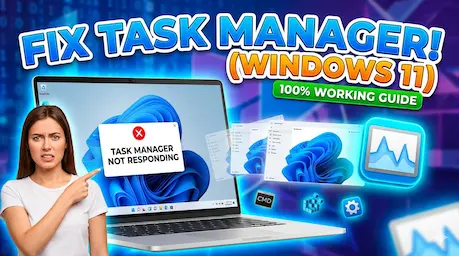
Windows 11 hadir dengan antarmuka yang modern dan sistem keamanan yang lebih ketat. Namun, tidak ada sistem operasi yang benar-benar sempurna. Salah satu masalah yang kerap dikeluhkan pengguna adalah Task Manager tidak bisa dibuka. Fenomena ini sering kali muncul secara tiba-tiba; saat pengguna menekan kombinasi tombol Ctrl + Shift + Esc, sistem justru tidak memberikan respons sama sekali atau muncul pesan error yang menyatakan akses ditolak.
Pentingnya membahas masalah ini sekarang berkaitan dengan stabilitas sistem. Sebagai utilitas krusial, Task Manager adalah jantung pengawasan performa perangkat kita. Masalah ini bisa disebabkan oleh berbagai faktor, mulai dari update Windows yang tidak sempurna, serangan malware yang mencoba mematikan proteksi sistem, hingga kerusakan pada file sistem internal. Microsoft terus memberikan update terbaru, namun terkadang konfigurasi yang salah tetap membuat fitur ini terkunci. Bagi pengguna, kegagalan mengakses Task Manager berarti kehilangan kontrol atas aplikasi yang freeze dan pemantauan sumber daya perangkat secara real-time.
Baca Juga: 10 Cara Mempercepat Kinerja Windows 11 Anda
Cara Memperbaiki Task Manager Tidak Bisa Dibuka
Jika Anda sedang mengalami kendala ini, jangan panik. Berikut adalah tutorial lengkap dan langkah-langkah sistematis untuk memulihkan fungsi Task Manager di Windows 11 Anda.
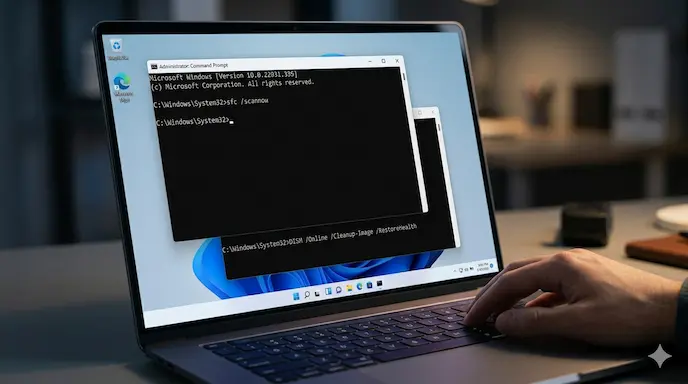
1. Jalankan Perintah SFC dan DISM
Seringkali, penyebab utama Task Manager tidak bisa dibuka adalah adanya kerusakan pada file sistem. Windows memiliki alat internal untuk memperbaiki dirinya sendiri.
Klik Start, ketik
cmd, lalu pilih Run as Administrator.Ketik perintah berikut dan tekan Enter:
sfc /scannowSetelah selesai, ketik perintah berikut:
DISM /Online /Cleanup-Image /RestoreHealthRestart komputer Anda.
2. Mengaktifkan Task Manager melalui Group Policy Editor
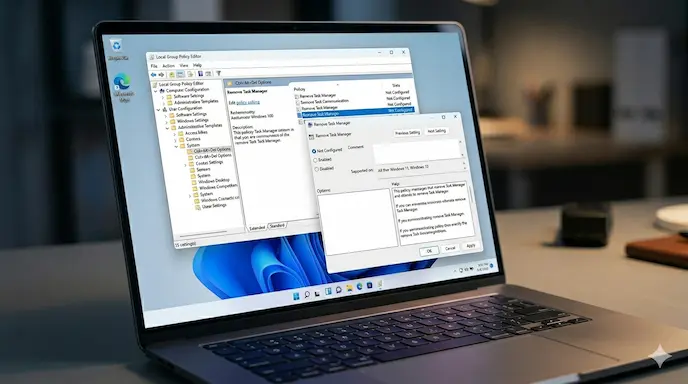
Pada beberapa kasus, terutama di komputer kantor atau sekolah, Task Manager mungkin dinonaktifkan melalui kebijakan sistem.
Tekan
Win + R, ketikgpedit.msc, lalu Enter.Navigasi ke: User Configuration > Administrative Templates > System > Ctrl+Alt+Del Options.
Cari kebijakan bernama Remove Task Manager.
Klik dua kali dan pastikan opsinya adalah Not Configured atau Disabled. Klik Apply.
3. Menggunakan Registry Editor (Regedit)
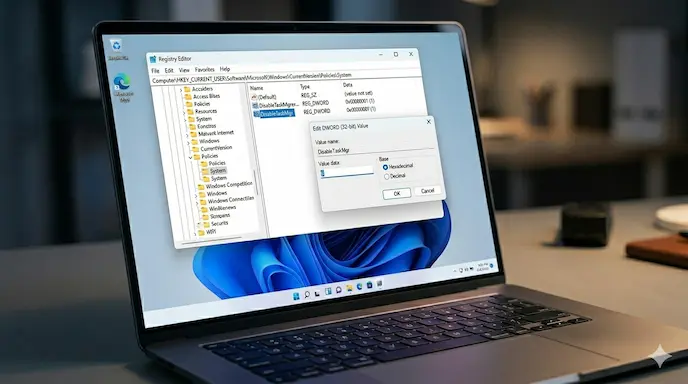
Jika versi Windows 11 Anda adalah Home Edition yang tidak memiliki Group Policy, Anda bisa menggunakan Registry Editor untuk memperbaiki performa sistem yang terkunci.
Tekan
Win + R, ketikregedit, Enter.Masuk ke:
HKEY_CURRENT_USER\Software\Microsoft\Windows\CurrentVersion\Policies\SystemJika ada file bernama DisableTaskMgr, hapus file tersebut atau ubah nilainya menjadi
0.
4. Periksa Update Terbaru Windows
Microsoft sering merilis patch keamanan untuk memperbaiki bug sistem. Pastikan Windows 11 Anda berada pada versi paling stabil.
Buka Settings > Windows Update.
Klik Check for updates. Instal semua pembaruan yang tersedia dan lakukan restart.
5. Lakukan Pemindaian Virus Lengkap
Beberapa jenis malware secara sengaja memblokir akses ke Task Manager agar pengguna tidak bisa mematikan proses virus yang berjalan. Gunakan Windows Security atau antivirus pihak ketiga untuk melakukan Full Scan. Keamanan data Anda adalah prioritas utama sebelum melakukan modifikasi sistem lebih lanjut.
Laporan Keamanan Siber Microsoft 2026
Tips Optimalisasi dan Kesalahan Umum
Dalam mencoba memperbaiki Task Manager tidak bisa dibuka, banyak pengguna melakukan kesalahan umum seperti mengunduh software “fixer” pihak ketiga dari situs yang tidak terpercaya. Hal ini justru berisiko menyisipkan spyware ke dalam sistem. Selalu gunakan alat internal Windows terlebih dahulu.
Untuk optimalisasi, setelah Task Manager berhasil dibuka, pastikan Anda memeriksa tab Startup. Matikan aplikasi yang tidak perlu agar beban performa CPU dan RAM tidak berlebihan saat booting.
Kelebihan & Kekurangan Windows 11 Task Manager
Meskipun terkadang mengalami error, Task Manager di Windows 11 membawa banyak fitur baru dibandingkan versi sebelumnya.
Keunggulan Utama:
Efisiensi Mode: Anda dapat membatasi penggunaan sumber daya pada proses tertentu secara manual untuk menghemat baterai.
Desain Modern: Mengikuti bahasa desain Fluent Design yang selaras dengan tema gelap/terang Windows 11.
Analisis Mendalam: Grafik teknologi AI yang lebih akurat dalam memantau penggunaan GPU dan NPU (Neural Processing Unit).
Kekurangan yang Perlu Diperhatikan:
Bug Stabilitas: Karena desainnya yang berbasis XAML, terkadang terasa lebih lambat terbuka dibandingkan versi Windows 10 yang lebih ringan.
Ketergantungan pada Explorer.exe: Jika Windows Explorer crash, Task Manager terkadang ikut tidak responsif.
Artikel ini sangat cocok bagi pengguna awam maupun teknisi yang ingin mengatasi Task Manager tidak bisa dibuka dan memastikan sistem mereka berjalan optimal tanpa harus melakukan instal ulang OS.
Dampak & Prediksi
Masalah seperti Task Manager tidak bisa dibuka diprediksi akan semakin berkurang seiring dengan integrasi inovasi terbaru Microsoft dalam hal self-healing OS. Di masa depan, Windows diprediksi akan memiliki asisten bertenaga teknologi AI yang mampu mendeteksi kerusakan registry secara otomatis sebelum pengguna menyadarinya.
Dampaknya bagi industri adalah meningkatnya kepercayaan pengguna terhadap sistem operasi berbasis cloud dan hybrid. Namun, tantangan keamanan data akan tetap ada, menuntut pengguna untuk selalu waspada terhadap serangan siber yang menargetkan fungsi administrasi sistem.
FAQ (Frequently Asked Questions)
1. Apa itu Task Manager di Windows 11? Task Manager adalah aplikasi utilitas bawaan Windows yang berfungsi untuk memantau proses aplikasi, performa perangkat keras (CPU, RAM, Disk), dan mengelola program yang sedang berjalan.
2. Mengapa Task Manager saya tiba-tiba tidak bisa dibuka? Penyebab paling umum adalah file sistem yang korup, serangan malware, atau adanya kebijakan sistem (Group Policy) yang mematikan akses tersebut.
3. Apakah aman memperbaiki Task Manager melalui Registry Editor? Aman, asalkan Anda mengikuti panduan dengan teliti. Sangat disarankan untuk membuat System Restore Point sebelum mengubah nilai registry.
4. Apakah masalah ini bisa diselesaikan tanpa instal ulang? Ya, sebagian besar kasus bisa diselesaikan melalui perintah SFC/DISM atau pengaturan Group Policy tanpa perlu menghapus data atau instal ulang Windows.
5. Apakah Windows Update bisa merusak Task Manager? Terkadang update yang gagal atau tidak tuntas dapat menyebabkan bug pada antarmuka, namun hal ini biasanya segera diperbaiki pada update terbaru berikutnya.
Kesimpulan
Masalah Task Manager tidak bisa dibuka memang menjengkelkan, namun dengan langkah yang tepat seperti menjalankan perintah SFC, mengecek registry, hingga memastikan keamanan data dari virus, fungsi ini dapat kembali normal. Selalu pastikan sistem operasi Anda mendapatkan pembaruan rutin untuk menghindari bug serupa di masa mendatang. Baiklah segitu aja frenss untuk tutorial Task Manager tidak bisa dibuka ini.
Menurut kamu, cara mana yang paling ampuh untuk mengatasi masalah ini? Atau kamu punya tips lain yang belum disebutkan? Bagikan artikel ini jika bermanfaat dan tuliskan pengalamanmu di kolom komentar!

