
Sistem operasi terbaru dari Microsoft, Windows 11, memang menawarkan antarmuka yang modern dan fitur produktivitas yang canggih. Namun, seperti halnya perangkat lunak kompleks lainnya, ia tidak luput dari masalah teknis. Salah satu kendala yang paling sering dikeluhkan pengguna akhir-akhir ini adalah masalah Windows 11 tidak bisa shutdown. Fenomena ini biasanya ditandai dengan perangkat yang tertahan lama di layar “Shutting Down”, atau lampu indikator laptop yang tetap menyala meskipun layar sudah gelap.
Masalah Windows 11 tidak bisa shutdown ini sangat krusial untuk segera diatasi karena dapat berdampak pada kesehatan komponen hardware, terutama baterai dan penyimpanan (SSD/HDD). Jika dibiarkan, komponen akan terus bekerja dalam kondisi “setengah mati”, yang berisiko menyebabkan overheating atau korupsi data. Sebagai pengguna di era digital, memahami cara melakukan troubleshooting mandiri bukan hanya soal efisiensi, tetapi juga menjaga aset teknologi Anda. Artikel ini akan membahas secara mendalam penyebab dan solusi langkah demi langkah untuk memastikan sistem Anda kembali normal.
Cara Mengatasi Windows 11 Tidak Bisa Shutdown
Penyebab utama dari masalah ini bervariasi, mulai dari gangguan pada fitur Fast Startup, driver yang korup, hingga proses latar belakang yang menolak untuk berhenti. Berikut adalah panduan tutorial lengkap untuk mengatasinya secara permanen.
1. Matikan Fitur Fast Startup
Fast Startup adalah fitur yang dirancang agar PC Anda melakukan booting lebih cepat setelah dimatikan. Namun, fitur ini seringkali menjadi penyebab utama Windows 11 tidak bisa shutdown karena sistem tidak benar-benar menutup semua sesi kernel.
Buka Control Panel melalui menu Search.
Pilih Hardware and Sound > Power Options.
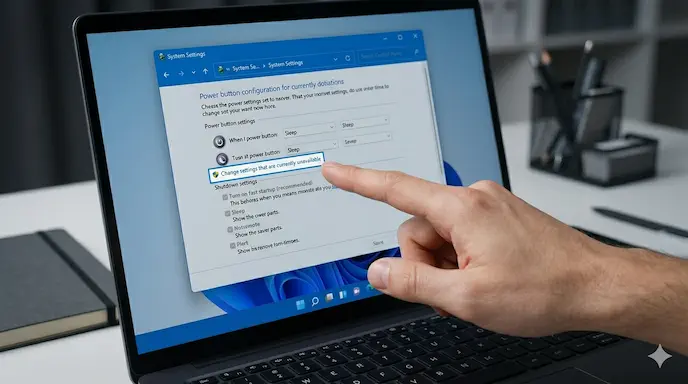
Klik pada Choose what the power buttons do.
Klik Change settings that are currently unavailable.
Hapus centang pada opsi Turn on fast startup (recommended).
Klik Save changes dan coba matikan PC Anda.
2. Jalankan Windows Update Terbaru
Microsoft secara rutin merilis update terbaru untuk memperbaiki bug sistem. Bisa jadi masalah shutdown yang Anda alami adalah bug yang sudah diperbaiki pada patch keamanan terbaru.
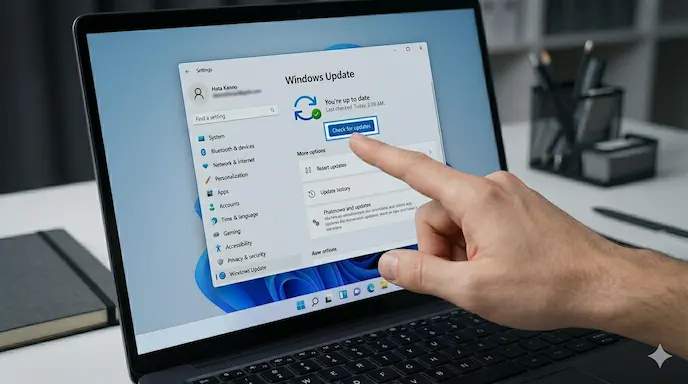
Buka Settings (Win + I).
Pilih Windows Update di bilah kiri.
Klik Check for updates.
Instal semua pembaruan yang tersedia, termasuk optional updates jika ada.
3. Gunakan Fitur Windows Power Troubleshooter
Windows 11 memiliki alat diagnosa internal yang mampu mendeteksi kesalahan pada konfigurasi daya secara otomatis.
Buka Settings > System > Troubleshoot.
Pilih Other troubleshooters.
Cari bagian Power dan klik tombol Run.
Ikuti instruksi sistem untuk memperbaiki error yang ditemukan.
4. Perbaiki File Sistem dengan SFC Scan
Kerusakan pada file sistem inti sering menyebabkan proses shutdown terhenti di tengah jalan. Anda bisa menggunakan perintah teknologi AI sederhana melalui Command Prompt untuk memperbaikinya.
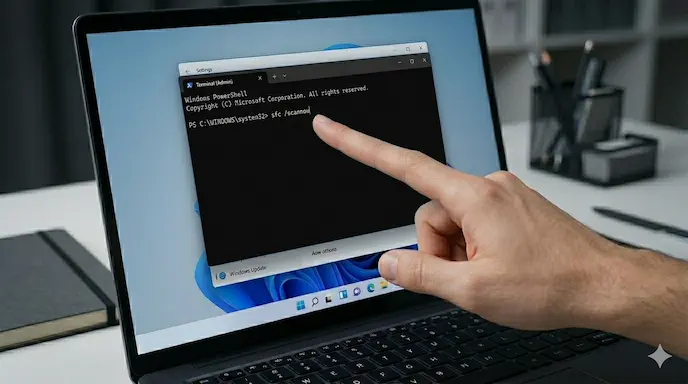
Klik kanan pada Start dan pilih Terminal (Admin) atau Command Prompt (Admin).
Ketik perintah berikut dan tekan Enter:
sfc /scannowTunggu hingga proses mencapai 100%. Jika ada file korup, sistem akan otomatis menggantinya.
5. Update Driver Chipset dan Kartu Grafis
Driver yang sudah usang (outdated) sering kali tidak merespons sinyal “stop” dari sistem operasi. Memastikan spesifikasi driver Anda berada pada versi terbaru sangatlah penting untuk performa sistem yang stabil.
Kunjungi situs resmi produsen laptop/motherboard Anda (seperti ASUS, Lenovo, atau Dell).
Cari driver Chipset dan Intel Management Engine Interface.
Unduh dan instal versi terbaru yang kompatibel dengan Windows 11.
Baca Juga: Cara Mempercepat Kinerja Windows 11
Kelebihan & Kekurangan Solusi Manual
Melakukan perbaikan mandiri terhadap masalah Windows 11 tidak bisa shutdown memiliki beberapa sisi yang perlu dipertimbangkan secara objektif.
Keunggulan Utama:
Hemat Biaya: Anda tidak perlu membawa perangkat ke pusat servis hanya untuk masalah perangkat lunak.
Efisiensi Waktu: Sebagian besar solusi di atas hanya membutuhkan waktu 5-10 menit.
Peningkatan Pengetahuan: Memahami cara kerja sistem daya membuat Anda lebih sigap menghadapi masalah di masa depan.
Kekurangan yang Perlu Diperhatikan:
Risiko Kesalahan Perintah: Jika salah memasukkan perintah di CMD atau mengubah registri, sistem bisa mengalami error lain.
Tidak Selalu Berhasil: Jika penyebabnya adalah kerusakan hardware (misal: tombol power fisik rusak), solusi software tidak akan berpengaruh.
Cocok untuk siapa? Langkah-langkah ini sangat direkomendasikan bagi pengguna awam maupun profesional yang ingin menjaga keamanan data dan kesehatan perangkat tanpa harus melakukan instal ulang sistem operasi.
Dampak & Prediksi Masa Depan
Masalah kegagalan shutdown pada Windows 11 memberikan dampak signifikan pada cara pengguna berinteraksi dengan perangkat. Jika perangkat gagal shutdown secara total, risiko keamanan data meningkat karena enkripsi disk mungkin tidak terkunci sempurna. Selain itu, tren digital saat ini yang menuntut mobilitas tinggi membuat kegagalan daya menjadi hambatan produktivitas yang menyebalkan.
Ke depannya, diprediksi Microsoft akan mengintegrasikan teknologi AI lebih dalam pada fitur Self-Healing di Windows 12 atau update besar Windows 11 berikutnya. Di masa depan, sistem mungkin akan mendeteksi proses yang menghambat shutdown secara real-time dan melakukan penghentian paksa secara cerdas tanpa merusak file yang sedang dibuka. Inovasi terbaru ini diharapkan mampu menghilangkan bug “stuck” secara permanen.
Laporan Resmi Microsoft mengenai Windows 11 Power Management
FAQ (Frequently Asked Questions)
1. Apa itu Windows 11 Tidak Bisa Shutdown? Ini adalah kondisi di mana sistem gagal memutus aliran daya sepenuhnya setelah pengguna menekan tombol Shutdown, seringkali tertahan di layar biru dengan ikon berputar.
2. Mengapa laptop saya tetap menyala meski layar mati? Penyebab paling umum adalah fitur Fast Startup yang aktif atau driver Intel Management Engine Interface yang tidak kompatibel dengan Windows 11.
3. Apakah mematikan paksa dengan tombol Power aman? Melakukan hard shutdown sesekali tidak masalah dalam keadaan darurat, namun jika dilakukan terus-menerus dapat merusak sektor pada penyimpanan (SSD/HDD) dan menyebabkan korupsi file sistem.
4. Apakah update Windows bisa mengatasi masalah ini? Ya, sangat disarankan. Microsoft sering merilis perbaikan untuk manajemen daya melalui patch bulanan.
5. Apakah masalah ini berkaitan dengan virus? Meskipun jarang, beberapa jenis malware dapat mencegah sistem dimatikan untuk tetap menjalankan aktivitas ilegal di latar belakang. Lakukan pemindaian dengan antivirus jika cara biasa tidak berhasil.
Kesimpulan
Masalah Windows 11 tidak bisa shutdown memang menjengkelkan, namun sebagian besar penyebabnya bersumber dari pengaturan daya yang kurang optimal atau file sistem yang korup. Dengan mematikan Fast Startup dan rutin melakukan update, perangkat Anda akan kembali memiliki performa yang stabil dan aman.
Jangan biarkan perangkat Anda menderita karena panas yang berlebih akibat gagal shutdown. Segera praktikkan langkah-langkah di atas untuk menjaga umur panjang perangkat Anda.
Menurut kamu, apakah Windows 11 memang lebih sering mengalami bug daya dibanding Windows 10? Tuliskan pengalamanmu di kolom komentar di bawah! Jika artikel ini bermanfaat, jangan ragu untuk membagikannya kepada teman-teman sesama pengguna Windows 11.

