
Dalam beberapa tahun terakhir, tren estetika digital telah bergeser secara masif menuju antarmuka gelap atau yang lebih dikenal sebagai Dark Mode. Fenomena ini bukan sekadar masalah selera visual, melainkan kebutuhan fungsional bagi pengguna yang menghabiskan waktu berjam-jam di depan layar komputer. Mengaktifkan Dark Mode Windows telah menjadi salah satu langkah pertama yang dilakukan pengguna setelah melakukan instalasi sistem operasi, baik itu Windows 10 maupun Windows 11.
Microsoft, sebagai pengembang sistem operasi paling populer di dunia, terus memberikan update terbaru guna menyempurnakan pengalaman mode gelap ini agar lebih konsisten di seluruh ekosistem aplikasi mereka. Pentingnya membahas hal ini sekarang berkaitan erat dengan kesehatan mata (mengurangi blue light) dan efisiensi energi, terutama pada perangkat laptop dengan layar OLED. Dengan memahami cara optimalisasi tema gelap, Anda tidak hanya mendapatkan tampilan yang elegan, tetapi juga lingkungan kerja digital yang lebih sehat.
Cara Mengaktifkan Dark Mode Windows di Sistem Operasi
Untuk mendapatkan hasil yang menyeluruh, kita harus memulai dari pengaturan sistem inti sebelum merambah ke aplikasi pihak ketiga. Berikut adalah panduan langkah demi langkahnya:
A. Pengaturan Dasar melalui Settings
Klik tombol Start dan pilih ikon Settings (roda gigi).
Buka menu Personalization di panel sebelah kiri.
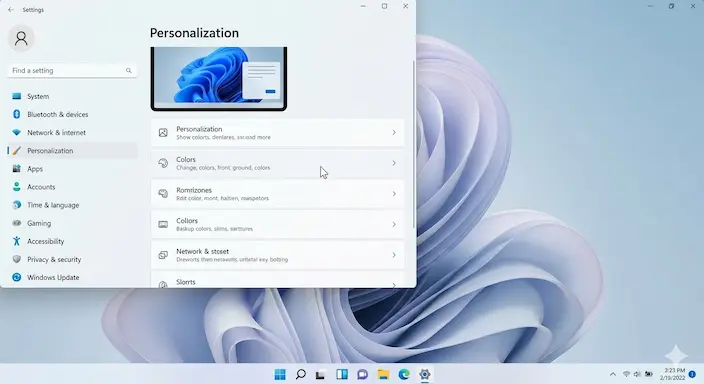
Klik pada tab Colors.
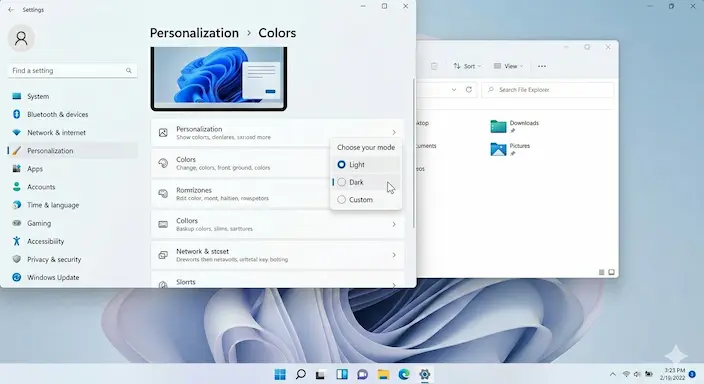
Pada bagian “Choose your mode”, ubah opsi dari Light menjadi Dark.

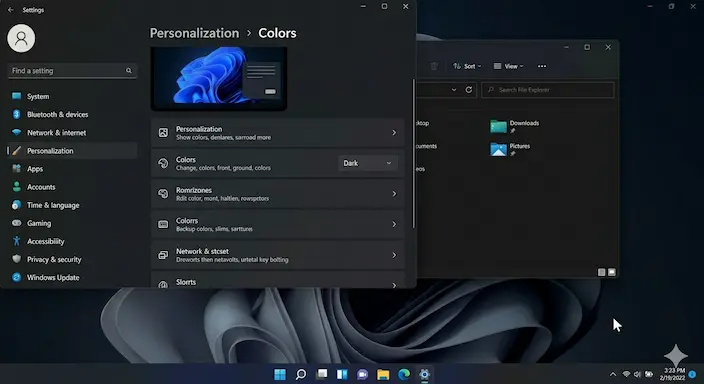
Seketika, bilah tugas (Taskbar), Start Menu, dan jendela Windows Explorer akan berubah menjadi gelap.
B. Menggunakan Fitur “Custom” untuk Fleksibilitas
Jika Anda ingin Windows tetap memiliki Taskbar gelap namun aplikasi tertentu tetap terang (atau sebaliknya), Anda bisa memilih opsi Custom. Di sini, Anda dapat mengatur “Windows Mode” dan “App Mode” secara terpisah. Ini adalah inovasi terbaru dari Microsoft untuk memberikan kontrol penuh pada preferensi visual pengguna.
C. Mengaktifkan High Contrast Mode (Opsional)
Bagi pengguna yang membutuhkan aksesibilitas lebih tinggi, Windows menyediakan Contrast Themes.
Buka Settings > Accessibility > Contrast Themes.
Pilih tema “Dusk” atau “Night Sky” untuk tampilan gelap yang sangat kontras.
Cara Memaksa Dark Mode pada Aplikasi Pihak Ketiga dan Browser
Seringkali, meskipun sistem sudah gelap, beberapa aplikasi atau situs web tetap tampil dengan latar belakang putih yang menyilaukan. Berikut adalah tutorial lengkap untuk mengatasinya:
1. Google Chrome dan Microsoft Edge
Browser adalah jendela utama kita ke internet. Untuk memaksa semua situs web menjadi gelap:
Buka browser dan ketik
chrome://flagsatauedge://flagsdi address bar.Cari kata kunci “Auto Dark Mode for Web Contents”.
Ubah status dari Default menjadi Enabled.
Restart browser Anda. Sekarang, semua situs web (termasuk yang tidak punya fitur dark mode bawaan) akan diubah warnanya secara otomatis oleh algoritma teknologi AI rendering browser.
2. Microsoft Office (Word, Excel, PowerPoint)
Aplikasi produktivitas sering kali tidak mengikuti tema sistem secara otomatis.
Buka salah satu aplikasi Office (misal: Word).
Klik File > Account.
Di bawah Office Theme, pilih Black atau Dark Gray.
Tips: Anda juga bisa mencentang “Never change the document page color” jika ingin kertas tetap putih namun bingkai aplikasi tetap gelap.
3. Aplikasi Legacy dengan Tool Pihak Ketiga
Untuk aplikasi Windows lama yang belum mendukung tema gelap, Anda bisa menggunakan bantuan software seperti Sumber Resmi Penyalur Software Windows Customization. Aplikasi ini mampu memodifikasi file sistem secara aman untuk memaksa visual gelap pada arsitektur software lama.
Kelebihan & Kekurangan Menggunakan Dark Mode
Sebagai analis di Tecotechno, saya melihat penggunaan mode gelap secara objektif. Berikut adalah perbandingan nilai manfaat dan hambatannya:
Keunggulan Utama:
Kesehatan Mata: Mengurangi ketegangan mata (Digital Eye Strain) secara signifikan, terutama saat bekerja di ruangan dengan pencahayaan rendah.
Efisiensi Baterai: Pada layar jenis OLED atau AMOLED, piksel hitam adalah piksel yang mati (tidak mengonsumsi daya), sehingga meningkatkan performa baterai hingga 15-30%.
Fokus Lebih Tajam: Kontras warna pada teks menjadi lebih menonjol, memudahkan pembaca dalam memproses informasi.
Kekurangan yang Perlu Diperhatikan:
Efek Halation: Bagi penderita astigmatisme (silinder), teks putih di atas latar belakang hitam terkadang terlihat seperti “berbayar” atau kabur.
Ketidakkonsistenan UI: Tidak semua elemen aplikasi terkonversi dengan sempurna; terkadang ada ikon yang hilang atau teks yang menjadi sulit dibaca karena warna yang bentrok.
Baca Juga: Cara Mempercepat Kinerja Windows 11 Ampuh!
Dampak & Prediksi Masa Depan Tren Digital
Tren digital ke depan menunjukkan bahwa Dark Mode bukan lagi sekadar fitur tambahan, melainkan standar industri. Kita melihat bagaimana teknologi AI sekarang mulai digunakan untuk melakukan “Smart Inversion”, di mana sistem secara cerdas mengenali gambar dan elemen grafis agar tidak ikut terbalik warnanya saat mode gelap diaktifkan.
Di masa depan, diprediksi akan ada fitur Adaptive Theme yang lebih canggih, di mana Windows akan menyesuaikan tingkat kegelapan dan temperatur warna berdasarkan sensor cahaya ambien dan ritme sirkadian pengguna secara real-time. Keamanan data dan kenyamanan pengguna menjadi prioritas, dan antarmuka yang ramah di mata adalah bagian besar dari visi tersebut.
FAQ (Frequently Asked Questions)
Apa itu Dark Mode di Windows? Fitur skema warna gelap yang mengubah latar belakang terang menjadi hitam atau abu-abu gelap untuk mengurangi pancaran cahaya layar.
Apakah mengaktifkan Dark Mode Windows benar-benar menghemat baterai? Ya, tetapi secara signifikan hanya pada perangkat dengan layar OLED. Pada layar LCD/IPS biasa, pengaruhnya terhadap baterai sangat minim.
Mengapa Chrome saya tetap putih padahal Windows sudah Dark Mode? Anda perlu mengatur tema di dalam setelan Chrome secara manual atau menggunakan fitur Flags untuk memaksa mode gelap pada konten web.
Apakah Dark Mode buruk untuk penderita mata silinder? Beberapa pengguna dengan astigmatisme merasa lebih cepat lelah membaca teks putih di latar gelap. Jika ini terjadi, disarankan menggunakan mode Light dengan filter Night Light.
Bagaimana cara menjadwalkan Dark Mode secara otomatis? Windows belum memiliki fitur jadwal bawaan yang fleksibel, namun Anda bisa menggunakan aplikasi gratis bernama “Auto Dark Mode” di Microsoft Store untuk berpindah tema berdasarkan waktu matahari terbit/terbenam.
Kesimpulan
Mengaktifkan Dark Mode Windows adalah langkah sederhana namun berdampak besar bagi produktivitas dan kenyamanan Anda dalam bekerja. Dengan mengikuti panduan di atas, Anda kini memiliki kendali penuh atas estetika digital perangkat Anda, mulai dari sistem inti hingga ke dalam aplikasi pihak ketiga.
Dunia teknologi terus berkembang, dan inovasi terbaru dalam desain antarmuka akan terus memanjakan mata kita. Pastikan Anda selalu memperbarui sistem operasi Anda untuk mendapatkan spesifikasi visual terbaik.
Menurut kamu, apakah Dark Mode benar-benar membantu fokus kerja kamu, atau kamu lebih suka tampilan Light Mode yang klasik?
Tertarik mencoba tips Windows lainnya? Jelajahi kategori tutorial kami di Tecotechno.com dan bagikan artikel ini jika bermanfaat bagi teman-teman kantormu!

