
Pernahkah Anda sedang asyik mengetik atau melakukan editing video, lalu tiba-tiba seluruh jendela aplikasi tidak merespons, namun kursor mouse Anda masih bisa berpindah tempat di layar? Fenomena ini sering disebut sebagai partial freeze. Kondisi di mana sistem operasi mengalami hambatan dalam memproses perintah input, tetapi modul driver untuk perangkat penunjuk (mouse) masih berjalan di latar belakang.
Masalah mengatasi laptop freeze menjadi krusial karena jika salah langkah—seperti langsung mencabut baterai atau menekan tombol power secara paksa berkali-kali—Anda berisiko merusak sektor pada SSD atau Harddisk. Masalah ini biasanya muncul karena adanya kegagalan pada proses Windows Explorer, penggunaan RAM yang melampaui kapasitas, hingga konflik pada update terbaru driver grafis.
Mengapa hal ini penting dibahas sekarang? Seiring dengan meningkatnya kebutuhan komputasi berat dan teknologi AI yang terintegrasi dalam sistem operasi modern seperti Windows 11, beban kerja sistem menjadi lebih kompleks. Memahami cara menangani kendala teknis secara mandiri akan meningkatkan produktivitas Anda dan menjaga kesehatan perangkat dalam jangka panjang.
Cara Mengatasi Laptop Freeze Tapi Mouse Masih Bisa Gerak
Saat laptop Anda mengalami macet sebagian, jangan terburu-buru melakukan hard reset. Berikut adalah panduan tutorial lengkap langkah demi langkah untuk memulihkan sistem Anda:
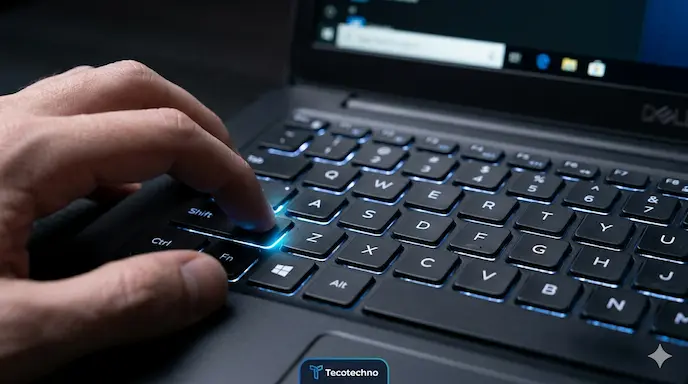
1. Gunakan Kombinasi Shortcut “Magic” Windows
Sebelum menyentuh tombol fisik, cobalah membangunkan driver grafis yang mungkin sedang crash. Tekan tombol berikut secara bersamaan: Windows + Ctrl + Shift + B Layar akan berkedip hitam sejenak dan terdengar bunyi beep. Ini adalah perintah untuk merestart driver kartu grafis tanpa menutup aplikasi yang sedang berjalan.
2. Restart Windows Explorer melalui Task Manager
Jika mouse masih bisa bergerak, berarti sistem masih menerima input.
Tekan Ctrl + Shift + Esc untuk membuka Task Manager.
Cari proses bernama Windows Explorer.
Klik kanan dan pilih Restart. Seringkali, inovasi terbaru pada UI Windows menyebabkan shell macet, dan melakukan restart pada proses ini akan menyegarkan kembali tampilan desktop Anda.
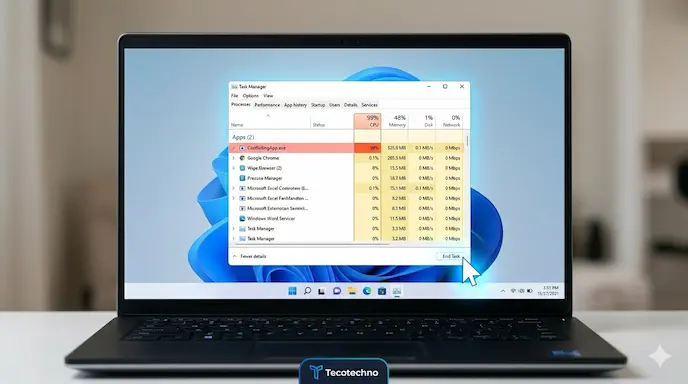
3. Hentikan Aplikasi yang Memakan Resource Tinggi
Di dalam Task Manager, perhatikan kolom CPU dan Memory. Jika ada aplikasi dengan status “Not Responding” atau penggunaan RAM mencapai 95%+, klik kanan aplikasi tersebut dan pilih End Task. Penggunaan performa yang berlebihan adalah penyebab utama freeze.
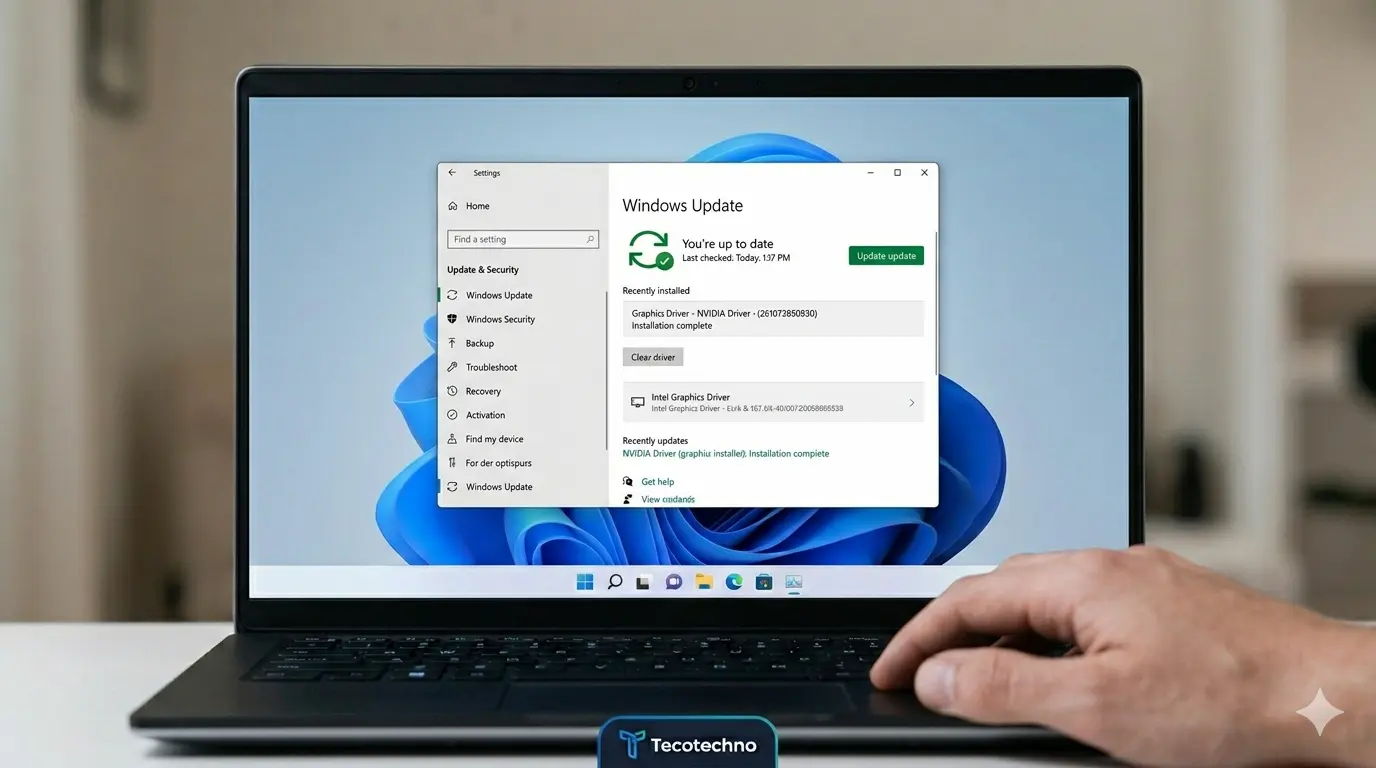
4. Periksa Update Driver dan Sistem Operasi
Terkadang, masalah ini disebabkan oleh ketidakcocokan antara sistem operasi dengan hardware.
Buka Settings > Windows Update.
Pastikan Anda sudah menginstal update terbaru.
Cek juga di bagian Optional Updates untuk driver chipset atau BIOS terbaru dari manufaktur.
5. Jalankan Perintah SFC Scan
Jika laptop sering mengalami hal serupa, mungkin ada file sistem yang korup.
Klik Start, ketik
cmd, klik kanan dan Run as Administrator.Ketik perintah:
sfc /scannowlalu tekan Enter. Sistem akan memindai dan memperbaiki kerusakan file secara otomatis untuk meningkatkan keamanan data dan stabilitas.
Baca Juga: Panduan untuk Mempercepat Kinerja Windows 11
Kelebihan & Kekurangan Metode Perbaikan
Dalam upaya mengatasi laptop freeze, setiap tindakan memiliki konsekuensi terhadap data dan perangkat keras.
Keunggulan Utama:
Keamanan Data: Menggunakan shortcut keyboard dan Task Manager jauh lebih aman daripada mematikan laptop secara paksa (hard shutdown). Data yang belum tersimpan memiliki peluang lebih besar untuk dipulihkan.
Efisiensi: Menghemat waktu tanpa harus menunggu proses booting ulang dari nol.
Identifikasi Masalah: Dengan mengecek Task Manager, Anda jadi tahu aplikasi mana yang menjadi “biang kerok” kemacetan.
Kekurangan yang Perlu Diperhatikan:
Metode software tidak akan mempan jika penyebabnya adalah kerusakan hardware (misalnya RAM yang longgar atau SSD yang dying).
Melakukan restart driver grafis secara berulang dalam waktu singkat dapat menyebabkan ketidakstabilan sistem pada beberapa model laptop lama.
Metode ini sangat worth it dicoba untuk pengguna kantoran, mahasiswa, maupun gamer sebelum memutuskan untuk membawa laptop ke tempat servis.
Dampak & Prediksi Masa Depan
Di masa depan, teknologi AI diprediksi akan memainkan peran besar dalam mencegah masalah freeze pada perangkat digital. Sistem operasi masa depan kemungkinan besar akan memiliki fitur Self-Healing yang mampu mendeteksi kegagalan aplikasi sebelum terjadi kemacetan total.
Dampak bagi pengguna umum tentu sangat positif; risiko kehilangan data akibat laptop macet akan semakin minim. Namun, seiring dengan tren digital yang menuntut aplikasi semakin berat, pengguna juga dituntut untuk melakukan upgrade hardware secara berkala agar tetap kompatibel dengan arsitektur software terbaru. Adopsi massal penggunaan SSD NVMe sebagai standar minimum juga sangat membantu mengurangi fenomena freeze yang disebabkan oleh antrean data (disk usage 100%).
Laporan Microsoft tentang Stabilitas Sistem Windows 2026
FAQ (Frequently Asked Question)
1. Apa itu laptop freeze tapi mouse bisa gerak? Kondisi ini disebut partial freeze, di mana antarmuka pengguna (UI) tidak merespons perintah, namun driver input mouse masih berfungsi secara independen di memori sistem.
2. Kenapa laptop sering tiba-tiba macet padahal spesifikasinya tinggi? Biasanya disebabkan oleh konflik driver grafis, bug pada update terbaru Windows, atau adanya malware yang membebani kerja prosesor secara mendadak.
3. Apakah aman mematikan laptop secara paksa saat freeze? Sangat tidak disarankan kecuali dalam keadaan darurat. Mematikan paksa dapat menyebabkan korupsi data pada sistem operasi dan memperpendek umur komponen penyimpanan.
4. Berapa biaya servis jika masalah freeze disebabkan oleh hardware? Tergantung komponennya. Jika hanya perlu tambah RAM, biayanya berkisar Rp300.000 – Rp800.000. Jika masalah pada SSD, bisa mencapai Rp500.000 hingga jutaan rupiah tergantung kapasitas.
5. Apakah melakukan install ulang bisa menjadi solusi? Ya, jika masalah disebabkan oleh kerusakan software atau virus yang sudah parah, melakukan Clean Install adalah langkah terakhir yang efektif.
Kesimpulan
Mengatasi laptop freeze namun mouse masih bisa bergerak sebenarnya bukanlah hal yang menakutkan jika Anda mengetahui kombinasi tombol rahasia dan cara mengelola Task Manager dengan benar. Pastikan Anda selalu rutin melakukan pembersihan file sampah dan memperbarui driver untuk menjaga stabilitas performa laptop Anda.
Jangan biarkan pekerjaan Anda terhambat hanya karena kendala teknis sepele. Selalu siapkan cadangan data secara berkala sebagai bentuk antisipasi terhadap kerusakan hardware yang tak terduga.
Menurut kamu, apa penyebab paling menyebalkan saat laptop tiba-tiba macet? Tulis pendapatmu di kolom komentar di bawah! Jangan lupa bagikan artikel ini jika bermanfaat kepada teman-temanmu agar mereka tidak panik saat menghadapi masalah serupa.

