
Pernahkah Anda sedang merapikan dokumen atau membersihkan storage laptop, namun tiba-tiba sistem menolak perintah penghapusan? Muncul jendela pop-up menyebalkan bertuliskan “Access Denied”, “File in Use”, atau “You need permission to perform this action”. Masalah ini sering kali menjadi penghambat produktivitas, terutama saat kita ingin mengelola ruang penyimpanan yang mulai penuh.
Cara mengatasi file tidak bisa dihapus sebenarnya tidaklah sesulit yang dibayangkan, namun memerlukan pemahaman tentang bagaimana sistem operasi Windows mengunci sebuah data. Fenomena ini biasanya terjadi karena file tersebut masih berjalan di latar belakang (background process), adanya kendala pada hak akses administrator, atau serangan virus yang mengunci sistem.
Di era update terbaru sistem operasi seperti Windows 11, mekanisme keamanan data memang menjadi lebih ketat. Hal ini dikembangkan oleh Microsoft untuk melindungi file sistem agar tidak terhapus secara tidak sengaja. Namun, bagi pengguna awam, proteksi ini sering kali justru menjadi bumerang saat ingin menghapus file sampah atau residu aplikasi. Mari kita bedah tuntas solusinya di bawah ini.

Cara Mengatasi File Tidak Bisa Dihapus dengan Mudah
Jika Anda menghadapi kendala ini, jangan terburu-buru melakukan instal ulang OS. Berikut adalah langkah-langkah sistematis yang bisa Anda coba mulai dari cara termudah hingga metode teknis.
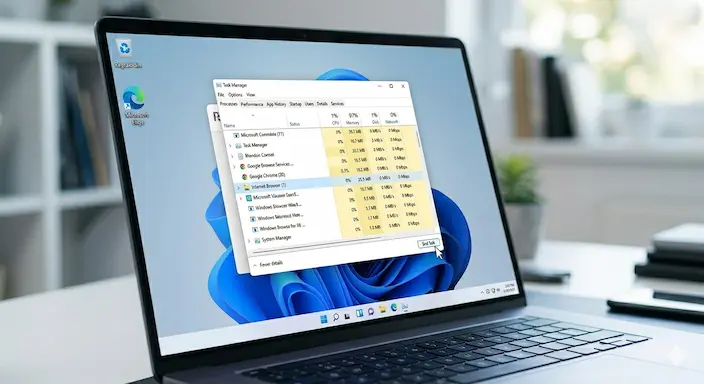
1. Menutup Aplikasi Melalui Task Manager
Penyebab paling umum adalah file masih digunakan oleh program lain. Meski aplikasi sudah ditutup, terkadang prosesnya masih “tersangkut” di RAM.
Tekan
Ctrl + Shift + Escuntuk membuka Task Manager.Cari aplikasi yang sekiranya berhubungan dengan file tersebut.
Klik kanan pada aplikasi tersebut dan pilih End Task.
Coba hapus kembali file Anda.
2. Mengambil Alih Kepemilikan (Change Ownership)
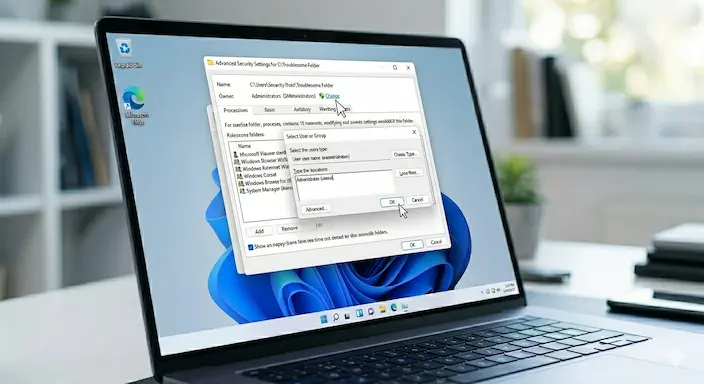
Pesan “Access Denied” seringkali muncul karena akun Windows Anda tidak memiliki izin penuh atas file tersebut.
Klik kanan pada file atau folder yang bermasalah > Properties.
Buka tab Security dan klik Advanced.
Klik Change pada bagian Owner.
Ketikkan nama user Windows Anda, klik Check Names, lalu klik OK.
Centang opsi “Replace owner on subcontainers and objects” jika itu adalah folder.
Klik Apply dan coba hapus file tersebut.
3. Menggunakan Command Prompt (CMD)
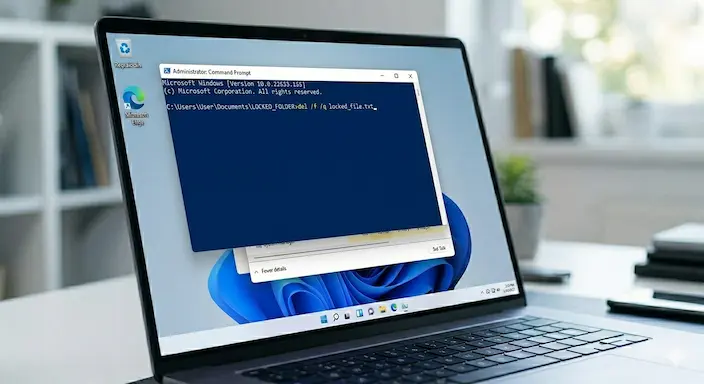
Metode ini adalah tutorial lengkap bagi Anda yang ingin menghapus file secara paksa tanpa terhalang oleh antarmuka grafis (GUI).
Buka pencarian Windows, ketik CMD, klik kanan dan pilih Run as Administrator.
Ketik perintah berikut:
del /f /q "path_ke_file_anda"(Tips: Anda bisa menyeret file langsung ke jendela CMD untuk mendapatkan path secara otomatis).
Tekan Enter. Perintah
/fberfungsi untuk memaksa penghapusan file read-only.
4. Masuk ke Safe Mode
Jika file tersebut dikunci oleh sistem atau dicurigai sebagai malware, menghapusnya melalui Safe Mode adalah panduan terbaru yang paling efektif. Dalam mode ini, Windows hanya menjalankan driver dasar.
Pergi ke Settings > System > Recovery.
Klik Restart Now pada bagian Advanced Startup.
Pilih Troubleshoot > Advanced Options > Startup Settings > Restart.
Tekan angka 4 untuk masuk ke Safe Mode.
Cari file Anda dan hapus secara permanen.
5. Menggunakan Aplikasi Pihak Ketiga (Unlocker)
Jika cara manual gagal, terdapat fitur baru dari aplikasi pihak ketiga seperti IObit Unlocker atau LockHunter. Aplikasi ini akan mendeteksi proses apa yang mengunci file dan memutus koneksinya secara instan.
Baca Juga: Panduan Mempercepat Kinerja Windows 11 by TecoTechno
Keunggulan & Kekurangan Menggunakan Cara Paksa
Melakukan penghapusan paksa memiliki dua sisi mata uang. Berikut analisis objektif dari tim analis Tecotechno:
Keunggulan:
Efisiensi Waktu: Tidak perlu menunggu sistem merespons secara alami.
Pembersihan Total: Menghapus residu bloatware atau virus yang bandel.
Performa: Mengosongkan kapasitas disk yang terbuang oleh file sampah berukuran besar.
Kekurangan:
Risiko Sistem: Jika salah menghapus file sistem (seperti di folder System32), Windows bisa mengalami Blue Screen (BSOD).
Kehilangan Data: File yang dihapus paksa biasanya tidak masuk ke Recycle Bin, melainkan hilang permanen.
Cocok untuk siapa? Metode ini sangat direkomendasikan bagi pengguna yang ingin membersihkan sisa instalasi aplikasi atau file yang terindikasi virus. Namun, keamanan data harus tetap menjadi prioritas utama. Selalu pastikan Anda tahu fungsi file tersebut sebelum menghapusnya.
Dampak & Prediksi Masa Depan Pengelolaan File
Seiring dengan perkembangan teknologi AI dan sistem operasi, cara kita berinteraksi dengan file akan terus berubah. Microsoft dan Apple diprediksi akan semakin memperketat protokol “Integrity Protection”.
Di masa depan, penghapusan file mungkin tidak lagi dilakukan secara manual. Sistem operasi yang cerdas akan secara otomatis melakukan isolasi (sandboxing) terhadap file yang tidak berguna atau berbahaya. Namun, selama sistem file system konvensional masih digunakan, pengetahuan tentang inovasi terbaru dalam troubleshooting seperti ini akan tetap relevan.
Tren digital ke depan menunjukkan bahwa penyimpanan berbasis cloud (SaaS) akan mengurangi masalah “Access Denied” lokal, karena pengelolaan izin dilakukan secara terpusat di server. Namun, untuk penggunaan offline, menguasai teknik CMD dan PowerShell tetap menjadi keahlian wajib bagi pengguna PC.
FAQ (Frequently Asked Questions)
1. Apa itu pesan “Access Denied” saat menghapus file? Pesan ini muncul ketika sistem operasi merasa pengguna tidak memiliki hak akses yang cukup atau file tersebut sedang dikunci oleh program lain demi keamanan.
2. Kenapa file tetap tidak bisa dihapus padahal aplikasi sudah ditutup? Bisa jadi ada “Ghost Process” atau proses latar belakang yang masih berjalan. Anda perlu mengeceknya melalui Task Manager.
3. Apakah aman menggunakan aplikasi pihak ketiga untuk menghapus file? Sangat aman asalkan Anda menggunakan software populer seperti LockHunter. Selalu cek sumber unduhan untuk menjaga keamanan data Anda.
4. Berapa harga aplikasi penghapus file paksa? Mayoritas aplikasi seperti IObit Unlocker atau LockHunter tersedia secara gratis untuk penggunaan pribadi.
5. Apakah file yang dihapus melalui CMD bisa dikembalikan? Biasanya tidak. Perintah del di CMD menghapus file secara permanen tanpa melewati Recycle Bin. Gunakan dengan hati-hati.
Laporan resmi Microsoft mengenai Permission and Security di Windows 11
Kesimpulan
Cara mengatasi file tidak bisa dihapus membutuhkan ketelitian dalam melihat proses sistem. Langkah paling bijak adalah memulai dari Task Manager, lalu naik ke tingkat yang lebih teknis seperti mengambil alih ownership atau menggunakan Command Prompt. Jangan lupa untuk selalu berhati-hati agar tidak menghapus file sistem yang vital.
Teknologi terbaru memang dirancang untuk melindungi kita, namun terkadang sedikit “paksaan” diperlukan untuk menjaga performa PC tetap optimal. Baiklah fren segitu saja untuk artikel tutorial Cara mengatasi file tidak bisa dihapus kali ini, apakah sangat membantu kalian? Tulis di kolom komentar ya!
Menurut kamu, cara mana yang paling ampuh untuk mengatasi file bandel di laptopmu? Atau kamu punya software andalan lain?
Bagikan artikel ini jika bermanfaat bagi teman kantormu yang sedang mengalami masalah serupa!

