
Di era digital yang serba cepat ini, tuntutan untuk bekerja secara efisien semakin meningkat. Seringkali kita terjebak dalam tumpukan jendela aplikasi yang saling tumpang tindih—mulai dari dokumen kerja, browser dengan puluhan tab, hingga aplikasi komunikasi seperti Slack atau WhatsApp. Fenomena “layar penuh sesak” ini tidak hanya merusak konsentrasi, tetapi juga menurunkan performa kerja secara signifikan.
Banyak pengguna Windows maupun macOS yang belum menyadari bahwa ada solusi bawaan yang sangat kuat untuk masalah ini. Cara menggunakan Virtual Desktop menjadi pengetahuan krusial bagi siapa saja yang ingin menciptakan ruang kerja digital yang terorganisir tanpa harus membeli monitor tambahan. Virtual Desktop memungkinkan Anda membagi tugas berdasarkan konteks, misalnya memisahkan ruang khusus untuk “Pekerjaan Kreatif”, “Riset”, dan “Hiburan”.
Fitur ini dikembangkan oleh raksasa teknologi seperti Microsoft dan Apple untuk menjawab kebutuhan user experience yang lebih bersih. Membahasnya sekarang menjadi sangat relevan karena tren kerja remote dan hybrid menuntut kita untuk tetap fokus meski hanya menggunakan layar laptop yang terbatas. Dengan menguasai teknik ini, Anda dapat beralih antar proyek dalam hitungan detik tanpa kehilangan jejak progres pekerjaan Anda.
Cara Menggunakan Virtual Desktop untuk Efisiensi Kerja
Virtual Desktop bukan sekadar fitur tambahan; ini adalah cara baru dalam memandang manajemen jendela aplikasi. Berikut adalah panduan langkah demi langkah untuk mengoptimalkannya pada sistem operasi populer.
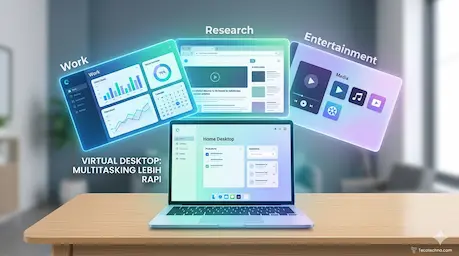
1. Persiapan dan Aktivasi
Sebelum masuk ke langkah teknis, pastikan sistem operasi Anda sudah berada pada update terbaru. Fitur ini bekerja paling optimal pada Windows 10/11 dan macOS versi terbaru.
2. Langkah-Langkah Menggunakan di Windows 11
Windows menyebut fitur ini sebagai “Task View”.
Buka Task View: Klik ikon kotak bertumpuk di taskbar atau tekan shortcut Windows + Tab.
Tambah Desktop Baru: Klik tombol “New Desktop” (tanda plus) di bagian bawah atau atas layar.
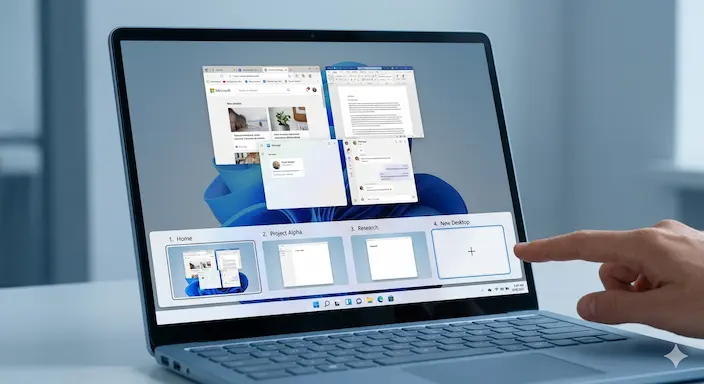

Beralih antar Desktop: Anda bisa mengeklik desktop yang diinginkan di menu Task View atau menggunakan shortcut Windows + Ctrl + Panah Kiri/Kanan.
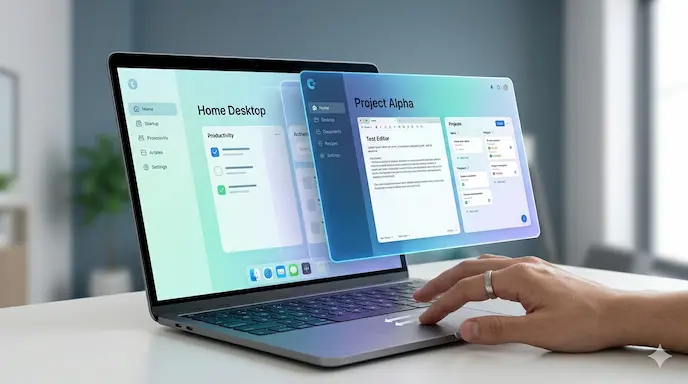

Memindahkan Aplikasi: Klik kanan pada aplikasi yang terbuka di Task View, lalu pilih “Move to” dan tentukan desktop tujuan.
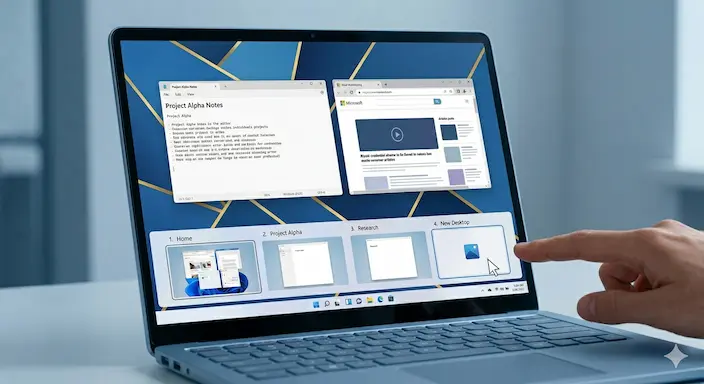
Memberi Nama: Klik kanan pada nama desktop (misal: Desktop 1) dan ubah menjadi “Project A” atau “Meeting” agar lebih teratur.
3. Langkah-Langkah Menggunakan di macOS (Mission Control)
Pada Mac, fitur ini dikenal dengan nama Spaces.
Masuk ke Mission Control: Geser ke atas dengan tiga atau empat jari di trackpad, atau tekan tombol F3.
Tambah Space: Arahkan kursor ke pojok kanan atas layar hingga muncul tanda (+), lalu klik.
Navigasi Cepat: Geser ke kiri atau kanan dengan tiga jari di trackpad untuk berpindah antar ruang kerja.
4. Tips Optimalisasi Multitasking
Gunakan Wallpaper Berbeda: Di Windows 11, Anda bisa mengatur wallpaper yang berbeda untuk setiap Virtual Desktop. Ini memberikan sinyal visual instan kepada otak tentang konteks tugas yang sedang dikerjakan.
Kelompokkan Aplikasi: Letakkan semua aplikasi komunikasi di satu desktop dan aplikasi fokus (seperti Word atau Code Editor) di desktop lain.
Gunakan Shortcut Keyboard: Ini adalah kunci performa tinggi. Hindari menggunakan mouse jika Anda ingin beralih tugas dengan cepat.
Baca Juga: Cara Mempercepat Kinerja Windows 11, Secepat Cahaya!
Fitur dan Spesifikasi Virtual Desktop Modern
Teknologi ini terus berkembang dengan integrasi inovasi terbaru yang membuatnya semakin ringan digunakan tanpa membebani RAM secara berlebihan.
Manajemen Memori Pintar: Sistem operasi modern kini mampu melakukan hibernation parsial pada aplikasi di desktop yang sedang tidak aktif untuk menjaga kelancaran sistem.
Integrasi Teknologi AI: Beberapa alat pihak ketiga kini mulai menyertakan teknologi AI untuk menyarankan pengelompokan aplikasi berdasarkan pola penggunaan harian Anda.
Keamanan Data: Virtual Desktop juga membantu dalam keamanan data. Saat presentasi, Anda bisa membuka desktop bersih sehingga notifikasi pribadi atau dokumen rahasia di desktop lain tidak terlihat oleh audiens.
Harga: Fitur ini sepenuhnya gratis karena merupakan bagian dari sistem operasi (Built-in).
Dokumentasi resmi Microsoft tentang Virtual Desktop
Kelebihan & Kekurangan Virtual Desktop
Keunggulan Utama
Organisasi Maksimal: Menghilangkan kekacauan visual di layar.
Fokus yang Lebih Tajam: Meminimalisir distraksi dari aplikasi yang tidak relevan dengan tugas saat ini.
Tanpa Biaya Tambahan: Memberikan sensasi memiliki “banyak monitor” tanpa harus mengeluarkan uang.
Privasi Terjaga: Memisahkan urusan personal dan profesional dalam satu perangkat.
Kekurangan yang Perlu Diperhatikan
Kurva Pembelajaran: Pengguna awam mungkin butuh waktu untuk terbiasa dengan shortcut keyboard.
Konsumsi Resource: Meskipun efisien, membuka terlalu banyak aplikasi berat di banyak desktop tetap dapat memengaruhi performa jika spesifikasi laptop Anda minim (misal RAM di bawah 8GB).
Risiko Lupa Jendela: Terkadang pengguna “kehilangan” aplikasi karena lupa di desktop mana aplikasi tersebut diletakkan.
Kesimpulan Kelebihan & Kekurangan: Virtual Desktop sangat worth it untuk profesional, pelajar, dan penulis. Fitur ini adalah solusi cerdas bagi pengguna laptop dengan layar kecil yang butuh ruang gerak lebih luas.
Dampak & Prediksi Masa Depan
Penerapan cara menggunakan Virtual Desktop secara masif diprediksi akan mengubah cara kita berinteraksi dengan antarmuka komputer. Di masa depan, kita mungkin akan melihat “Spatial Computing” di mana Virtual Desktop tidak lagi terbatas pada layar 2D, melainkan melayang di ruang virtual menggunakan perangkat seperti AR/VR.
Adopsi massal fitur ini juga mendorong para pengembang software untuk menciptakan aplikasi yang lebih adaptif. Prediksi kami dalam 1-3 tahun ke depan, sistem operasi akan memiliki fitur “Context Awareness” yang secara otomatis mengganti Virtual Desktop berdasarkan lokasi Anda atau jadwal di kalender. Ini adalah tren digital yang akan mengaburkan batas antara lingkungan kerja fisik dan virtual. Meski begitu mempelajari cara menggunakan Virtual Desktop dengan baik dan benar juga menguntungkan bagi anda!
FAQ (Frequently Asked Questions)
1. Apa itu Virtual Desktop? Virtual Desktop adalah fitur sistem operasi yang memungkinkan pengguna menciptakan beberapa area kerja virtual dalam satu monitor fisik untuk mengelompokkan jendela aplikasi.
2. Apakah Virtual Desktop memperlambat laptop? Secara umum tidak, namun jika Anda membuka terlalu banyak aplikasi berat secara bersamaan di berbagai desktop, penggunaan RAM akan meningkat dan dapat memengaruhi performa.
3. Bagaimana cara menghapus Virtual Desktop? Masuk ke Task View (Windows + Tab), lalu klik tanda silang (X) pada desktop yang ingin dihapus. Aplikasi yang terbuka akan otomatis pindah ke desktop utama.
4. Apakah Virtual Desktop sama dengan Virtual Machine? Berbeda. Virtual Desktop hanya membagi ruang kerja, sedangkan Virtual Machine (seperti VMware) menjalankan sistem operasi lain di dalam sistem yang ada.
5. Bisakah saya menggunakan wallpaper berbeda di setiap desktop? Ya, fitur ini sudah didukung pada Windows 11 dan macOS terbaru untuk memudahkan identifikasi visual.
6. Apakah fitur ini tersedia di semua versi Windows? Fitur ini tersedia secara resmi mulai dari Windows 10 ke atas. Untuk versi sebelumnya, diperlukan software pihak ketiga.
Kesimpulan
Memahami cara menggunakan Virtual Desktop adalah langkah awal untuk bertransformasi menjadi pengguna yang lebih produktif dan terorganisir. Dengan memisahkan tugas ke dalam ruang-ruang virtual, Anda tidak hanya merapikan layar, tetapi juga memberikan ruang bagi pikiran Anda untuk fokus pada satu hal dalam satu waktu.
Di tengah update terbaru sistem operasi yang semakin canggih, fitur ini menjadi alat wajib bagi siapa saja yang menghabiskan waktu berjam-jam di depan layar. Jangan biarkan tumpukan jendela aplikasi menghambat kreativitas dan hasil kerja anda, baiklah frenss kalo gitu sampai sini dulu saja ya artikel tutorial cara menggunakan Virtual Desktop kali ini, bagaimana sangat membantu tidak?
Menurut kamu, apakah Virtual Desktop sudah cukup membantu, atau kamu lebih suka menggunakan monitor fisik tambahan? Bagikan artikel ini jika bermanfaat dan tulis pendapatmu di kolom komentar di bawah!

