
Pernahkah Anda merasa pergerakan kursor atau transisi jendela di layar komputer terasa sedikit “patah-patah” atau tidak mulus? Masalah ini sering kali bukan disebabkan oleh kartu grafis yang lemah, melainkan pengaturan layar yang belum optimal. Di era digital tahun 2026 ini, mengatur refresh rate monitor menjadi langkah krusial bagi setiap pengguna PC, baik untuk kebutuhan profesional, desain grafis, maupun gaming kompetitif.
Microsoft melalui Windows 11 telah memberikan antarmuka yang lebih intuitif untuk melakukan kustomisasi ini. Refresh rate, yang diukur dalam satuan Hertz (Hz), menentukan seberapa banyak gambar yang dapat ditampilkan layar per detik. Semakin tinggi angkanya, semakin halus gerakan yang dihasilkan. Bagi Anda yang baru saja membeli monitor 144Hz atau 240Hz namun merasa tidak ada perubahan, kemungkinan besar sistem Anda masih tertahan di pengaturan standar 60Hz.
Pentingnya memahami cara mengatur refresh rate monitor tidak hanya soal estetika visual, tetapi juga kesehatan mata. Layar dengan refresh rate rendah cenderung memiliki flicker yang lebih tinggi yang dapat memicu kelelahan mata lebih cepat. Artikel ini akan membedah tutorial lengkap agar Anda bisa memaksimalkan potensi perangkat keras Anda di Windows 11.
Cara Mengatur Refresh Rate Monitor di Windows 11
Untuk mendapatkan pengalaman visual terbaik, Windows 11 menyediakan menu pengaturan yang terpusat. Berikut adalah panduan langkah demi langkah untuk mengoptimalkan layar Anda.
1. Persiapan Sebelum Pengaturan
Sebelum masuk ke teknis, pastikan kabel konektor yang Anda gunakan mendukung refresh rate tinggi. Gunakan kabel DisplayPort 1.4 atau HDMI 2.1 untuk hasil maksimal. Seringkali, kabel berkualitas rendah membatasi pilihan refresh rate yang muncul di sistem operasi.
2. Langkah-Langkah Mengubah Refresh Rate
Silakan ikuti prosedur berikut ini secara berurutan:
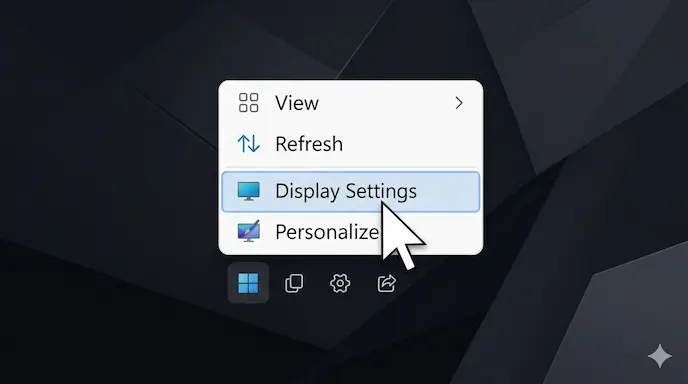
Klik Kanan di Desktop: Pilih area kosong di layar utama, klik kanan, lalu pilih Display Settings.

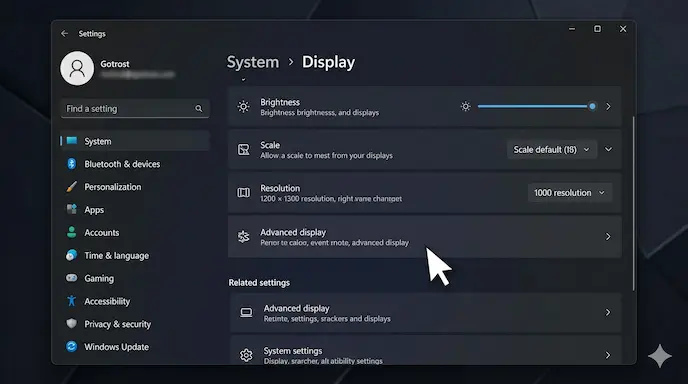
Masuk ke Advanced Display: Gulir ke bawah hingga Anda menemukan bagian “Related Settings”, kemudian klik pada Advanced Display.
Pilih Monitor yang Sesuai: Jika Anda menggunakan lebih dari satu layar, pastikan Anda memilih monitor yang ingin diatur pada menu dropdown di bagian atas.
Ubah Refresh Rate: Cari opsi bertuliskan Choose a refresh rate. Klik menu dropdown di sampingnya.
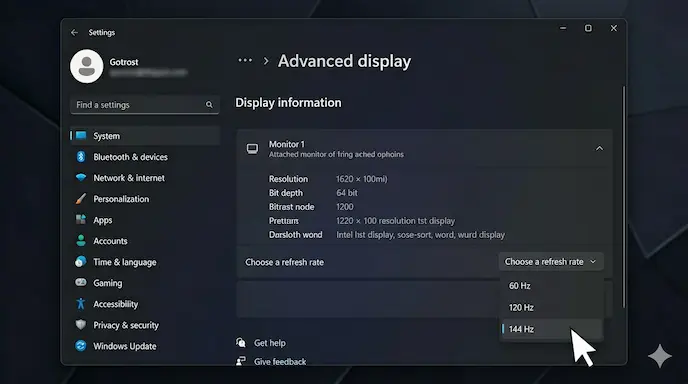
Terapkan Perubahan: Pilih angka tertinggi yang tersedia (misalnya 144Hz atau 165Hz). Layar mungkin akan berkedip hitam sejenak. Pilih Keep Changes untuk mengonfirmasi.
3. Mengaktifkan Dynamic Refresh Rate (DRR)
Jika Anda menggunakan laptop modern yang mendukung teknologi ini, Windows 11 memiliki fitur Dynamic Refresh Rate. Fitur ini secara otomatis menurunkan refresh rate saat Anda hanya mengetik (untuk hemat baterai) dan menaikkannya saat Anda sedang melakukan scrolling atau gaming.
Baca Juga: Panduan Mengoptimalkan Kinerja Windows 11
Tips Optimalisasi dan Keamanan Layar
Setelah mengetahui mengatur refresh rate monitor, ada beberapa hal yang perlu diperhatikan agar perangkat Anda tetap awet dan bekerja optimal:
Update Driver Kartu Grafis: Pastikan driver NVIDIA, AMD, atau Intel Anda berada pada versi update terbaru. Driver yang usang seringkali membuat pilihan refresh rate tinggi tidak muncul.
Gunakan Resolusi Native: Refresh rate tinggi biasanya hanya tersedia pada resolusi asli (native) monitor tersebut. Menurunkan resolusi secara paksa terkadang bisa membuka refresh rate lebih tinggi, namun akan mengorbankan ketajaman gambar.
Periksa Fitur G-Sync/FreeSync: Jika monitor Anda mendukung sinkronisasi adaptif, aktifkan fitur ini di panel kontrol kartu grafis untuk menghilangkan screen tearing.
Kesalahan Umum: Banyak pengguna memilih refresh rate “Interlaced” (ditandai dengan huruf ‘i’, misal 60i). Hindari ini karena akan menyebabkan gambar bergetar. Selalu pilih opsi “Progressive” (ditandai dengan ‘p’ atau tanpa huruf).
Kelebihan & Kekurangan Refresh Rate Tinggi
Mengubah pengaturan ke angka yang lebih tinggi membawa dampak signifikan, namun tetap ada kompromi yang harus dipahami.
Keunggulan Utama
Visual yang Sangat Halus: Pergerakan objek di layar terasa lebih nyata dan responsif.
Input Lag Lebih Rendah: Sangat terasa saat bermain game FPS (First Person Shooter), di mana setiap milidetik sangat berharga.
Kenyamanan Mata: Mengurangi kelelahan mata akibat ghosting atau bayangan kabur pada teks saat melakukan scrolling cepat.
Kekurangan yang Perlu Diperhatikan
Konsumsi Daya Meningkat: Pada laptop, penggunaan 120Hz ke atas akan menguras baterai 20-30% lebih cepat dibandingkan 60Hz.
Beban GPU Lebih Berat: Kartu grafis harus bekerja ekstra keras untuk merender lebih banyak frame, yang terkadang meningkatkan suhu operasional PC.
Cocok untuk siapa? Pengaturan ini wajib bagi gamers, video editor, dan siapa saja yang menghabiskan waktu lebih dari 8 jam di depan layar. Bagi pengguna kantoran biasa, 60Hz mungkin cukup, namun beralih ke 90Hz atau 120Hz akan memberikan inovasi terbaru dalam kenyamanan bekerja.
Dampak & Prediksi Masa Depan
Tren teknologi AI dan tampilan digital saat ini mengarah pada standarisasi refresh rate tinggi. Jika dulu 60Hz adalah standar emas, dalam 1-3 tahun ke depan, kita memprediksi bahwa 120Hz akan menjadi standar minimum untuk perangkat kelas menengah sekalipun.
Dampaknya bagi industri sangat besar. Produsen konten kini mulai memproduksi video dengan frame rate lebih tinggi. Integrasi Windows 11 yang semakin cerdas dalam mengelola keamanan data dan efisiensi energi melalui Dynamic Refresh Rate menunjukkan bahwa masa depan layar bukan hanya soal kecepatan, tapi juga soal kecerdasan manajemen daya.
Laporan Tren Layar Global 2026 dari DisplaySupplyChain
FAQ (Frequently Asked Questions)
1. Apa itu refresh rate monitor? Refresh rate adalah frekuensi layar memperbarui gambar per detik, diukur dalam Hertz (Hz).
2. Mengapa pilihan 144Hz tidak muncul di Windows 11 saya? Hal ini biasanya disebabkan oleh penggunaan kabel HDMI/DisplayPort versi lama atau driver kartu grafis yang belum diperbarui.
3. Apakah refresh rate tinggi merusak monitor? Tidak. Selama Anda menggunakan angka yang didukung secara resmi oleh pabrikan (bukan overclocking ekstrem), monitor Anda akan aman.
4. Berapa harga monitor dengan refresh rate tinggi sekarang? Di tahun 2026, monitor 144Hz sudah sangat terjangkau, mulai dari kisaran 1,5 jutaan rupiah, sementara panel 360Hz masih berada di kategori premium.
5. Apakah lebih baik menggunakan refresh rate tinggi untuk menonton film? Sebagian besar film direkam pada 24fps. Namun, refresh rate tinggi tetap membantu mengurangi stuttering pada adegan aksi cepat.
Kesimpulan
Mengatur refresh rate monitor di Windows 11 adalah salah satu optimasi paling sederhana namun berdampak besar yang bisa Anda lakukan. Dengan mengikuti tutorial di atas, Anda memastikan bahwa investasi perangkat keras Anda tidak sia-sia dan mata Anda mendapatkan kenyamanan maksimal.
Pastikan Anda selalu memeriksa pengaturan ini setiap kali melakukan update Windows atau mengganti kabel konektor. Visual yang mulus bukan lagi sekadar kemewahan, melainkan kebutuhan di era digital yang serba cepat ini.
Menurut kamu, apakah perbedaan antara 60Hz dan 144Hz sangat terasa saat bekerja? Atau kamu lebih memilih menghemat baterai di 60Hz?
Tertarik mencoba? Silakan praktikkan langkah di atas sekarang juga. Bagikan artikel ini jika bermanfaat kepada teman-teman sesama pengguna Windows 11!

