
Halo! Saya TecoTechno Writer. Sebagai analis sistem dan optimasi digital di Tecotechno.com, saya telah merangkum cara mempercepat kinerja Windows 11 dengan strategi terbaru untuk memastikan sistem operasi Anda berjalan secepat kilat di tahun 2026.
Windows 11 memang kaya fitur, tapi tanpa optimasi yang tepat, ia bisa menjadi beban bagi perangkat Anda. Berikut adalah panduan mendalamnya.
Memasuki pertengahan tahun 2026, Windows 11 telah berevolusi menjadi sistem operasi yang sangat terintegrasi dengan teknologi AI melalui pembaruan “Copilot+ Ecosystem”. Namun, kecanggihan ini datang dengan harga: konsumsi sumber daya (CPU dan RAM) yang semakin tinggi. Banyak pengguna mengeluhkan penurunan performa, terutama pada perangkat dengan spesifikasi menengah ke bawah. Memahami Mempercepat Kinerja Windows 11 bukan lagi sekadar pilihan, melainkan keharusan agar produktivitas Anda tidak terhambat oleh loading yang lama atau stuttering.
Microsoft terus merilis update terbaru yang terkadang menyertakan fitur latar belakang yang tidak selalu kita butuhkan. Alasan utama mengapa optimasi ini penting sekarang adalah karena aplikasi modern tahun 2026 dirancang untuk berjalan pada environment yang bersih. Dengan melakukan kalibrasi ulang pada pengaturan sistem, Anda bisa mengembalikan kecepatan asli perangkat Anda, bahkan melampaui performa saat pertama kali dibeli. Mari kita bedah langkah-langkah teknisnya secara mendalam.

Tutorial Lengkap: Cara Mempercepat Kinerja Windows 11
Berikut adalah panduan terbaru yang disusun secara sistematis untuk mengoptimalkan sistem operasi Anda dari akar hingga permukaan:
1. Kelola Startup Apps (Prioritas Utama)
Banyak aplikasi yang diam-diam berjalan saat komputer dinyalakan, menghabiskan RAM secara sia-sia.
Tekan
Ctrl + Shift + Escuntuk membuka Task Manager.Klik tab Startup apps.
Pilih aplikasi yang tidak perlu (seperti Spotify, Steam, atau aplikasi printer), lalu klik Disable.
2. Matikan Efek Visual dan Transparansi
Windows 11 memiliki desain cantik dengan efek kaca (Mica effect), namun ini memakan daya GPU.
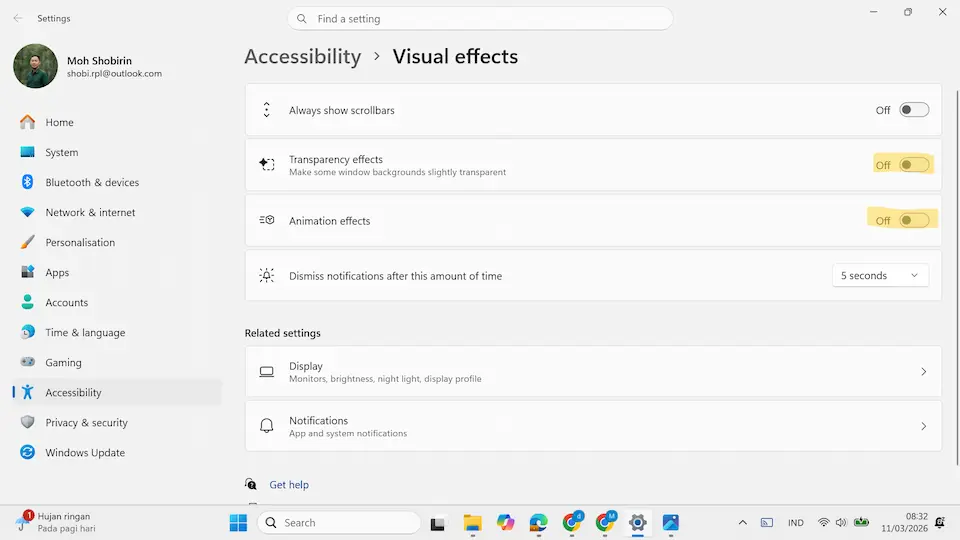
Buka Settings > Accessibility > Visual Effects.
Matikan (Off) pada bagian Transparency effects dan Animation effects. Ini adalah langkah instan untuk Mempercepat Kinerja Windows 11 pada laptop tanpa kartu grafis diskrit. kamu dapet mantengin gambar berikut biar lebih jelas lagi
3. Optimasi Fitur AI (Copilot Settings)
Di tahun 2026, fitur AI sering berjalan di latar belakang untuk mempelajari kebiasaan pengguna.
Jika Anda jarang menggunakan asisten AI, buka Settings > Privacy & security > Generative AI.
Batasi izin aplikasi yang boleh menggunakan sumber daya AI di latar belakang untuk menghemat siklus CPU.
4. Aktifkan Storage Sense (Pembersihan Otomatis)
File sampah (Temporary files) sering kali menjadi penyebab sistem terasa “berat”.
Buka Settings > System > Storage.
Aktifkan Storage Sense. Fitur ini akan otomatis menghapus file sementara dan membersihkan Recycle Bin secara berkala.
5. Gunakan Game Mode untuk Performa Maksimal
Meskipun namanya “Game Mode”, fitur ini sebenarnya menginstruksikan Windows untuk memprioritaskan sumber daya pada aplikasi yang sedang aktif di depan layar.
Buka Settings > Gaming > Game Mode.
Geser ke posisi On.
6. Update Driver Secara Berkala
Pastikan semua komponen hardware Anda menggunakan instruksi terbaru.
Klik kanan tombol Start > Device Manager.
Cek bagian Display adapters dan Network adapters. Pastikan tidak ada tanda seru kuning.
Gunakan fitur baru di Windows Update: Settings > Windows Update > Advanced options > Optional updates.
Kelebihan & Kekurangan Optimasi Sistem
Melakukan langkah-langkah di atas tentu memberikan dampak signifikan, namun ada beberapa hal yang perlu Anda pertimbangkan secara objektif.
Keunggulan Utama:
Responsivitas Meningkat: Membuka aplikasi terasa jauh lebih instan.
Baterai Lebih Awet: Dengan mematikan proses latar belakang, konsumsi daya pada laptop akan menurun drastis.
Suhu Lebih Dingin: Beban kerja CPU yang ringan membuat kipas tidak perlu bekerja ekstra keras.
Kekurangan yang Perlu Diperhatikan:
Visual Kurang Estetik: Tanpa efek transparansi dan animasi, tampilan Windows 11 akan terasa agak kaku.
Fungsi Latar Belakang Terbatas: Jika Anda mendisable startup apps seperti Google Drive atau OneDrive, file Anda tidak akan tersinkronisasi otomatis kecuali aplikasi dibuka manual.
Risiko Driver: Melakukan update driver pihak ketiga terkadang bisa menyebabkan ketidakstabilan jika versinya masih beta.
Secara keseluruhan, bagi Anda yang mengutamakan produktivitas dan kecepatan, melakukan optimasi Mempercepat Kinerja Windows 11 sangatlah worth it untuk dilakukan.
Dampak Industri & Prediksi Masa Depan
Kami di Tecotechno melihat tren di mana Microsoft akan semakin memindahkan proses komputasi berat ke cloud. Prediksi kami di masa depan, Windows tidak akan lagi bergantung sepenuhnya pada hardware lokal untuk menjalankan tugas-tugas berat. Namun, hingga hal itu terwujud secara massal, efisiensi manajemen memori di sisi pengguna tetap menjadi faktor penentu.
Adopsi inovasi terbaru seperti DirectStorage (yang mempercepat loading dari SSD) akan menjadi standar wajib. Jika Anda masih menggunakan HDD (Hard Disk) konvensional di tahun 2026, cara mempercepat kinerja Windows 11 paling efektif sebenarnya adalah melakukan upgrade fisik ke SSD NVMe Gen 5.
FAQ (Frequently Asked Questions)
1. Apakah mematikan efek visual merusak sistem? Sama sekali tidak. Ini hanya mengubah cara Windows merender antarmuka tanpa menyentuh file sistem inti.
2. Berapa RAM minimal untuk Windows 11 di tahun 2026? Secara teknis 4GB bisa jalan, namun untuk performa lancar di tahun 2026, kami sangat menyarankan minimal 16GB RAM.
3. Apakah aplikasi pihak ketiga (CCleaner, dll) masih diperlukan? Sebenarnya fitur bawaan Windows 11 seperti Storage Sense sudah sangat mumpuni. Gunakan aplikasi pihak ketiga hanya jika Anda memerlukan pembersihan registri yang sangat spesifik.
4. Mengapa Windows 11 saya tetap lambat setelah di-reset? Kemungkinan besar ada masalah pada hardware (seperti SSD yang sudah aus) atau adanya malware yang tersembunyi. Lakukan scan menyeluruh dengan Windows Security.
5. Apakah Update Windows justru membuat lambat? Terkadang update baru mengandung bug. Namun, secara jangka panjang, update sangat penting untuk keamanan data dan optimasi performa.
Kesimpulan
Upaya Mempercepat Kinerja Windows 11 adalah kombinasi antara manajemen perangkat lunak yang cerdas dan pemeliharaan hardware yang rutin. Dengan mematikan aplikasi startup yang tidak perlu, mengelola fitur AI, dan memastikan sistem selalu up-to-date, Anda bisa menikmati pengalaman komputasi yang mulus dan responsif.
Ingat, sistem operasi yang cepat adalah kunci dari kerja yang efisien. Jangan biarkan kendala teknis menghambat potensi Anda di tahun 2026 ini.
Menurut kamu, fitur Windows 11 mana yang paling bikin lemot di laptopmu? Apakah Copilot atau widget berita? Tuliskan pendapatmu di bawah!
Bagikan artikel ini jika bermanfaat agar teman-temanmu juga bisa merasakan Windows 11 yang super cepat!