
Pernahkah Anda menyalakan laptop dan bukannya masuk ke Windows, Anda justru disambut oleh layar hitam dengan tulisan “No Bootable Device”? Fenomena ini sering kali muncul secara tiba-tiba dan memicu kepanikan, terutama jika terdapat data penting di dalamnya. Masalah ini merupakan indikator bahwa sistem operasi (OS) tidak dapat ditemukan oleh perangkat keras laptop Anda.
Mengatasi No Bootable Device menjadi salah satu topik teknis yang paling banyak dicari karena masalah ini bisa menimpa merk laptop apa pun, mulai dari Acer, ASUS, HP, hingga Dell. Baik itu karena kesalahan pengaturan BIOS, kabel yang longgar, hingga kerusakan fisik pada penyimpanan (SSD/HDD), memahami akar masalahnya adalah langkah pertama menuju solusi. Di tahun 2026 ini, dengan semakin maraknya penggunaan SSD NVMe, penyebab masalah ini sedikit bergeser dari masalah mekanis ke masalah firmware atau enkripsi data.
Artikel ini akan membedah secara tuntas bagaimana Anda bisa melakukan diagnosis mandiri dan melakukan perbaikan tanpa harus langsung pergi ke pusat servis. Memahami cara ini sangat penting bagi produktivitas Anda agar tidak terhambat oleh kendala teknis yang sebenarnya bisa diselesaikan sendiri.
Baca Juga: Cara Masuk Safe Mode Windows 11 by TecoTechno
Cara Mengatasi No Bootable Device: Langkah Diagnosis dan Perbaikan
Munculnya pesan kesalahan ini berarti BIOS (Basic Input/Output System) atau UEFI pada laptop Anda telah memindai semua perangkat penyimpanan, namun tidak menemukan sektor yang berisi instruksi untuk memuat sistem operasi. Berikut adalah langkah-langkah sistematis untuk memperbaikinya:
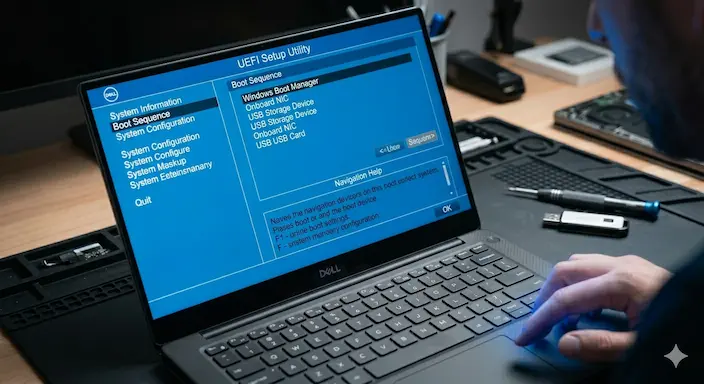
1. Periksa Pengaturan Boot Priority di BIOS/UEFI
Penyebab paling umum adalah urutan booting yang berubah. Laptop mungkin mencoba membaca USB flashdisk kosong atau harddisk eksternal sebelum membaca penyimpanan internal.
Matikan laptop sepenuhnya.
Nyalakan kembali dan segera tekan tombol akses BIOS (biasanya F2, F12, Del, atau Esc tergantung merk).
Cari tab bernama Boot.
Pastikan Hard Drive atau Windows Boot Manager berada di urutan pertama (Top of the list).
Tekan F10 untuk menyimpan dan keluar (Save and Exit).
2. Ubah Mode Boot (Legacy vs UEFI)
Jika Anda baru saja melakukan update sistem atau reset BIOS, mode boot mungkin berubah.
Di dalam BIOS, cari menu Boot Mode.
Jika saat ini disetel ke Legacy, cobalah ubah ke UEFI, atau sebaliknya.
Simpan pengaturan dan lihat apakah sistem kembali normal.
3. Cek Fisik Koneksi Harddisk atau SSD
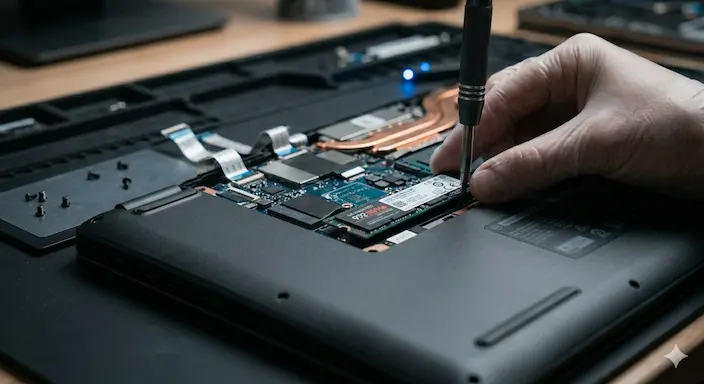
Terkadang, guncangan fisik membuat koneksi antara storage dan motherboard menjadi longgar. Jika Anda merasa berani, Anda bisa membuka casing bawah laptop.
Pastikan kabel SATA atau slot M.2 terpasang dengan kencang.
Bersihkan pin kuningan pada SSD/HDD menggunakan penghapus pensil lembut secara perlahan jika terlihat kotor.
4. Gunakan Fitur Startup Repair Windows
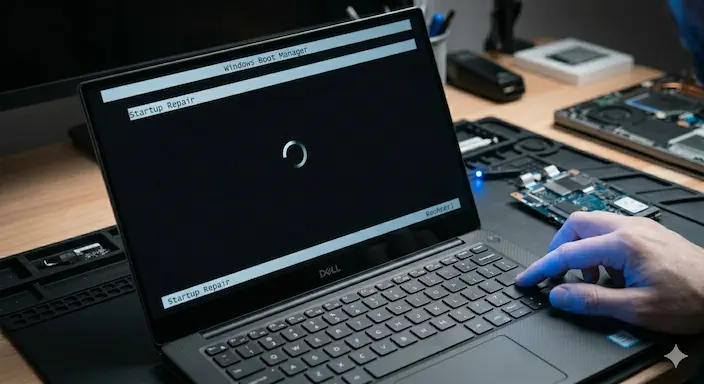
Jika hardware terdeteksi namun sistem tetap tidak mau booting, kemungkinan file boot Anda korup.
Gunakan Media Instalasi Windows (USB Bootable).
Pilih Repair your computer > Troubleshoot > Advanced Options > Startup Repair.
Tunggu hingga sistem mencoba memperbaiki struktur file boot secara otomatis.
5. Perbaikan Melalui Command Prompt (CMD)
Jika Startup Repair gagal, gunakan perintah manual:
Buka CMD dari media instalasi.
Ketik perintah berikut satu per satu dan tekan Enter:
bootrec /fixmbrbootrec /fixbootbootrec /rebuildbcd
Kelebihan & Kekurangan Metode Perbaikan Mandiri
Kelebihan:
Hemat Biaya: Anda tidak perlu membayar jasa teknisi yang berkisar antara Rp150.000 hingga Rp500.000 hanya untuk perbaikan software.
Keamanan Data: Dengan memperbaiki sendiri, Anda meminimalisir risiko data pribadi diintip oleh pihak ketiga di tempat servis.
Edukasi Teknologi: Memahami teknologi AI dan sistem partisi modern (GPT/MBR) akan membuat Anda lebih terampil menangani masalah serupa di masa depan.
Kekurangan:
Risiko Garansi: Membuka casing laptop sendiri sering kali menghanguskan segel garansi resmi.
Potensi Kerusakan Fisik: Jika tidak hati-hati (misalnya terkena listrik statis), komponen sensitif lainnya bisa ikut rusak.
Tidak Selalu Berhasil: Jika penyebabnya adalah kerusakan hardware (bad sector parah atau controller SSD mati), maka solusi software tidak akan berguna.
Laporan resmi Microsoft tentang penanganan error Boot Configuration Data
Dampak & Prediksi Masa Depan
Di masa depan, masalah “No Bootable Device” diprediksi akan semakin berkurang berkat adopsi inovasi terbaru pada teknologi penyimpanan seperti Cloud-Native BIOS. Di tahun-tahun mendatang, produsen laptop kemungkinan besar akan mengintegrasikan sistem pemulihan otomatis berbasis cloud langsung di dalam firmware. Jadi, ketika laptop gagal booting, ia akan mengunduh file sistem yang diperlukan secara mandiri melalui Wi-Fi tanpa perlu USB installer.
Selain itu, transisi penuh dari HDD mekanis ke SSD NVMe telah meningkatkan performa dan ketahanan laptop terhadap guncangan. Namun, tantangan baru muncul pada keamanan data. Dengan adanya chip enkripsi seperti TPM 2.0 yang semakin ketat, kesalahan pada kunci enkripsi juga dapat memicu pesan No Bootable Device. Pengguna di masa depan harus lebih waspada terhadap manajemen kunci enkripsi mereka agar tidak terkunci dari sistem mereka sendiri.
FAQ (Pertanyaan Umum)
1. Apa itu No Bootable Device? Pesan kesalahan yang menunjukkan bahwa BIOS laptop tidak menemukan perangkat penyimpanan yang memiliki sistem operasi untuk dijalankan.
2. Apakah masalah ini berarti harddisk saya rusak? Belum tentu. Masalah ini bisa disebabkan oleh pengaturan BIOS yang salah, kabel longgar, atau file sistem yang korup. Namun, jika storage tidak terdeteksi sama sekali di BIOS, ada kemungkinan kerusakan hardware.
3. Berapa harga perbaikan No Bootable Device di tempat servis? Jika hanya masalah software, biayanya berkisar Rp100.000 – Rp250.000. Namun jika harus ganti SSD/HDD, biayanya tergantung harga komponen (sekitar Rp400.000 hingga jutaan rupiah).
4. Apakah data saya akan hilang? Jika masalahnya hanya pada pengaturan BIOS, data Anda aman. Namun jika dilakukan instal ulang atau storage rusak fisik, ada risiko kehilangan data.
5. Apakah “No Bootable Device” bisa terjadi karena virus? Ya, beberapa jenis malware dapat merusak Master Boot Record (MBR) atau menghapus partisi sistem sehingga laptop tidak bisa booting.
Kesimpulan
Mengatasi No Bootable Device membutuhkan ketenangan dan pendekatan sistematis. Mulailah dari langkah termudah yaitu mengecek pengaturan BIOS sebelum memutuskan untuk membongkar laptop atau membawanya ke teknisi. Sering kali, masalah ini hanyalah gangguan kecil pada urutan booting atau file sistem yang bisa diperbaiki dalam hitungan menit.
Pastikan Anda selalu melakukan backup data secara rutin ke cloud atau harddisk eksternal untuk menghindari kerugian permanen akibat kerusakan hardware yang tidak terduga.
Menurut kamu bagaimana? Apakah kamu pernah mengalami masalah ini dan berhasil memperbaikinya dengan cara lain? Bagikan artikel ini jika bermanfaat bagi teman atau keluarga yang sedang mengalami kendala serupa!

