
Dunia komputasi modern telah bergeser sepenuhnya ke penyimpanan berbasis Solid State Drive (SSD) karena kecepatannya yang luar biasa dibanding HDD konvensional. Namun, secanggih apa pun teknologinya, masalah teknis seperti perangkat yang tiba-tiba “menghilang” dari sistem tetap menjadi momok menakutkan. Fenomena mengatasi SSD tidak terbaca sering kali menjadi pencarian utama bagi pengguna PC maupun laptop yang mengalami gagal booting atau kehilangan partisi secara mendadak.
Masalah ini biasanya muncul setelah adanya update sistem, pemasangan komponen baru, atau bahkan tanpa pemicu yang jelas. Penyebabnya beragam, mulai dari masalah fisik seperti konektor yang longgar hingga kendala sistematis pada level BIOS atau firmware. Mengingat SSD kini menyimpan data-data krusial dan menjalankan sistem operasi utama, memahami langkah perbaikan yang tepat menjadi sangat penting. Artikel ini akan membedah secara mendalam langkah-langkah teknis untuk mendeteksi dan memperbaiki SSD yang tidak terdeteksi, baik di level BIOS maupun di dalam lingkungan Windows.
Baca Juga: Cara Masuk ke Safe Mode di Windows 11!
Cara Mengatasi SSD Tidak Terbaca (Tutorial Lengkap)
Ketika SSD Anda tidak muncul, ada dua skenario utama: tidak terbaca di BIOS (masalah hardware/firmware) atau terbaca di BIOS tapi hilang di Windows (masalah partisi/driver). Berikut adalah langkah-langkah perbaikannya:
A. Pemeriksaan Fisik dan Koneksi (Hardware Check)
Sebelum masuk ke pengaturan software yang rumit, pastikan jalur fisik data tidak terganggu.
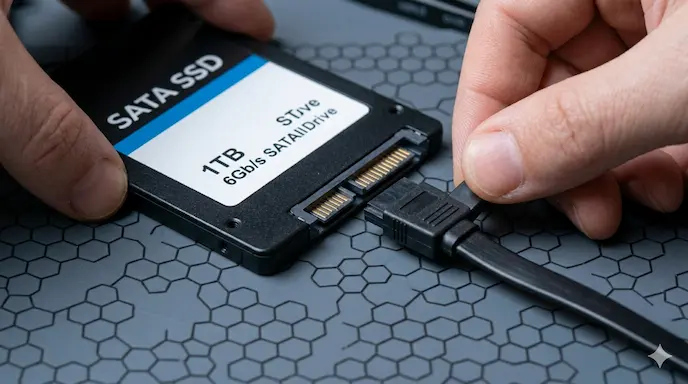
Cek Kabel SATA dan Power: Untuk SSD 2.5 inci, pastikan kabel SATA tidak bengkok atau rusak. Coba ganti dengan kabel cadangan.
Pindah Port SATA: Terkadang satu port pada motherboard mengalami kerusakan. Pindahkan kabel ke port SATA lain.
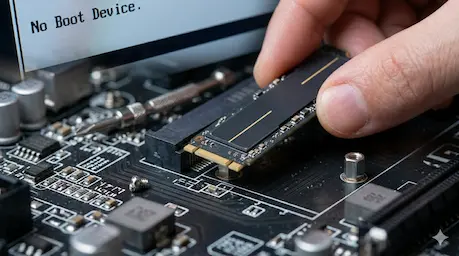
Pasang Ulang M.2 NVMe: Jika Anda menggunakan SSD M.2, lepaskan bautnya, cabut SSD, bersihkan pin emas dengan penghapus karet secara perlahan, lalu pasang kembali dengan posisi yang benar-benar rapat.
B. Pengaturan BIOS/UEFI
Jika SSD tidak muncul di daftar Storage BIOS, sistem tidak akan bisa melakukan booting.
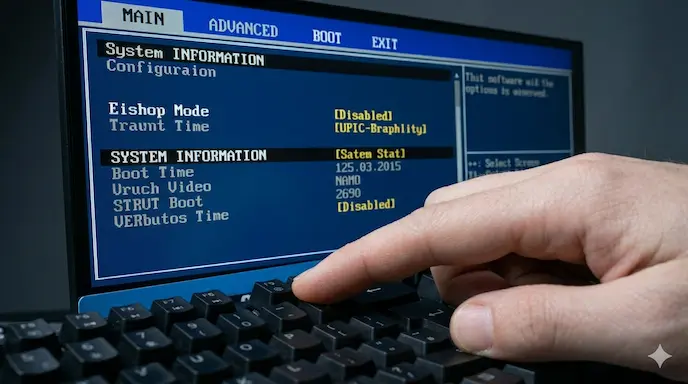
Masuk ke BIOS: Tekan tombol F2, Del, atau F12 saat laptop baru menyala.
Konfigurasi SATA Mode: Pastikan mode SATA diatur ke AHCI (bukan IDE). Untuk SSD modern, AHCI memberikan performa dan kompatibilitas terbaik.
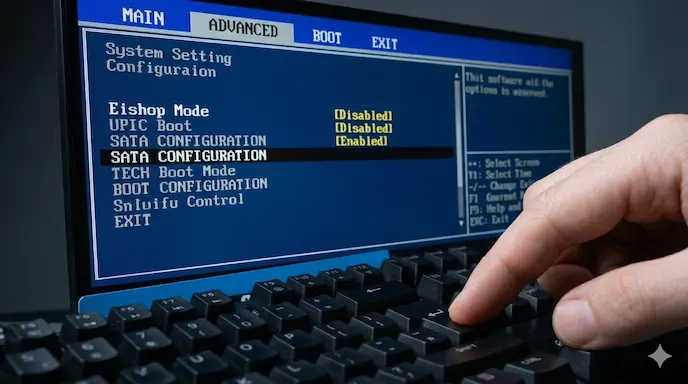

Aktifkan Slot M.2: Pada beberapa motherboard, slot M.2 berbagi jalur dengan port SATA tertentu. Pastikan slot tersebut statusnya “Enabled” di menu Advanced Settings.
Matikan CSM (Compatibility Support Module): Jika Anda menggunakan SSD NVMe dengan sistem GPT, pastikan BIOS dalam mode UEFI Only.
C. Solusi Melalui Disk Management (Jika Terbaca di BIOS tapi Hilang di Windows)
Seringkali SSD terbaca secara fisik, namun Windows tidak memberinya “huruf drive” (Drive Letter).
Klik kanan pada tombol Start, pilih Disk Management.
Cari disk yang bertanda “Unallocated” atau “Not Initialized”.
Jika statusnya Not Initialized, klik kanan pada nama Disk dan pilih Initialize Disk. Pilih GPT untuk sistem modern.
Klik kanan pada area hitam (Unallocated), pilih New Simple Volume, dan ikuti wizard hingga selesai.
D. Update Driver dan Firmware
Buka Device Manager.
Cari bagian Storage Controllers dan Disk Drives.
Klik kanan pada driver yang bermasalah (biasanya ada tanda seru kuning) dan pilih Update Driver.
Gunakan software resmi vendor (seperti Samsung Magician, Crucial Executive, atau WD Dashboard) untuk mengecek apakah ada pembaruan firmware SSD.
Kelebihan & Kekurangan Solusi Manual
Dalam upaya mengatasi SSD tidak terbaca, setiap metode memiliki konsekuensinya sendiri.
Keunggulan Utama:
Hemat Biaya: Melakukan troubleshooting sendiri menghindari biaya jasa servis yang mahal.
Keamanan Data: Anda mengontrol penuh proses perbaikan tanpa risiko data diintip pihak ketiga.
Edukasi Teknis: Memahami cara kerja BIOS dan manajemen disk sangat berguna untuk pemeliharaan PC jangka panjang.
Kekurangan yang Perlu Diperhatikan:
Risiko Kehilangan Data: Jika Anda salah memilih opsi “Format” atau “Delete Volume” di Disk Management, data akan hilang permanen.
Kerusakan Fisik: Bongkar pasang SSD M.2 yang terlalu sering tanpa prosedur grounding (anti-statis) dapat merusak komponen sensitif.
Kompleksitas: Bagi pengguna awam, menu BIOS seringkali membingungkan dan berisiko jika salah mengubah pengaturan voltase atau overclocking.
Kesimpulan: Metode ini sangat worth it dilakukan selama Anda mengikuti panduan dengan hati-hati. Jika langkah software gagal, kemungkinan besar ada kerusakan hardware permanen.
Dampak & Prediksi Masa Depan
Isu kompatibilitas SSD diprediksi akan semakin berkurang seiring dengan standardisasi protokol NVMe 2.0 dan dominasi PCIe Gen 5. Di masa depan, integrasi AI dalam BIOS (AI Diagnostic) kemungkinan besar mampu mendeteksi kerusakan SSD secara otomatis sebelum perangkat benar-benar mati.
Bagi industri, kemudahan dalam mengatasi SSD tidak terbaca melalui cloud recovery akan menjadi standar baru. Namun, bagi pengguna umum, tantangan terbesar tetaplah pada edukasi mengenai pentingnya backup data secara berkala. SSD memiliki batas umur Terabytes Written (TBW). Ketika batas ini tercapai, SSD biasanya akan masuk ke mode Read-Only atau mati total, yang secara teknis tidak dapat diperbaiki lagi melalui software.
Laporan Tren Penyimpanan Data 2026 dari IDC / Gartner
FAQ (Frequently Asked Questions)
1. Apa itu penyebab utama SSD tidak terbaca? Penyebab paling umum adalah kabel yang longgar, pengaturan BIOS yang salah (CSM/AHCI), driver yang korup, atau SSD belum di-inisialisasi di Disk Management.
2. Kenapa SSD baru saya tidak muncul di Windows Explorer? SSD baru biasanya masih dalam status “Unallocated”. Anda harus mengaktifkannya terlebih dahulu melalui Disk Management dan membuat partisi baru agar muncul di Explorer.
3. Apakah SSD yang tidak terbaca di BIOS berarti rusak total? Belum tentu. Bisa jadi karena slot M.2 yang kotor atau perlu update BIOS motherboard untuk mendukung tipe SSD terbaru.
4. Berapa biaya servis SSD yang tidak terbaca? Jika hanya masalah software, biaya berkisar Rp100.000 – Rp300.000. Namun jika kerusakan pada chip kontroler, biayanya bisa setara harga SSD baru.
5. Apakah aman melakukan update firmware SSD? Sangat aman dan disarankan, selama listrik tidak mati saat proses berlangsung. Firmware terbaru seringkali memperbaiki bug bug kompatibilitas yang krusial.
Kesimpulan
Masalah mengatasi SSD tidak terbaca memang menjengkelkan, namun sebagian besar kasus dapat diselesaikan dengan pengecekan fisik yang teliti dan pengaturan di Disk Management. Kuncinya adalah jangan panik dan jangan terburu-buru melakukan format ulang jika data di dalamnya belum diamankan.
Pastikan Anda selalu memeriksa kesehatan SSD secara rutin menggunakan aplikasi bawaan vendor untuk mencegah kegagalan hardware secara mendadak.
Menurut kamu, apakah SSD NVMe lebih sering bermasalah dibanding SSD SATA? Tuliskan pengalamanmu di kolom komentar di bawah! Jika panduan ini membantu, jangan ragu untuk bagikan artikel ini kepada teman yang sedang mengalami masalah serupa.

