
Dunia digital saat ini menuntut setiap individu dan pemilik bisnis untuk memiliki identitas visual yang kuat. Namun, kendala utama yang sering dihadapi adalah kompleksitas perangkat lunak desain profesional yang membutuhkan waktu belajar bertahun-tahun. Di sinilah Canva hadir sebagai penyelamat. Sejak pertama kali diluncurkan, platform ini telah merevolusi cara kita menciptakan konten visual, mulai dari unggahan media sosial, presentasi bisnis, hingga materi pemasaran cetak.
Cara menggunakan Canva menjadi salah satu topik yang paling dicari karena platform ini menawarkan kemudahan luar biasa melalui antarmuka drag-and-drop. Dikembangkan oleh Melanie Perkins dan timnya di Australia, Canva kini telah bertransformasi menjadi ekosistem kreatif berbasis cloud yang sangat tangguh. Penting untuk membahasnya sekarang karena di tahun 2026 ini, Canva telah mengintegrasikan berbagai teknologi AI mutakhir yang membuat proses desain jauh lebih cepat dan otomatis. Bagi industri kreatif dan UMKM, menguasai Canva bukan lagi sekadar pilihan, melainkan sebuah kebutuhan untuk tetap kompetitif di pasar global.
Baca Juga: Cara Mempercepat Kinerja Windows 11
Cara Menggunakan Canva untuk Desain Profesional
Memulai perjalanan desain Anda di Canva sebenarnya sangat sederhana. Platform ini tersedia dalam versi web maupun aplikasi mobile, namun untuk hasil yang lebih presisi, penggunaan versi desktop sangat disarankan. Berikut adalah panduan langkah demi langkah yang perlu Anda ikuti:
1. Persiapan dan Pemilihan Kanvas
Langkah pertama dalam cara menggunakan Canva adalah menentukan dimensi desain Anda.
Login/Daftar: Masuk ke akun Canva Anda atau daftar menggunakan email/Google.
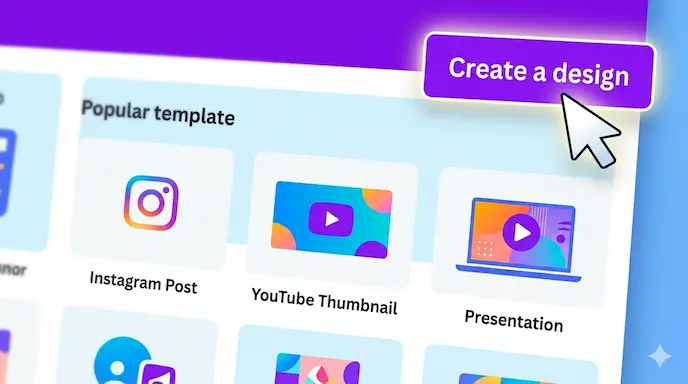
Pilih Ukuran: Klik tombol “Create a Design”. Anda bisa memilih ukuran kustom atau menggunakan template standar seperti Instagram Post, YouTube Thumbnail, atau A4 Document.
Eksplorasi Interface: Kenali panel sisi kiri yang berisi elemen, unggahan, teks, dan proyek.
2. Memilih dan Memodifikasi Template
Canva menyediakan ribuan tutorial lengkap dalam bentuk template yang sudah jadi.
Pilih template yang paling mendekati visi Anda.
Klik pada elemen untuk mengubah warna sesuai identitas brand Anda.
Gunakan fitur “Magic Switch” untuk mengubah satu desain menjadi berbagai format ukuran secara otomatis.
3. Memanfaatkan Elemen dan Aset Visual
Desain yang menarik membutuhkan aset yang berkualitas tinggi.
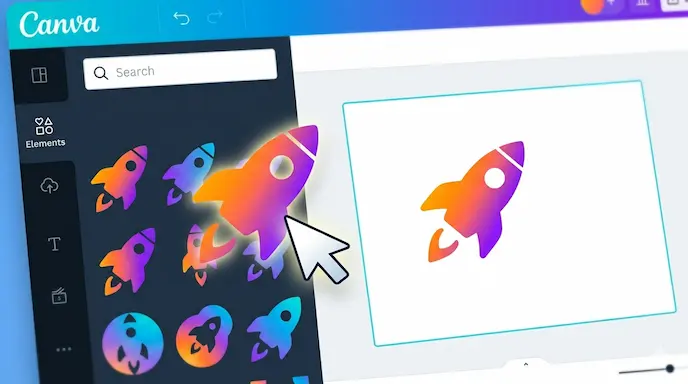
Gunakan tab “Elements” untuk mencari ilustrasi, foto stok, atau video.
Update terbaru: Gunakan fitur pencarian berbasis AI untuk menemukan aset yang sangat spesifik hanya dengan deskripsi kalimat.
4. Mengoptimalkan Teks dan Tipografi
Teks adalah kunci penyampaian pesan.
Pilih kombinasi font yang kontras namun tetap harmonis.
Gunakan fitur “Effects” untuk memberikan bayangan, hollow, atau neon pada teks agar lebih menonjol.
5. Finishing dan Export
Setelah desain selesai, saatnya membagikan karya Anda.
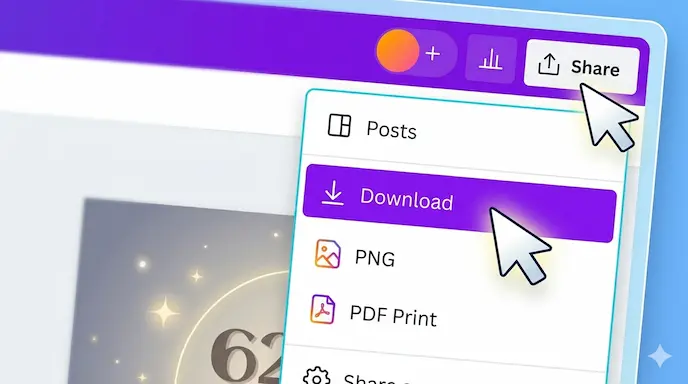
Klik tombol “Share” di pojok kanan atas.
Pilih format file: PNG untuk kualitas gambar terbaik, JPG untuk web, atau PDF Print untuk kebutuhan cetak.
Fitur Utama dan Keunggulan Inovasi Terbaru
Canva bukan lagi sekadar alat desain sederhana. Di tahun 2026, mereka telah memperkenalkan inovasi terbaru yang membedakannya dari kompetitor:
Canva Magic Studio: Sebuah pusat teknologi AI yang memungkinkan Anda menghapus objek dari foto (Magic Eraser), memperluas latar belakang (Magic Expand), hingga mengubah teks menjadi gambar atau video secara instan.
Brand Kit: Fitur ini sangat krusial bagi bisnis. Anda bisa mengunci warna brand, logo, dan font agar setiap desain tetap konsisten tanpa perlu mencari manual setiap saat.
Kolaborasi Real-time: Memungkinkan tim untuk mengedit satu desain secara bersamaan dari lokasi berbeda, lengkap dengan fitur komentar dan approval workflow.
Integrasi Ekosistem: Canva kini terhubung langsung dengan platform seperti Google Drive, Slack, dan berbagai media sosial untuk scheduling konten.
Kelebihan & Kekurangan Canva
Sebagai analis di Tecotechno, saya melihat Canva sebagai pedang bermata dua, tergantung pada siapa yang menggunakannya.
Keunggulan Utama:
Ramah Pemula: Tidak perlu mempelajari layer yang rumit seperti di Photoshop.
Aksesibilitas Tinggi: Bisa diakses dari perangkat apa pun selama ada koneksi internet.
Performa Cepat: Render desain dilakukan di server cloud, sehingga tidak membebani RAM komputer Anda.
Harga Terjangkau: Versi gratisnya sudah sangat mumpuni, sementara versi Pro menawarkan nilai yang luar biasa untuk aset premium.
Kekurangan yang Perlu Diperhatikan:
Ketergantungan Internet: Karena berbasis cloud, Anda tidak bisa bekerja maksimal tanpa koneksi stabil.
Fleksibilitas Vektor Terbatas: Untuk pembuatan logo yang sangat detail dan scalable secara teknis, Canva masih kalah dari Adobe Illustrator.
Kesamaan Desain: Jika hanya menggunakan template tanpa modifikasi, ada risiko desain Anda terlihat mirip dengan orang lain.
Siapa yang Cocok? Canva sangat worth it untuk Social Media Manager, pemilik UMKM, Guru, mahasiswa, dan pemasar digital yang membutuhkan kecepatan dan estetika.
Dampak & Prediksi Masa Depan Desain Digital
Lahirnya platform seperti Canva telah membawa dampak demokratisasi desain. Kini, kualitas visual yang baik bukan lagi monopoli mereka yang mampu membayar agensi mahal. Secara industri, hal ini mendorong para desainer grafis profesional untuk naik level ke arah strategi kreatif, sementara tugas-tugas eksekusi rutin diambil alih oleh otomatisasi Canva.
Di masa depan, kami memprediksi Canva akan semakin dalam mengadopsi teknologi AI generatif. Kita mungkin akan melihat fitur “Auto-Design” di mana pengguna hanya perlu mengunggah brief produk, dan Canva akan menghasilkan satu kampanye iklan lengkap (video, banner, poster) dalam hitungan detik. Keamanan data pengguna juga diprediksi akan menjadi fokus utama, mengingat banyaknya aset perusahaan yang disimpan di platform cloud ini.
Laporan Tren Desain Global 2026
FAQ (Frequently Asked Questions)
1. Apakah Canva bisa digunakan secara gratis? Ya, Canva menyediakan versi gratis yang sudah mencakup ribuan template dan elemen. Namun, untuk fitur AI canggih dan aset premium, Anda memerlukan langganan Canva Pro.
2. Apakah desain di Canva bisa digunakan untuk kepentingan komersial? Ya, semua desain yang Anda buat di Canva bisa digunakan untuk bisnis, selama Anda mengikuti ketentuan lisensi aset (terutama untuk elemen Pro).
3. Apa perbedaan utama Canva dengan Photoshop? Canva berfokus pada kemudahan penggunaan berbasis template dan drag-and-drop, sedangkan Photoshop adalah alat pengeditan piksel yang jauh lebih kompleks dan presisi untuk profesional.
4. Apakah Canva bisa digunakan secara offline? Saat ini, Canva memerlukan koneksi internet untuk mengakses pustaka aset dan menyimpan perubahan ke cloud.
5. Bagaimana cara menjaga keamanan data desain saya di Canva? Pastikan mengaktifkan Autentikasi Dua Faktor (2FA) di akun Anda dan jangan sembarangan membagikan tautan edit “Anyone with the link” kepada orang asing.
Kesimpulan
Menguasai cara menggunakan Canva adalah investasi keterampilan yang sangat berharga di era digital. Dengan perpaduan antara kemudahan antarmuka dan kecanggihan inovasi terbaru berbasis AI, siapa pun kini bisa menjadi “desainer” untuk kebutuhan harian mereka. Meskipun memiliki keterbatasan dibanding software kelas berat, fungsionalitas dan efisiensi yang ditawarkan Canva sulit untuk dikalahkan.
Kuncinya bukan pada template yang Anda pilih, tetapi bagaimana Anda memodifikasinya agar mencerminkan identitas unik Anda. Jadi, jangan ragu untuk mulai bereksperimen hari ini.
Menurut kamu, apakah fitur AI di Canva benar-benar membantu atau malah membuat kreativitas manusia tumpul?
Tertarik mencoba fitur Magic Studio terbaru? Bagikan artikel ini kepada teman kantormu jika bermanfaat!

