
Industri kreatif digital di tahun 2026 telah bertransformasi secara radikal. Bagi para kreator konten, kecepatan produksi adalah kunci untuk tetap relevan di algoritma YouTube yang semakin kompetitif. Salah satu alat yang memicu revolusi ini adalah CapCut Desktop. Awalnya dikenal sebagai aplikasi mobile yang mendominasi TikTok, kini versi desktop-nya telah berevolusi menjadi powerhouse pengeditan video yang mampu menyaingi perangkat lunak profesional namun tetap mempertahankan kemudahan penggunaan.
Memahami cara menggunakan CapCut Desktop bukan lagi sekadar opsi, melainkan kebutuhan bagi YouTuber pemula maupun menengah. Dikembangkan oleh ByteDance, aplikasi ini menawarkan jembatan antara kemudahan drag-and-drop dengan fitur-fitur kelas berat yang biasanya hanya ditemukan di software berbayar mahal. Tren pengeditan video saat ini bergeser ke arah efisiensi berbasis kecerdasan buatan, dan CapCut berada di barisan terdepan dalam inovasi tersebut.
Penting untuk membahas topik ini sekarang karena update terbaru CapCut Desktop telah mengintegrasikan berbagai teknologi AI yang dapat memangkas waktu kerja dari hitungan jam menjadi menit. Dampaknya sangat terasa bagi industri; biaya produksi menurun, sementara kualitas visual yang dihasilkan tetap tinggi, memungkinkan siapa saja untuk memulai kanal YouTube tanpa harus melalui kurva pembelajaran yang menyakitkan.
Cara Menggunakan CapCut Desktop: Panduan Langkah Demi Langkah
Memulai proyek di PC atau Mac memberikan fleksibilitas layar yang lebih luas dan performa yang lebih stabil dibandingkan versi mobile. Berikut adalah tutorial lengkapnya.
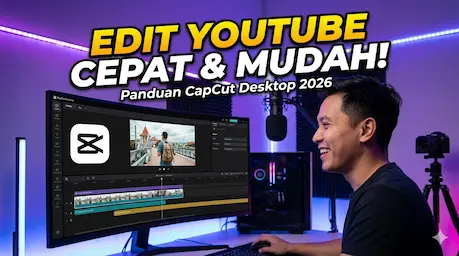
Persiapan dan Instalasi
Sebelum masuk ke teknis, pastikan perangkat Anda memenuhi spesifikasi minimum untuk menjalankan fitur baru dengan lancar. Anda bisa mengunduh software secara resmi melalui situs CapCut atau Microsoft Store/App Store.
Pastikan RAM minimal 8GB (rekomendasi 16GB).
Gunakan koneksi internet stabil untuk mengunduh aset cloud.
Langkah 1: Mengimpor Media
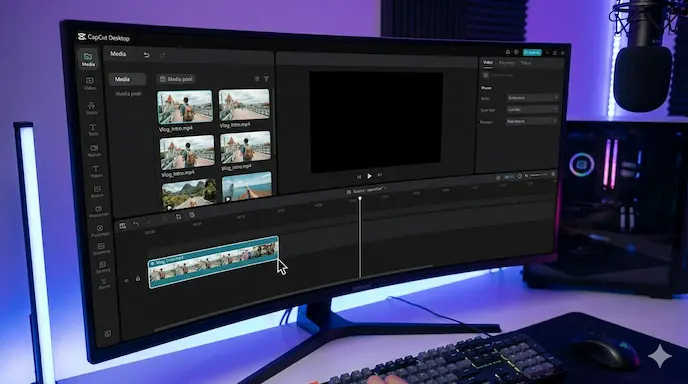
Setelah membuka aplikasi, klik “New Project”. Gunakan tombol Import untuk memasukkan video, audio, dan gambar dari penyimpanan lokal Anda.
Langkah 2: Manajemen Timeline
Tarik file video ke timeline. Di sini, Anda bisa melakukan pemotongan (split) dengan menekan tombol Ctrl + B. CapCut Desktop sangat intuitif; Anda bisa mengatur urutan klip hanya dengan menggesernya secara magnetis.
Langkah 3: Memanfaatkan Fitur Auto-Caption
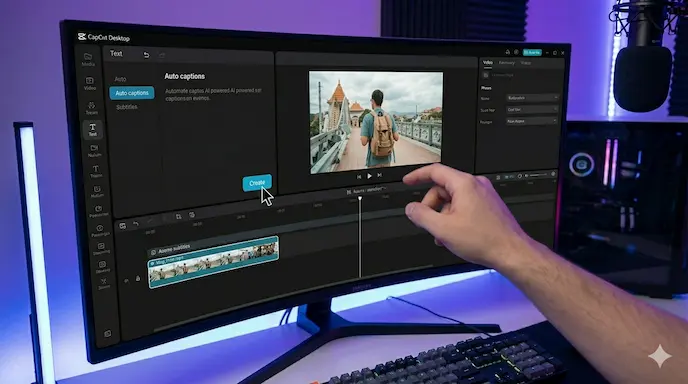
Salah satu alasan utama mempelajari cara menggunakan CapCut Desktop untuk YouTube adalah fitur Auto-Caption.
Klik menu Text.
Pilih Auto captions.
Pilih bahasa (Indonesia sudah didukung dengan sangat akurat).
Klik Create. Dalam hitungan detik, video Anda akan memiliki subtitle otomatis yang sinkron.
Langkah 4: Menambahkan Transisi dan Efek Tren
Buka tab Transitions dan Effects. CapCut selalu menyediakan update terbaru mengenai efek yang sedang viral di media sosial. Cukup klik dan tarik ke atas klip untuk menerapkan efek tersebut.
Langkah 5: Color Grading dan Audio
Anda bisa menggunakan fitur Adjustment untuk mengubah saturasi, kontras, dan eksposur secara manual, atau menggunakan filter siap pakai. Untuk audio, gunakan fitur Loudness Normalization agar suara narasi Anda terdengar konsisten di seluruh video.
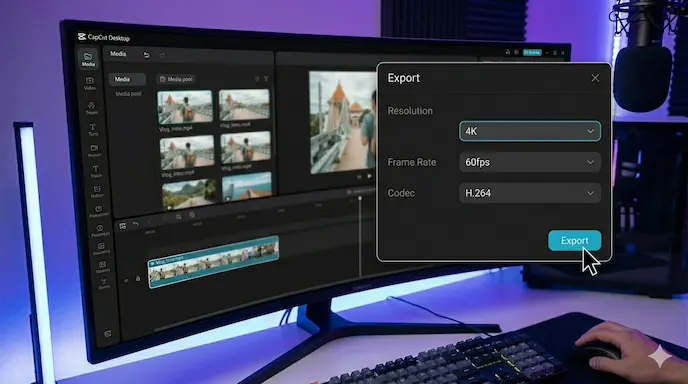
Langkah 6: Memilih Kualitas Expor
Baca Juga: Tips Mengoptimalkan Kinerja Windows 11 Anda
Fitur Utama dan Keunggulan Performa
CapCut Desktop bukan sekadar aplikasi “pindahan” dari HP ke komputer. Ada beberapa inovasi terbaru yang membuatnya sangat unggul di mata editor:
Teknologi AI (Artificial Intelligence): Fitur seperti AI Image Generator dan Script-to-Video memungkinkan Anda membuat konten hanya dari teks. Ada juga fitur Remove Background satu klik yang sangat rapi.
Performa Stabil: Berbeda dengan versi mobile yang kadang terkendala panas, versi desktop mampu menangani pengeditan video hingga resolusi 4K dengan frame rate 60fps tanpa hambatan berarti.
Integrasi Ekosistem: Anda bisa menyimpan proyek di Cloud Space CapCut, memungkinkan Anda mengedit di HP saat di luar rumah dan melanjutkannya di PC saat tiba di kantor.
Keamanan Data: ByteDance telah meningkatkan protokol keamanan data untuk pengguna desktop, memastikan aset video Anda tersimpan dengan enkripsi yang kuat.
Kelebihan & Kekurangan CapCut Desktop
Secara objektif, setiap perangkat lunak memiliki sisi terang dan gelap yang perlu Anda pertimbangkan sebelum beralih sepenuhnya.
Keunggulan Utama:
Aksesibilitas: Hampir semua fitur penting tersedia secara gratis.
Asset Library: Jutaan musik bebas royalti, stiker, dan template yang selalu diperbarui.
Ringan: Tidak seberat Adobe Premiere Pro atau DaVinci Resolve, cocok untuk laptop spesifikasi menengah.
Antarmuka User-Friendly: Sangat mudah dipahami oleh orang yang belum pernah mengedit video sekalipun.
Kekurangan yang Perlu Diperhatikan:
Ketergantungan Cloud: Beberapa fitur dan aset mengharuskan Anda tetap online.
Fitur Pro Berbayar: Meskipun versi gratisnya sangat kuat, beberapa fitur AI canggih dan transisi premium kini mulai dikunci di bawah langganan “CapCut Pro”.
Kustomisasi Terbatas: Untuk profesional yang butuh kontrol keyframe yang sangat kompleks atau node-based compositing, CapCut mungkin terasa terlalu sederhana.
Cocok untuk siapa? Software ini sangat worth it untuk YouTuber pemula, social media manager, dan edukator yang butuh produksi cepat tanpa pusing dengan teknis yang terlalu mendalam.
Dampak Industri & Prediksi Masa Depan
Munculnya software seperti CapCut Desktop menandakan era “demokratisasi konten”. Dahulu, untuk membuat video YouTube berkualitas tinggi, seseorang butuh waktu berbulan-bulan belajar software kompleks. Kini, dengan memahami cara menggunakan CapCut Desktop, batas tersebut runtuh.
Di masa depan, kita bisa memprediksi bahwa tren digital akan semakin mengarah pada pengeditan berbasis suara (voice command editing) dan integrasi AI yang lebih dalam. CapCut kemungkinan besar akan menjadi platform pertama yang menerapkan fitur di mana editor hanya perlu berkata, “Buat video ini bertema sinematik musim gugur,” dan AI akan melakukan sisa pekerjaannya.
Potensi adopsi massal sangat besar, terutama di negara berkembang seperti Indonesia, di mana ekonomi kreator sedang tumbuh pesat. Kredibilitas sebuah brand atau personal kini sangat bergantung pada kualitas visual mereka, dan CapCut adalah alat yang memfasilitasi kebutuhan tersebut secara instan.
Laporan Tren Video Digital 2026
FAQ (Frequently Asked Questions)
1. Apakah CapCut Desktop gratis untuk digunakan? Ya, CapCut Desktop dapat diunduh dan digunakan secara gratis. Namun, tersedia versi Pro dengan biaya berlangganan untuk mengakses fitur-fitur eksklusif tertentu.
2. Apakah video hasil edit CapCut Desktop akan memiliki watermark? Tidak, Anda bisa menghapus watermark di akhir video secara gratis pada versi desktop, selama Anda masuk (login) dengan akun CapCut/TikTok Anda.
3. Berapa resolusi maksimal ekspor video di CapCut Desktop? CapCut Desktop mendukung ekspor hingga resolusi 4K (2160p) dengan bit rate yang dapat disesuaikan untuk hasil yang tajam.
4. Apakah CapCut Desktop bisa digunakan tanpa koneksi internet? Anda bisa melakukan pemotongan dan pengeditan dasar secara offline, namun untuk mengunduh efek, transisi, musik, dan menggunakan fitur AI, Anda memerlukan koneksi internet.
5. Apakah CapCut Desktop lebih baik daripada aplikasi mobile-nya? Untuk proyek panjang seperti video YouTube, versi desktop jauh lebih baik karena menawarkan presisi timeline yang lebih tinggi dan pintasan keyboard (shortcuts) yang mempercepat kerja.
6. Apakah CapCut Desktop aman untuk privasi data? Ya, selama Anda mengunduh dari sumber resmi, aplikasi ini aman digunakan dengan standar keamanan data yang terus diperbarui oleh pengembang.
Kesimpulan
Menguasai cara menggunakan CapCut Desktop adalah investasi keterampilan yang sangat berharga di era digital saat ini. Dengan kombinasi antara kemudahan penggunaan, spesifikasi fitur yang lengkap, dan dukungan teknologi AI, aplikasi ini memangkas hambatan teknis bagi siapa saja yang ingin berkarya di YouTube.
Meskipun terdapat beberapa batasan dibandingkan software kelas industri, efisiensi dan hasil akhir yang diberikan CapCut sangat sulit dikalahkan untuk kebutuhan konten harian.
Menurut kamu bagaimana? Apakah fitur AI di CapCut Desktop sudah cukup membantu, atau kamu masih lebih suka software pengeditan tradisional?
Tertarik mencoba? Langsung unduh dan mulai buat karya pertamamu hari ini! Bagikan artikel ini jika bermanfaat bagi teman-teman kreatormu yang lain.

