
Di era transformasi digital yang masif seperti sekarang, memiliki website yang stabil dan responsif adalah keharusan bagi personal branding maupun bisnis profesional. Namun, banyak pemula yang masih merasa bingung bagaimana memindahkan file desain website dari komputer lokal ke server hosting. Salah satu metode yang paling andal, cepat, dan gratis adalah dengan memahami Cara Menggunakan FileZilla. Sebagai perangkat lunak File Transfer Protocol (FTP) paling populer di dunia, FileZilla tetap menjadi pilihan utama para pengembang web karena stabilitas dan kemudahannya.
FileZilla dikembangkan oleh Tim Kosse di bawah lisensi open-source, yang berarti teknologi ini terus mendapatkan update terbaru dari komunitas global. Mengapa memahami tutorial ini penting sekarang? Karena seiring dengan meningkatnya standar keamanan data, metode transfer file konvensional melalui File Manager di cPanel seringkali terasa lambat dan memiliki batasan ukuran file. Dengan FileZilla, Anda bisa melakukan manajemen file dalam skala besar secara lebih efisien dan terorganisir.
Baca Juga: Shortcut Microsoft Word yang Harus Kamu Ketahui!
Apa Itu FileZilla dan Mengapa Anda Membutuhkannya?
Sebelum masuk ke langkah teknis, kita perlu memahami bahwa FileZilla adalah jembatan antara komputer Anda (Client) dan server tempat website Anda tinggal (Server). Teknologi ini bekerja dengan protokol FTP, SFTP, dan FTPS untuk memastikan data berpindah tanpa kerusakan.
Inovasi terbaru pada versi FileZilla tahun 2026 mencakup manajemen antrean yang lebih cerdas dan dukungan penuh terhadap protokol keamanan modern. Dibandingkan dengan kompetitornya, FileZilla unggul dalam hal kecepatan performa dan antarmuka yang sangat intuitif bagi mereka yang baru pertama kali menyentuh dunia web development.
Cara Menggunakan FileZilla: Panduan Langkah demi Langkah
Berikut adalah tutorial lengkap untuk mengonfigurasi dan mengunggah file website Anda menggunakan FileZilla.

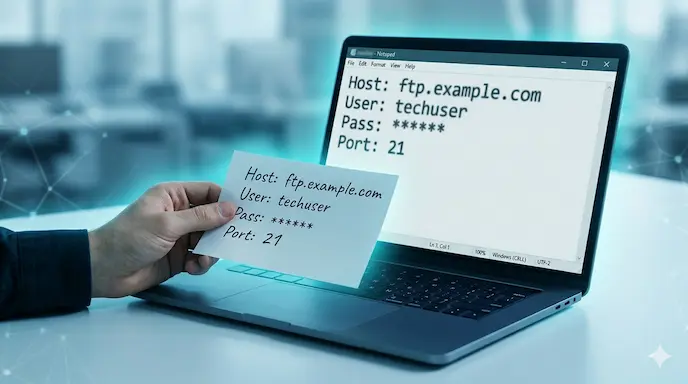
1. Persiapan Data Login FTP
Sebelum membuka aplikasi, Anda harus memiliki tiga informasi utama dari penyedia hosting Anda:
Host: Biasanya berupa alamat IP server atau nama domain (contoh: [tautan mencurigakan telah dihapus]).
Username: Nama pengguna FTP Anda.
Password: Kata sandi akun FTP.
Port: Secara default menggunakan port 21 untuk FTP atau 22 untuk SFTP.
2. Instalasi dan Konfigurasi Awal
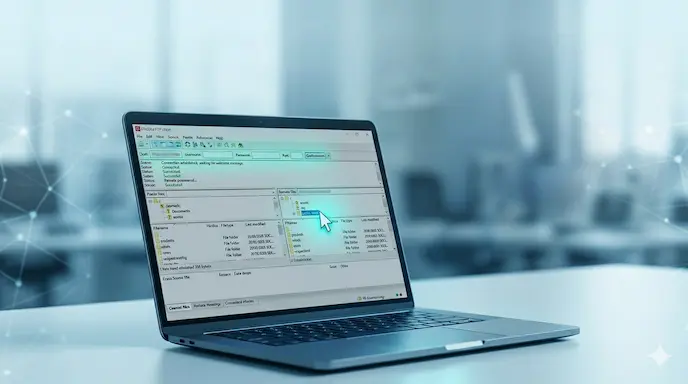
Unduh versi terbaru FileZilla Client dari situs resminya. Setelah terinstal, Anda akan melihat dua panel utama: Local Site (sisi kiri/komputer Anda) dan Remote Site (sisi kanan/server hosting).
3. Menghubungkan ke Server (Quickconnect)
Masukkan Host, Username, Password, dan Port pada kolom yang tersedia di bagian atas, lalu klik Quickconnect. Jika muncul peringatan mengenai “Unknown Certificate”, centang opsi “Always trust” jika Anda yakin dengan keamanan server Anda. Ini adalah langkah krusial untuk menjaga keamanan data selama proses transfer.
4. Mengunggah File ke Folder public_html
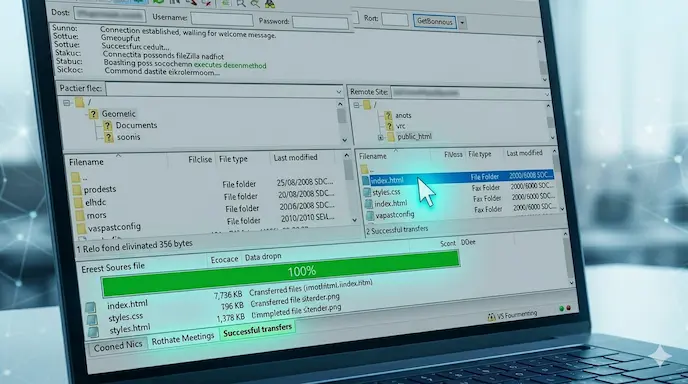
Setelah terhubung, cari folder bernama public_html atau www di panel Remote Site. Di panel Local Site, pilih file website yang ingin diunggah. Klik kanan pada file tersebut dan pilih Upload.
5. Memantau Proses Transfer
Di bagian bawah aplikasi, Anda akan melihat tab “Queued files”, “Failed transfers”, dan “Successful transfers”. Pastikan semua file masuk ke kategori “Successful” untuk menjamin keunggulan performa website Anda saat diakses nanti.
Keunggulan & Kekurangan Menggunakan FileZilla
Dalam analisis tren teknologi transfer data, FileZilla masih memegang tahta tertinggi. Namun, sebagai pengguna yang cerdas, Anda perlu mengetahui sisi positif dan negatifnya secara objektif.
Keunggulan Utama:
Gratis dan Open Source: Tidak ada biaya berlangganan tersembunyi.
Lintas Platform: Berjalan mulus di Windows, macOS, dan Linux.
Fitur Resume: Jika koneksi internet terputus, Anda bisa melanjutkan unggahan tanpa mengulang dari awal.
Dukungan SFTP: Memberikan enkripsi tingkat tinggi untuk mencegah penyadapan data.
Kekurangan yang Perlu Diperhatikan:
Antarmuka Klasik: Bagi pengguna modern, desainnya mungkin terasa sedikit “jadul”.
Risiko Keamanan Password: Jika tidak hati-hati, menyimpan password di Site Manager bisa berisiko jika komputer Anda terinfeksi malware. Pastikan menggunakan fitur Master Password.
Versi Pro Berbayar: Untuk integrasi dengan cloud storage seperti Google Drive atau Dropbox, Anda perlu membeli versi Pro.
Laporan Keamanan Protokol FTP dari Cybersecurity & Infrastructure Security Agency
Dampak Industri & Prediksi Masa Depan
Penggunaan FTP seperti FileZilla telah mengubah cara kerja industri kreatif dan IT. Dulu, mengunggah website memerlukan pengetahuan koding yang sangat mendalam. Kini, dengan inovasi terbaru pada GUI (Graphical User Interface), seorang penulis blog atau pemilik UMKM pun bisa mengelola website mereka sendiri tanpa bantuan teknisi.
Di masa depan, kita memprediksi akan ada integrasi teknologi AI dalam aplikasi FTP. Bayangkan FileZilla yang bisa memberikan saran optimasi ukuran gambar secara otomatis sebelum diunggah, atau mendeteksi file berbahaya (malware) secara real-time. Tren digital 2026 menunjukkan pergeseran ke arah otomatisasi, namun kebutuhan akan kontrol manual Cara Menggunakan FileZilla yang presisi tetap membuat FileZilla relevan bagi para profesional.
FAQ: Pertanyaan yang Sering Diajukan
Apa itu FileZilla? FileZilla adalah aplikasi gratis untuk memindahkan file dari komputer ke server hosting menggunakan protokol FTP atau SFTP.
Apakah FileZilla aman untuk digunakan? Ya, sangat aman selama Anda menggunakan protokol SFTP (Port 22) yang mengenkripsi data Anda selama proses transfer.
Mengapa transfer file saya gagal di FileZilla? Biasanya disebabkan oleh kuota hosting yang penuh, koneksi internet tidak stabil, atau pengaturan firewall yang memblokir port FTP.
Apa perbedaan FileZilla Client dan FileZilla Server? Client digunakan untuk mengirim file (untuk pengguna umum), sedangkan Server digunakan untuk mengelola akses file (untuk administrator server).
Berapa harga FileZilla? Versi standar sepenuhnya gratis. Versi Pro untuk dukungan cloud storage dibanderol dengan harga yang terjangkau.
Apakah lebih baik menggunakan FileZilla daripada cPanel File Manager? Untuk mengunggah banyak file atau file berukuran besar, FileZilla jauh lebih cepat dan stabil dibandingkan File Manager berbasis web.
Kesimpulan
Memahami Cara Menggunakan FileZilla adalah keahlian dasar yang wajib dimiliki oleh siapa saja yang ingin serius mengelola website. Dengan kemudahan fitur baru dan stabilitas performa yang ditawarkan, FileZilla memastikan proses publikasi konten Anda berjalan tanpa hambatan teknis yang berarti.
Pastikan Anda selalu menggunakan versi update terbaru untuk mendapatkan perlindungan keamanan maksimal. Manajemen file yang rapi adalah langkah awal menuju website yang sukses dan kredibel.
Menurut kamu bagaimana Cara Menggunakan FileZilla? Apakah kamu lebih suka menggunakan FileZilla atau fitur File Manager bawaan hosting? Tulis pendapatmu di kolom komentar di bawah!
Bagikan artikel ini jika bermanfaat agar teman-temanmu juga bisa mengelola website dengan lebih profesional!

