
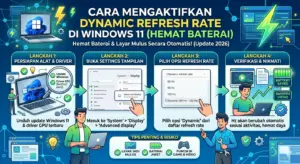
 1. Apa Itu Dynamic Refresh Rate (DRR)?
Secara sederhana, DRR adalah teknologi penghemat daya yang mengatur frekuensi pembaruan layar berdasarkan aktivitas pengguna. Bayangkan jika Anda sedang membaca e-book; layar tidak perlu melakukan refresh 120 kali per detik karena gambar yang ditampilkan cenderung statis. Sebaliknya, saat Anda sedang melakukan scrolling cepat di web, sistem akan menaikkan Hz tersebut agar pergerakan terlihat halus.
Banyak pengguna sering mengeluh, “Kenapa PC Baru Sering Lag?”, padahal sebenarnya sistem hanya mencoba menghemat daya dengan menurunkan performa secara drastis saat baterai lemah. Dengan mempelajari Cara Mengaktifkan “Dynamic Refresh Rate” di Windows 11, Anda tidak perlu lagi mengalami penurunan performa yang tiba-tiba karena sistem akan mengelolanya secara dinamis dan transparan.
 2. Syarat Utama Menjalankan DRR
Sebelum melangkah lebih jauh, Anda harus memastikan hardware laptop Anda mendukung fitur ini:
Monitor Pendukung: Layar laptop Anda harus mendukung refresh rate minimal 120Hz atau lebih tinggi.
Dukungan Driver: Fitur ini membutuhkan driver grafis (WDDM 3.0 ke atas).
Versi Windows: Pastikan Windows 11 Anda sudah dalam versi terbaru.
Seringkali, fitur ini tidak muncul karena driver grafis Anda sudah usang. Melakukan Update BIOS & Chipset Driver sangat disarankan agar komunikasi antara Windows 11 dan kartu grafis Anda bisa membuka opsi pengaturan dinamis ini dengan sempurna.
3. Langkah-Langkah Mengaktifkan Dynamic Refresh Rate
Proses pengaktifannya sangatlah mudah dan tidak memerlukan aplikasi tambahan:
Buka menu Settings (Pengaturan) di Windows 11 Anda.
Pilih menu System > Display.
Scroll ke bawah hingga menemukan bagian Related settings, lalu klik Advanced display.
Di bagian Choose a refresh rate, klik pada menu dropdown yang tersedia.
Pilih opsi yang bertuliskan Dynamic (60 Hz or 120 Hz)—angka Hz mungkin berbeda tergantung spesifikasi layar Anda.
Selesai! Sekarang Windows akan mengatur Hz layar Anda secara otomatis.
Dalam proses pengaturan sistem seperti ini, keamanan identitas digital Anda tetap harus menjadi prioritas. Gunakan Passkey Instan untuk mengamankan akun Microsoft Anda di laptop, sehingga pengaturan personalisasi seperti DRR ini bisa tersinkronisasi dengan aman di berbagai perangkat Windows Anda yang lain.
4. Tips Mengoptimalkan Konsumsi Baterai Lainnya
Selain mengaktifkan DRR, ada beberapa trik tambahan agar baterai laptop Anda semakin berumur panjang:
Aktifkan Content Adaptive Brightness Control (CABC): Fitur ini akan menyesuaikan kecerahan layar berdasarkan konten yang sedang ditampilkan (gelap atau terang).
Gunakan Mode Dark Mode: Pada layar jenis OLED, mode gelap bisa menghemat daya hingga 20% karena piksel hitam benar-benar mati dan tidak mengonsumsi energi.
Perhatikan Aplikasi Latar Belakang: Matikan aplikasi yang tidak perlu melalui Task Manager agar prosesor tidak bekerja lembur tanpa alasan yang jelas.
5. Rekomendasi Hardware Pendukung
Meskipun DRR menghemat baterai, kenyamanan saat bekerja di atas meja tetap membutuhkan aksesoris yang mumpuni agar suhu laptop terjaga.
Cooler Master NotePal L2 adalah alas pendingin laptop yang sangat efektif di tahun 2026. Suhu yang dingin tidak hanya menjaga performa tetap stabil, tetapi juga mencegah degradasi sel baterai akibat panas berlebih. Ingat, panas adalah musuh utama baterai, dan menjaga suhu tetap rendah adalah kunci agar fitur DRR bisa bekerja maksimal tanpa terhambat thermal throttling.
Jika Anda sering bepergian, pastikan juga memiliki Kabel USB-C Baseus 100W Fast Charging yang berkualitas. Kabel yang mendukung Power Delivery tinggi menjamin pengisian daya laptop Anda tetap stabil dan cepat saat Anda menemukan stopkontak di perjalanan, sehingga Anda bisa kembali bekerja dengan mode performa penuh tanpa khawatir.
6. FAQ (Pertanyaan Sering Diajukan)
1. Kenapa pilihan “Dynamic” tidak muncul di laptop saya? Biasanya karena layar laptop Anda hanya mendukung refresh rate tetap (misal hanya 60Hz). Jika layar Anda adalah 144Hz tapi opsi dinamis tidak ada, cobalah perbarui driver grafis Intel, AMD, atau NVIDIA Anda ke versi terbaru.
2. Apakah DRR membuat layar terasa berkedip (flicker)? Tidak. Transisi antara Hz rendah ke Hz tinggi dirancang sangat halus oleh Microsoft sehingga mata manusia hampir tidak bisa merasakannya secara visual.
3. Apakah DRR juga berlaku saat bermain game? Biasanya, saat bermain game, sistem akan secara otomatis mengunci pada refresh rate tertinggi atau mengikuti pengaturan V-Sync di dalam game. DRR lebih difokuskan untuk penggunaan aplikasi harian seperti Office, Browser, dan navigasi sistem.
7. Kesimpulan & Penutup
Menerapkan Cara Mengaktifkan “Dynamic Refresh Rate” di Windows 11 adalah langkah cerdas bagi siapa saja yang menghargai mobilitas. Kita tidak lagi harus mengorbankan kenyamanan visual demi daya tahan baterai. Dengan teknologi yang semakin pintar, Windows 11 mampu memberikan yang terbaik dari kedua dunia tersebut.
Setelah pengaturan baterai Anda optimal, Anda bisa lebih tenang dalam bekerja. Manfaatkan fitur Windows Recall untuk mengecek kembali aktivitas kerja Anda tanpa rasa was-was baterai akan cepat habis, karena sistem kini sudah bekerja jauh lebih efisien berkat pengaturan yang baru saja Anda terapkan.
Bagaimana? Apakah Anda merasakan perbedaan ketahanan baterai setelah mengaktifkan fitur Dynamic ini? Yuk, tuliskan pengalaman kalian di kolom komentar, dan jangan lupa sebutkan tipe laptop kalian ya!

