
Di era transformasi digital yang serba cepat ini, dokumen fisik mulai ditinggalkan dan digantikan oleh format PDF (Portable Document Format). Baik untuk urusan pekerjaan, akademis, hingga administrasi pemerintahan, kemampuan untuk mengelola dokumen digital menjadi keharusan. Salah satu perangkat lunak paling ikonik dan tepercaya di dunia untuk menangani file ini adalah Adobe Acrobat Reader.
Banyak orang mengira bahwa cara menggunakan Adobe Acrobat Reader hanya sebatas untuk membaca dokumen saja. Padahal, perangkat lunak buatan Adobe Inc. ini telah berevolusi menjadi alat produktivitas yang sangat powerful. Dengan update terbaru, pengguna kini bisa melakukan anotasi, mengisi formulir, hingga membubuhkan tanda tangan digital secara legal tanpa harus mencetak dokumen terlebih dahulu.
Sebagai standar industri, Adobe Acrobat Reader menawarkan keamanan data yang lebih unggul dibandingkan alat pengolah PDF berbasis browser yang tidak jelas asal-usulnya. Memahami cara mengoptimalkan fitur-fiturnya akan sangat membantu Anda menghemat waktu dan biaya printer. Dalam artikel ini, kita akan membedah secara mendalam tutorial lengkap penggunaan fitur gratis Adobe Acrobat Reader agar produktivitas Anda meningkat pesat di tahun 2026 ini.
Cara Menggunakan Adobe Acrobat Reader untuk Berbagai Kebutuhan
Untuk memulai, pastikan Anda telah mengunduh versi terbaru melalui Situs Resmi Adobe. Berikut adalah langkah-langkah sistematis untuk menguasai fitur-fitur utamanya:
A. Persiapan dan Instalasi
Sebelum masuk ke teknis, pastikan perangkat Anda memenuhi standar spesifikasi minimum agar performa aplikasi tetap lancar.
Unduh installer Adobe Acrobat Reader DC (versi gratis).
Jalankan proses instalasi dan ikuti instruksi di layar.
Buka aplikasi dan jadikan sebagai Default PDF Viewer agar semua dokumen PDF otomatis terbuka di sini.
B. Cara Mengisi dan Menandatangani PDF (Fill & Sign)
Ini adalah fitur yang paling sering dicari. Anda tidak perlu lagi mencetak formulir hanya untuk menandatanganinya.
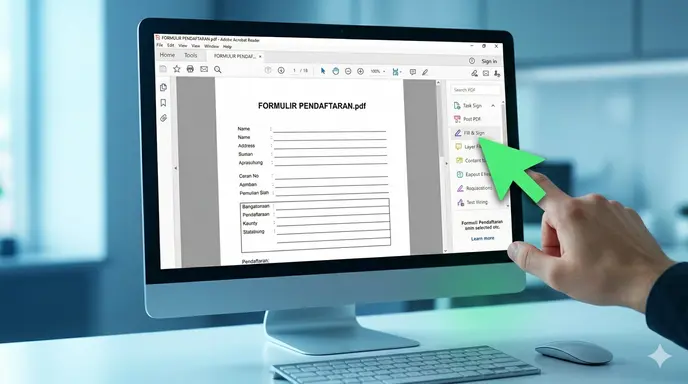
Buka file PDF yang ingin ditandatangani.
Klik menu “Fill & Sign” di panel sebelah kanan atau melalui tab Tools.
Untuk mengisi teks: Klik pada area kosong dan mulai mengetik. Anda bisa mengatur ukuran huruf secara manual.
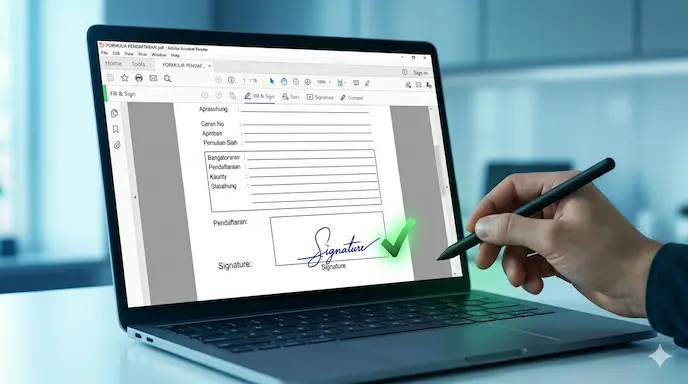
Untuk Tanda Tangan: Klik ikon “Sign” di toolbar atas, lalu pilih “Add Signature”.
Anda bisa mengetik nama, menggambar tanda tangan dengan mouse/touchpad, atau mengunggah foto tanda tangan asli Anda.
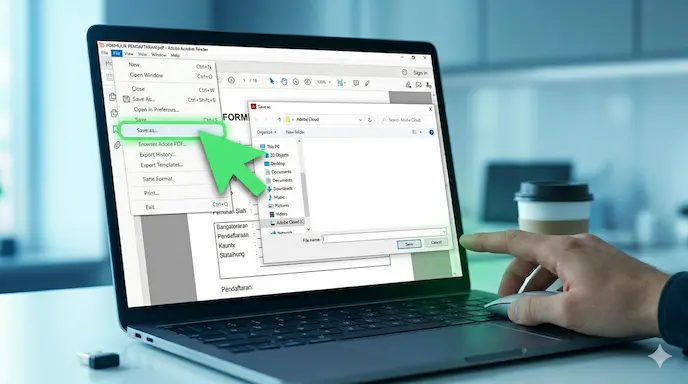
Tempelkan tanda tangan ke posisi yang diinginkan dan simpan dokumen.
C. Memberikan Komentar dan Anotasi (Comment & Highlight)
Fitur ini sangat berguna untuk kolaborasi tim atau mereview tugas.
Highlight: Pilih ikon stabilo di toolbar untuk menandai kalimat penting dengan warna kuning atau warna lainnya.
Sticky Notes: Gunakan ikon gelembung bicara untuk meninggalkan catatan di area tertentu tanpa merusak tata letak teks.
Draw: Gunakan alat pensil jika ingin melingkari bagian tertentu secara bebas.
D. Keamanan Data dan Proteksi
Teknologi AI yang disematkan Adobe kini mampu mendeteksi file berbahaya secara otomatis. Namun, Anda juga perlu waspada:
Gunakan fitur “Save to Adobe Cloud” untuk mencadangkan dokumen penting.
Selalu periksa sertifikat tanda tangan digital pada dokumen resmi untuk memastikan keaslian.
Kelebihan & Kekurangan
Setiap software tentu memiliki sisi positif dan batasan, begitu pula dengan Adobe Acrobat Reader. Berikut adalah analisis objektifnya:
Keunggulan Utama:
Akurasi Visual: Tidak seperti software pihak ketiga, Adobe menampilkan layout PDF sesuai aslinya tanpa ada font yang berantakan.
Kompatibilitas Luas: Tersedia di Windows, macOS, Android, dan iOS.
Fitur Cloud: Integrasi dengan Adobe Document Cloud memudahkan akses file lintas perangkat.
Keamanan: Standar enkripsi tinggi yang diakui secara global untuk kebutuhan bisnis dan hukum.
Kekurangan yang Perlu Diperhatikan:
Fitur Edit Teks Terbatas: Versi gratis tidak mengizinkan Anda mengubah teks yang sudah ada (seperti menghapus paragraf atau mengganti gambar), fitur ini hanya ada di versi Pro.
Ukuran File Besar: Instalasi Adobe cenderung lebih berat dibandingkan PDF reader ringan lainnya, yang terkadang memengaruhi performa pada PC spesifikasi rendah.
Promosi ke Versi Berbayar: Sering muncul pop-up atau tombol fitur yang terkunci dan meminta upgrade ke Acrobat Pro.
Apakah Worth It? Untuk penggunaan harian seperti membaca, menandatangani, dan mengisi formulir, Adobe Acrobat Reader adalah pilihan terbaik dan sangat worth it. Namun, jika kebutuhan Anda adalah mengedit tata letak secara total, Anda mungkin perlu mempertimbangkan versi berbayar atau mencari versi gratisnya.
Baca Juga: Tips & Trik Microsoft Word untuk Pemula!!
Dampak & Prediksi Masa Depan
Kehadiran inovasi terbaru dalam Adobe Acrobat Reader memberikan dampak signifikan pada industri perkantoran. Penggunaan kertas (paperless) kini bukan lagi sekadar tren, melainkan standar operasional. Dampaknya bagi industri adalah efisiensi logistik dokumen yang jauh lebih cepat; tanda tangan kontrak antarbenua bisa diselesaikan dalam hitungan detik.
Di masa depan, kita bisa memprediksi bahwa teknologi AI akan semakin mendominasi. Adobe sudah mulai memperkenalkan AI Assistant yang mampu merangkum isi dokumen PDF ribuan halaman hanya dalam sekali klik. Potensi adopsi massal fitur ini akan mengubah cara kita mengonsumsi informasi dari dokumen teknis yang panjang. Prediksi kami, dalam 2-3 tahun ke depan, Adobe akan mengintegrasikan sistem verifikasi identitas berbasis biometrik langsung ke dalam Reader, membuat pemalsuan dokumen digital hampir mustahil dilakukan.
FAQ (Frequently Asked Questions)
1. Apa itu Adobe Acrobat Reader? Adobe Acrobat Reader adalah aplikasi standar global gratis yang digunakan untuk membuka, melihat, menandatangani, dan memberikan komentar pada dokumen PDF.
2. Apakah Adobe Acrobat Reader benar-benar gratis? Ya, fitur dasar seperti membaca, mengisi formulir (fill), dan menandatangani (sign) tersedia secara gratis selamanya. Namun, fitur edit teks dan konversi file memerlukan langganan berbayar.
3. Bagaimana cara tanda tangan PDF di HP menggunakan Adobe? Anda cukup mengunduh aplikasi Adobe Acrobat Reader di Play Store atau App Store, buka dokumen, pilih ikon pensil, lalu pilih “Fill & Sign” untuk membubuhkan tanda tangan.
4. Apa bedanya Adobe Acrobat Reader dan Adobe Acrobat Pro? Reader digunakan untuk membaca dan tanda tangan gratis, sedangkan Pro memungkinkan Anda mengedit teks, menggabungkan file, memberikan password pada file, dan fitur konversi dokumen secara penuh.
5. Apakah tanda tangan digital di Adobe sah secara hukum? Ya, tanda tangan yang dibuat melalui fitur Fill & Sign di Adobe diakui secara legal di banyak negara untuk transaksi bisnis dan dokumen pribadi, asalkan mengikuti regulasi setempat.
6. Mengapa Adobe Acrobat Reader terasa berat di laptop saya? Hal ini biasanya karena fitur sinkronisasi cloud yang aktif. Anda bisa mematikan beberapa fitur background di menu Preferences untuk meningkatkan performa.
Kesimpulan
Menguasai cara menggunakan Adobe Acrobat Reader adalah investasi skill digital yang sangat berharga di masa kini. Dari sekadar membaca hingga melakukan tutorial lengkap tanda tangan digital, aplikasi ini membuktikan bahwa produktivitas tidak harus mahal. Meskipun memiliki keterbatasan dalam hal pengeditan teks pada versi gratis, fitur keamanan dan akurasi yang ditawarkannya tetap tak tertandingi oleh kompetitor.
Jadi, pastikan Anda selalu melakukan update terbaru aplikasi ini untuk mendapatkan fitur keamanan dan optimasi teknologi AI yang terus berkembang.
Menurut kamu, fitur apa yang paling sering kamu gunakan di Adobe Acrobat Reader? Atau kamu punya kendala saat mencoba menandatangani dokumen? Yuk, tuliskan pendapatmu di kolom komentar di bawah!
Tertarik mencoba tips teknologi lainnya? Bagikan artikel ini jika bermanfaat bagi teman-temanmu!

