
Dalam beberapa tahun terakhir, lanskap desain digital telah bergeser secara masif ke arah kolaborasi berbasis cloud. Fenomena ini dipicu oleh kebutuhan tim produk untuk bekerja secara real-time tanpa terkendala sinkronisasi file manual. Di tengah tren ini, Figma muncul sebagai pionir yang merevolusi cara desainer bekerja. Mengetahui cara menggunakan Figma kini bukan lagi sekadar nilai tambah, melainkan keterampilan wajib bagi siapa pun yang ingin terjun ke dunia UI/UX (User Interface/User Experience).
Dikembangkan oleh Dylan Field dan Evan Wallace, Figma telah menjadi standar industri yang digunakan oleh perusahaan raksasa sekelas Google, Netflix, hingga Spotify. Alasan utamanya adalah aksesibilitas; Figma dapat dijalankan langsung melalui browser tanpa perlu instalasi berat, namun tetap menawarkan performa yang sangat responsif. Penting bagi kita membahas ini sekarang karena Figma terus menghadirkan inovasi terbaru seperti integrasi teknologi AI (Figma AI) dan fitur Dev Mode yang menjembatani celah antara desainer dan pengembang. Dampaknya? Proses produksi aplikasi menjadi jauh lebih cepat, efisien, dan minim kesalahan komunikasi.
Cara Menggunakan Figma: Panduan Langkah Demi Langkah
Memulai perjalanan di Figma mungkin terasa mengintimidasi karena banyaknya ikon dan panel. Namun, dengan struktur yang tepat, Anda akan menguasainya dalam waktu singkat. Berikut adalah panduan tutorial lengkap untuk memulai dari nol.

1. Persiapan dan Pembuatan Akun
Langkah pertama dalam cara menggunakan Figma adalah membuat akun. Anda bisa menggunakan versi gratis (Starter Plan) yang sudah sangat mumpuni untuk belajar.
Kunjungi situs resmi Figma.
Daftar menggunakan akun Google untuk proses yang lebih cepat.
Pilih opsi “Design with Figma”.
2. Memahami Struktur Interface (Antarmuka)
Figma dibagi menjadi tiga area utama yang wajib Anda pahami:
Sidebar Kiri (Layers Panel): Tempat semua layer, asset, dan halaman (pages) berada.
Toolbar Atas: Berisi alat utama seperti Move Tool, Frame Tool, Shape Tools, Pen Tool, dan Text Tool.
Sidebar Kanan (Properties Panel): Di sini Anda mengatur detail objek seperti warna, ukuran, efek shadow, hingga prototipe.
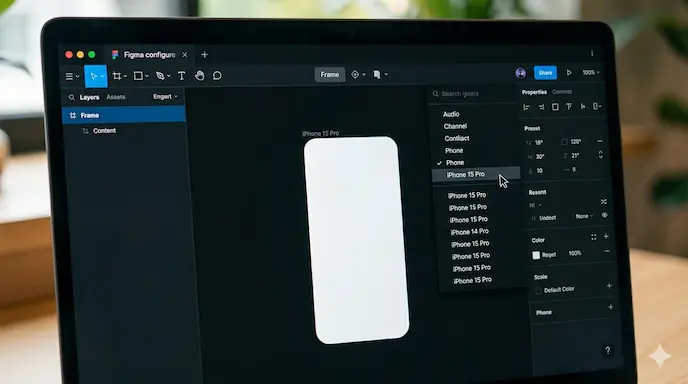
3. Membuat Frame (Canvas Kerja)
Di Figma, Anda tidak bekerja di atas “halaman” biasa, melainkan Frame.
Tekan tombol
Fpada keyboard.Di sidebar kanan, pilih preset ukuran perangkat (misalnya iPhone 15, Desktop, atau Instagram Post).
Frame ini berfungsi sebagai kontainer utama desain Anda.
4. Menggunakan Auto Layout untuk Responsivitas
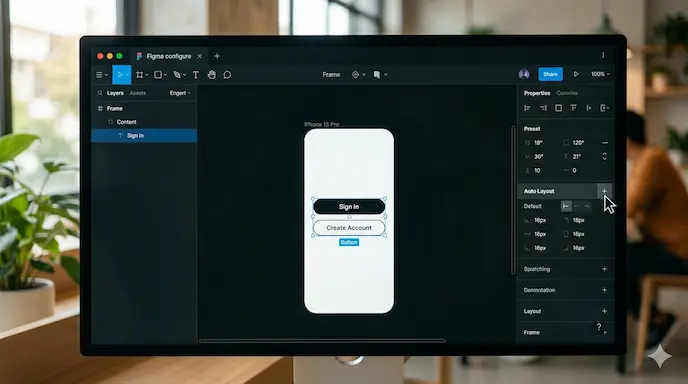
Ini adalah fitur baru dan andalan Figma yang paling kuat. Auto Layout memungkinkan komponen desain (seperti tombol) menyusut atau melebar secara otomatis mengikuti isi teksnya.
Pilih dua atau lebih objek.
Tekan
Shift + A.Atur jarak antar elemen (spacing) dan padding di panel kanan.
5. Membuat Komponen (Components)
Agar desain Anda konsisten, gunakan sistem komponen. Jika Anda mengubah satu komponen induk, semua salinannya (instances) akan ikut berubah. Ini sangat krusial untuk menjaga performa desain pada proyek skala besar.
6. Prototyping: Menghidupkan Desain
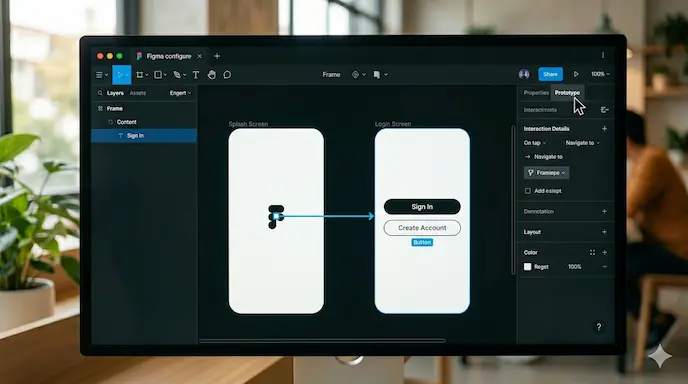
Setelah desain visual selesai, saatnya membuat alur interaksi.
Klik tab “Prototype” di sidebar kanan.
Tarik garis biru dari satu tombol ke Frame tujuan.
Pilih jenis transisi (misalnya Instant, Dissolve, atau Smart Animate).
Baca Juga: 15 Shortcut Umum Microsoft Word untuk Pemula
Tips Optimalisasi dan Keamanan Data
Dalam panduan terbaru ini, penting untuk memperhatikan efisiensi kerja agar tidak membuang waktu.
Gunakan Shortcut: Hafalkan shortcut dasar seperti
V(Move),R(Rectangle), danT(Text).Manfaatkan Plugin: Gunakan plugin seperti Unsplash untuk gambar atau Iconify untuk ikon guna mempercepat workflow.
Keamanan Data: Figma menyimpan data secara otomatis di cloud. Pastikan Anda mengaktifkan Two-Factor Authentication (2FA) di pengaturan akun untuk melindungi aset desain perusahaan atau klien Anda.
Kesalahan Umum: Hindari membuat terlalu banyak layer tanpa penamaan yang jelas. Gunakan sistem penamaan yang rapi (misalnya: Btn/Primary/Active) agar mudah ditemukan oleh tim pengembang.
Kelebihan & Kekurangan Figma
Keunggulan Utama
Figma unggul telak dalam hal kolaborasi. Beberapa orang bisa mengedit file yang sama secara bersamaan tanpa terjadi konflik data. Selain itu, update terbaru yang menyertakan teknologi AI memungkinkan desainer membuat draf awal hanya dengan perintah teks (prompting), yang merupakan sebuah inovasi terbaru yang luar biasa. Dukungan komunitasnya juga sangat luas; Anda bisa mengunduh ribuan template gratis dari Figma Community.
Kekurangan yang Perlu Diperhatikan
Kelemahan utama Figma adalah ketergantungannya pada koneksi internet. Meskipun ada aplikasi desktop, fungsinya tetap terbatas jika Anda sedang offline. Selain itu, untuk proyek yang sangat kompleks dengan ribuan layer, terkadang dibutuhkan RAM komputer yang cukup besar agar transisi tetap mulus.
Cocok untuk siapa? Figma sangat direkomendasikan untuk desainer UI/UX pemula, tim produk profesional, hingga freelancer yang sering berkolaborasi dengan klien secara remote.
Dampak & Prediksi Masa Depan
Kehadiran Figma telah mengubah standar industri. Integrasi teknologi AI di dalam Figma diprediksi akan mengubah peran desainer dari sekadar “pembuat gambar” menjadi “kurator solusi”. Di masa depan, kita akan melihat otomatisasi yang lebih dalam, di mana Figma dapat secara otomatis mengonversi desain menjadi kode siap pakai (production-ready code) dengan tingkat akurasi 100%.
Potensi adopsi massal Figma akan terus meningkat seiring dengan tren remote working. Kita bisa memprediksi bahwa dalam 1–3 tahun ke depan, Figma tidak hanya digunakan untuk desain aplikasi, tetapi juga untuk papan tulis virtual (FigJam) dan presentasi interaktif yang menggantikan PowerPoint atau Keynote di lingkungan korporat.
Laporan Tahunan Industri Desain Digital 2024
FAQ (Frequently Asked Questions)
1. Apa itu Figma? Figma adalah alat desain grafis berbasis cloud yang fokus pada desain antarmuka pengguna (UI) dan pengalaman pengguna (UX), memungkinkan kolaborasi tim secara real-time.
2. Apakah Figma bisa digunakan secara gratis? Ya, Figma menyediakan paket “Starter” yang gratis selamanya dengan batasan jumlah file tertentu, namun tetap memiliki fitur desain yang lengkap.
3. Berapa harga berlangganan Figma Pro? Harga untuk versi Professional biasanya dimulai sekitar $12 – $15 per editor per bulan (cek situs resmi untuk update terbaru harga).
4. Apa keunggulan Figma dibanding Adobe XD? Keunggulan utamanya adalah basis cloud yang lebih stabil, fitur kolaborasi yang lebih mulus, dan ekosistem plugin yang jauh lebih kaya.
5. Apakah Figma sulit dipelajari untuk pemula? Tidak. Dengan antarmuka yang bersih dan banyaknya tutorial lengkap di internet, pemula biasanya bisa memahami dasar-dasarnya dalam waktu 1–2 minggu.
6. Apakah Figma layak digunakan di tahun 2026? Sangat layak. Figma tetap menjadi pemimpin pasar dengan dukungan teknologi AI dan integrasi pengembang yang paling mutakhir.
Kesimpulan
Menguasai cara menggunakan Figma adalah investasi terbaik bagi karier digital Anda saat ini. Dengan fitur kolaborasi yang kuat, sistem komponen yang cerdas, dan integrasi AI yang futuristik, Figma mempermudah proses kreatif dari sekadar ide menjadi prototipe fungsional. Mulailah dengan proyek kecil, eksplorasi Figma Community, dan jangan takut untuk bereksperimen dengan Auto Layout.
Menurut kamu, apakah fitur AI di Figma akan membantu desainer atau justru menggantikannya? Tertarik mencoba membuat desain aplikasi pertamamu hari ini?
Bagikan artikel ini jika bermanfaat bagi rekan desainer lainnya!

