
Di era kerja fleksibel dan digitalisasi yang masif seperti saat ini, kemampuan untuk mengakses perangkat dari mana saja bukan lagi sekadar kemewahan, melainkan kebutuhan. Fenomena Work From Anywhere (WFA) telah mendorong penggunaan aplikasi kendali jarak jauh meningkat tajam. Salah satu solusi paling populer dan andal yang digunakan jutaan orang di seluruh dunia adalah TeamViewer. Cara menggunakan TeamViewer pun kini menjadi salah satu tutorial yang paling banyak dicari oleh para profesional IT maupun pengguna awam.
TeamViewer, yang dikembangkan oleh TeamViewer SE asal Jerman, telah berevolusi dari sekadar alat bantuan teknis menjadi platform konektivitas jarak jauh yang komprehensif. Mengapa pembahasan ini penting sekarang? Karena seiring dengan meningkatnya ancaman siber, memahami cara mengoperasikan remote desktop dengan benar dan aman adalah kunci untuk menjaga produktivitas tanpa mengorbankan keamanan data. Artikel ini akan memandu Anda memahami seluk-beluk TeamViewer, mulai dari instalasi hingga optimalisasi fitur-fitur canggihnya.
Apa Itu TeamViewer?
Sebelum masuk ke teknis penggunaan, penting untuk memahami apa itu TeamViewer. Secara sederhana, TeamViewer adalah perangkat lunak all-in-one yang memungkinkan akses jarak jauh, kontrol, dan dukungan jarak jauh yang bekerja dengan hampir semua perangkat desktop dan seluler.
Teknologi ini bekerja dengan menggunakan ID unik dan kata sandi untuk membangun terowongan terenkripsi antara dua perangkat. Dibandingkan dengan teknologi RDP (Remote Desktop Protocol) tradisional milik Windows, TeamViewer jauh lebih unggul karena mampu menembus firewall dan NAT tanpa perlu konfigurasi router yang rumit. Tujuannya jelas: memberikan akses instan ke file, aplikasi, dan sistem seolah-olah Anda sedang duduk tepat di depan perangkat tersebut.
Cara Menggunakan TeamViewer (Tutorial Langkah demi Langkah)
Untuk mendapatkan performa terbaik dan update terbaru, ikuti panduan sistematis berikut ini:
A. Persiapan dan Instalasi
Unduh Aplikasi: Kunjungi situs resmi TeamViewer dan unduh versi terbaru sesuai sistem operasi Anda (Windows, macOS, Linux, Android, atau iOS).
Proses Instalasi: Pilih opsi “Default Installation”. Jika Anda menggunakannya untuk keperluan pribadi, pastikan memilih opsi non-komersial agar tetap gratis.
Membuat Akun: Sangat disarankan untuk mendaftarkan akun. Dengan akun, Anda bisa mengelola daftar kontak perangkat (Computer & Contacts) sehingga tidak perlu menghafal ID setiap saat.
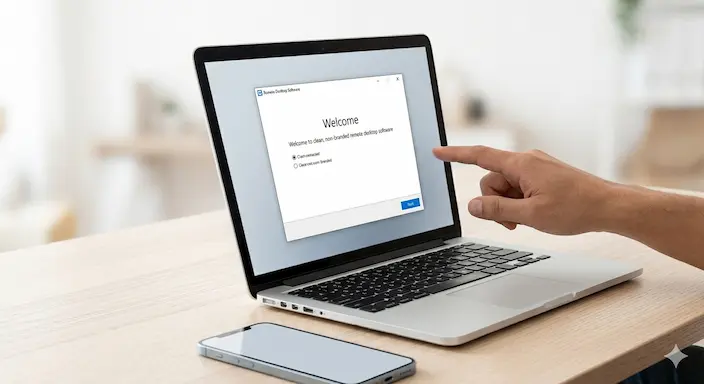
B. Menghubungkan Laptop ke Laptop (PC ke PC)
Buka aplikasi TeamViewer di kedua perangkat.
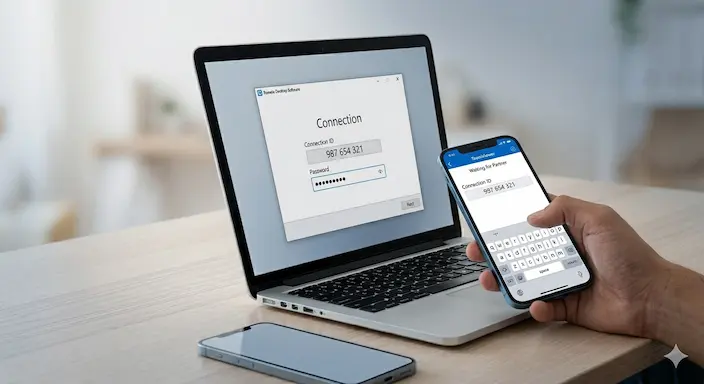
Lihat bagian “Your ID” dan “Password” di komputer yang ingin dikendalikan (Target).
Di komputer pengendali (Partner), masukkan ID target ke kolom “Partner ID”.
Pilih mode “Remote Control” dan klik Connect.
Masukkan Password yang muncul di komputer target, lalu klik Log On.
C. Cara Menggunakan TeamViewer dari HP ke Laptop
Instal aplikasi TeamViewer Remote Control di smartphone Anda via Play Store atau App Store.
- Buka aplikasi di HP, masukkan ID komputer target.

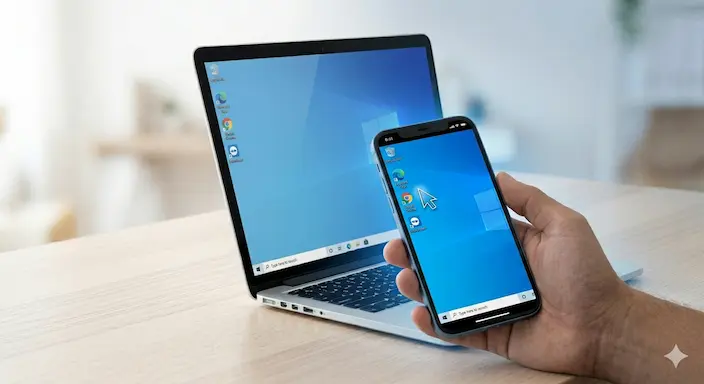
Gunakan gestur sentuh (klik kiri, klik kanan, scroll) yang akan dipandu oleh aplikasi saat koneksi pertama kali terjalin.
D. Tips Optimalisasi Performa
Kecepatan Koneksi: Jika internet Anda lambat, masuk ke menu View > Quality dan pilih “Optimize Speed”. Ini akan menonaktifkan wallpaper target untuk menghemat bandwidth.
File Transfer: Gunakan fitur “File Transfer” khusus daripada sekadar copy-paste untuk mengirim dokumen besar agar lebih stabil.
Baca Juga: Ultimate Shortcut Microsoft Word yang Sangat Berguna untuk Pemula!
Fitur dan Spesifikasi Terbaru
TeamViewer tidak lagi hanya soal kendali layar. Berikut adalah beberapa inovasi terbaru dan fitur unggulan yang harus Anda ketahui:
Keamanan End-to-End: Menggunakan enkripsi AES 256-bit, standar yang sama dengan perbankan global.
Multi-Platform: Mendukung integrasi penuh antara PC, Mac, Linux, hingga perangkat mobile.
Wake-on-LAN: Anda bisa menghidupkan komputer yang sedang mati/sleep dari jarak jauh asalkan terhubung ke jaringan lokal.
Augmented Reality (TeamViewer Assist AR): Memungkinkan teknisi melihat apa yang dilihat pengguna melalui kamera HP untuk memberikan instruksi visual secara real-time.
Manajemen Perangkat: Dashboard terpusat untuk memantau kesehatan hardware perangkat yang dikendalikan.
Kelebihan dan Kekurangan
Dalam memilih alat remote desktop, objektivitas sangat diperlukan. Berdasarkan analisis performa dan pengalaman pengguna, berikut adalah ringkasannya:
Keunggulan Utama:
Sangat User-Friendly: Antarmukanya intuitif bahkan bagi pemula yang baru pertama kali mencoba cara menggunakan TeamViewer.
Stabilitas Tinggi: Koneksi tetap terjaga meski pada latensi internet yang moderat.
Gratis untuk Penggunaan Pribadi: Memberikan akses penuh untuk membantu teman atau keluarga tanpa biaya.
Kekurangan yang Perlu Diperhatikan:
Deteksi Komersial: TeamViewer sangat ketat dalam mendeteksi penggunaan komersial. Jika terdeteksi digunakan untuk kantor tanpa lisensi, koneksi akan sering terputus otomatis (timeout).
Harga Lisensi Mahal: Untuk skala bisnis menengah, biaya berlangganannya tergolong cukup tinggi dibandingkan kompetitor seperti AnyDesk atau RustDesk.
Laporan Keamanan Perangkat Lunak Remote Desktop 2024
Dampak & Prediksi Masa Depan
Teknologi AI kini mulai merambah ke dalam sistem TeamViewer. Di masa depan, kita bisa memprediksi adanya fitur Self-Healing IT, di mana TeamViewer dapat memberikan saran perbaikan otomatis melalui AI saat mendeteksi masalah pada perangkat yang dikendalikan.
Dampak bagi industri sangat besar; perusahaan kini dapat mengurangi biaya operasional perjalanan teknisi hingga 60%. Bagi pengguna umum, ini berarti akses ke data pribadi menjadi tanpa batas. Namun, tantangan terbesarnya adalah keamanan data. Prediksi kami, adopsi otentikasi biometrik dalam sesi remote akan menjadi standar baru dalam 1-2 tahun ke depan.
FAQ (Frequently Asked Questions)
1. Apakah TeamViewer aman digunakan? Ya, sangat aman asalkan Anda tidak memberikan ID dan Password kepada orang yang tidak dikenal. Selalu gunakan otentikasi dua faktor (2FA).
2. Berapa harga lisensi TeamViewer untuk bisnis? Harga bervariasi tergantung paket (Single User, Multi User, atau For Teams), biasanya mulai dari kisaran Rp200.000 hingga jutaan rupiah per bulan.
3. Mengapa TeamViewer saya sering “Timeout” atau terputus? Ini biasanya terjadi jika sistem mendeteksi “Commercial Use” (penggunaan komersial) pada versi gratis, atau karena koneksi internet yang tidak stabil.
4. Apakah bisa menggunakan TeamViewer tanpa instalasi? Bisa. Anda dapat mengunduh versi “TeamViewer QuickSupport” yang langsung berjalan tanpa perlu proses instalasi di komputer target.
5. Apa perbedaan TeamViewer dengan AnyDesk? TeamViewer memiliki fitur manajemen yang lebih lengkap untuk perusahaan, sementara AnyDesk sering dianggap lebih ringan secara ukuran file.
Kesimpulan
Memahami cara menggunakan TeamViewer adalah langkah cerdas untuk meningkatkan produktivitas di era digital. Dengan fitur yang lengkap, keamanan tingkat tinggi, dan kemudahan akses lintas perangkat, software ini tetap menjadi pemimpin pasar di kelasnya.
Pastikan Anda selalu melakukan update terbaru aplikasi untuk mendapatkan patch keamanan paling gres. Hindari membagikan kredensial akses Anda di forum publik.
Menurut kamu, apakah TeamViewer masih menjadi aplikasi remote desktop terbaik saat ini, atau kamu punya alternatif lain yang lebih kencang?
Bagikan artikel ini jika bermanfaat bagi rekan kerja atau keluarga kamu yang sedang butuh solusi akses jarak jauh!

