
Dunia pengembangan perangkat lunak telah mengalami transformasi besar dalam satu dekade terakhir. Jika dulu programmer harus bergantung pada Integrated Development Environment (IDE) yang berat dan memakan banyak memori, kini tren telah bergeser ke arah yang lebih ringan namun tetap powerful. Salah satu tools yang merajai ekosistem ini adalah Visual Studio Code (VS Code).
Cara Menggunakan Visual Studio Code menjadi salah satu pencarian paling populer di kalangan developer baru karena fleksibilitasnya yang luar biasa. Dikembangkan oleh Microsoft, editor teks ini bukan sekadar alat ketik kode biasa; ia adalah pusat gravitasi bagi jutaan developer di seluruh dunia, mulai dari web developer hingga data scientist.
Rilis pertama kali pada tahun 2015, VS Code dengan cepat menggeser kompetitor lama seperti Sublime Text atau Atom. Penting bagi Anda untuk menguasai alat ini sekarang karena hampir semua dokumentasi teknologi modern, tutorial di YouTube, hingga alur kerja di perusahaan teknologi besar menggunakan VS Code sebagai standar utama. Memahami setup awalnya akan memberikan Anda pondasi yang kuat dalam perjalanan karier sebagai developer.
Cara Menggunakan Visual Studio Code: Panduan Setup Lengkap
Memulai coding dengan VS Code sangatlah mudah, namun melakukan konfigurasi yang benar sejak awal akan menghindarkan Anda dari kebingungan di masa depan. Berikut adalah langkah-langkah detailnya:
A. Persiapan dan Instalasi
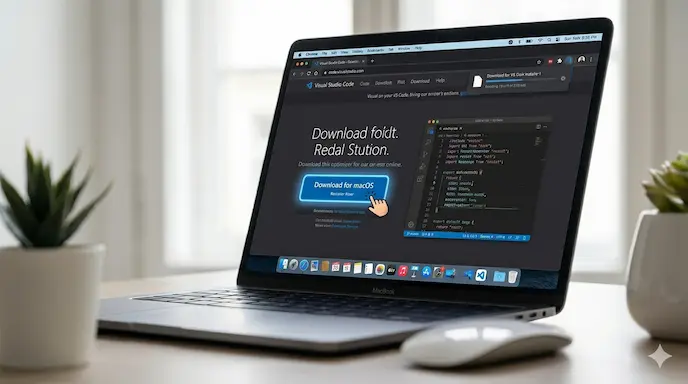
Langkah pertama dalam Cara Menggunakan Visual Studio Code adalah mendapatkan aplikasinya secara resmi. VS Code bersifat gratis dan open-source.
Kunjungi situs resmi di code.visualstudio.com.
Unduh installer yang sesuai dengan sistem operasi Anda (Windows, macOS, atau Linux).
Jalankan file instalasi. Pada Windows, pastikan Anda mencentang opsi “Add to PATH” agar VS Code bisa dipanggil melalui command prompt/terminal.
B. Mengenal Antarmuka (Interface)
Setelah terinstall, Anda akan melihat tampilan yang bersih. Ada lima area utama yang wajib Anda ketahui:
Activity Bar: Terletak di sisi kiri paling ujung (Explorer, Search, Source Control, Run, Extensions).
Side Bar: Menampilkan detail dari ikon yang dipilih di Activity Bar.
Editor Group: Tempat utama Anda menulis kode program.
Status Bar: Barisan di bawah yang menunjukkan informasi file dan error.
Panel: Area di bawah editor untuk Terminal, Debug Console, dan Output.
C. Setup Awal untuk Kenyamanan Coding
Agar pengalaman coding lebih maksimal, lakukan pengaturan berikut:
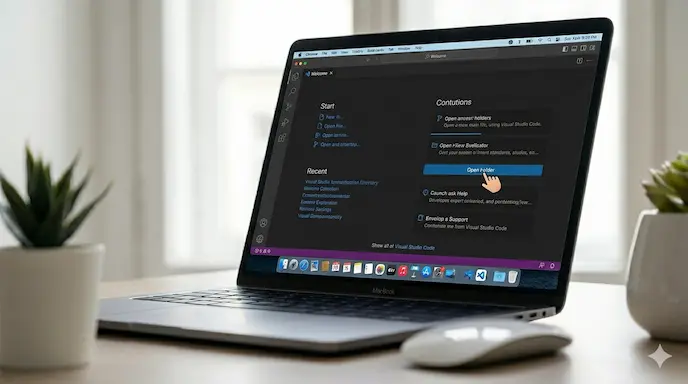
Buka Folder Proyek: Klik
File > Open Folder. Selalu bekerja di dalam folder agar manajemen file lebih rapi.Command Palette: Tekan
Ctrl + Shift + P(Windows) atauCmd + Shift + P(Mac). Ini adalah “otak” VS Code di mana Anda bisa mencari perintah apa pun.Auto Save: Aktifkan melalui
File > Auto Saveagar Anda tidak perlu menekan Ctrl+S terus-menerus.
D. Instalasi Extension Wajib
Kekuatan utama dalam Cara Menggunakan Visual Studio Code terletak pada fitur baru yang bisa ditambahkan melalui Extension. Berikut adalah daftar yang wajib diinstall pemula:
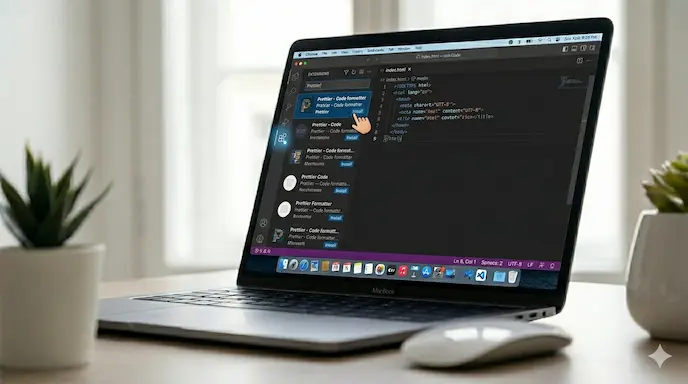
Prettier: Merapikan kode secara otomatis saat di-save.
Live Server: Menjalankan proyek web secara real-time di browser.
Auto Close Tag: Menutup tag HTML secara otomatis.
Material Icon Theme: Memberikan ikon unik pada setiap jenis file agar mudah dikenali.
Error Lens: Menampilkan pesan error langsung di baris kode yang salah.
Kelebihan & Kekurangan
Secara objektif, Visual Studio Code hampir tidak memiliki tandingan di kelasnya, namun tetap ada beberapa aspek yang perlu Anda pertimbangkan.
Keunggulan Utama:
Performa Ringan: Meskipun berbasis Electron, VS Code sangat responsif dibandingkan IDE penuh seperti Visual Studio Enterprise atau IntelliJ.
Ekosistem Extension: Terdapat ribuan plugin gratis yang mendukung hampir semua bahasa pemrograman di dunia.
Integrasi Git: Fitur keamanan data dan kontrol versi sudah terintegrasi secara bawaan.
IntelliSense: Fitur teknologi AI dasar yang memberikan saran penulisan kode (autocompletion) yang sangat cerdas.
Kekurangan yang Perlu Diperhatikan:
Konsumsi RAM: Jika Anda menginstall terlalu banyak extension (di atas 50+), penggunaan memori bisa membengkak.
Konfigurasi Manual: Untuk beberapa bahasa seperti C++ atau Java, Anda mungkin perlu melakukan setup manual yang sedikit teknis dibandingkan IDE yang sudah “siap pakai”.
Cocok untuk Siapa? VS Code sangat cocok untuk pelajar, pengembang web, hingga profesional yang menginginkan editor cepat dengan fitur lengkap. Jika Anda memiliki PC dengan spek menengah ke bawah, ini adalah pilihan terbaik.
Dampak & Prediksi Masa Depan
Penggunaan VS Code telah mengubah standar industri dalam pengembangan perangkat lunak. Dengan diperkenalkannya GitHub Copilot, VS Code kini bertransformasi menjadi editor berbasis inovasi terbaru AI.
Dampak bagi Industri: Standarisasi editor membuat kolaborasi tim menjadi lebih mudah. Seorang developer bisa berpindah dari satu proyek ke proyek lain dengan lingkungan kerja yang tetap konsisten.
Prediksi Masa Depan: Dalam 1-3 tahun ke depan, kita akan melihat integrasi cloud yang lebih dalam. VS Code versi web (vscode.dev) diprediksi akan semakin canggih, memungkinkan developer coding langsung dari browser tanpa perlu install apa pun. Selain itu, teknologi AI akan semakin menyatu, di mana editor bukan hanya membantu mengetik, tapi bisa memberikan saran arsitektur kode secara otomatis. Potensi adopsi massal di lingkungan edukasi juga akan meningkat tajam karena kemudahannya.
FAQ (Frequently Asked Questions)
1. Apa itu Visual Studio Code? Visual Studio Code adalah software text editor gratis dan ringan buatan Microsoft yang digunakan untuk menulis dan mengelola kode pemrograman untuk berbagai bahasa.
2. Apakah VS Code berbeda dengan Visual Studio? Ya, sangat berbeda. Visual Studio adalah IDE berat untuk pengembangan aplikasi Windows/.NET, sedangkan VS Code adalah editor teks ringan yang bisa digunakan untuk hampir semua bahasa melalui extension.
3. Berapa harga lisensi Visual Studio Code? VS Code 100% gratis untuk digunakan secara personal maupun komersial di bawah lisensi MIT.
4. Apa keunggulan utama VS Code dibanding Notepad++ atau Sublime? Keunggulan utamanya adalah fitur IntelliSense (saran kode), terminal terintegrasi, manajemen Git yang mudah, dan jumlah extension yang jauh lebih banyak dan aktif.
5. Bahasa pemrograman apa saja yang didukung? Secara bawaan mendukung JavaScript, TypeScript, dan Node.js. Namun, dengan extension, Anda bisa menggunakannya untuk Python, PHP, C++, Java, Go, Rust, dan banyak lagi.
6. Apakah layak digunakan oleh pemula? Sangat layak. VS Code memiliki komunitas terbesar, sehingga jika Anda menemukan kesulitan, solusinya sangat mudah ditemukan di internet.
Kesimpulan & CTA
Memahami Cara Menggunakan Visual Studio Code adalah investasi keterampilan yang sangat berharga bagi siapa pun yang ingin terjun ke dunia teknologi digital. Dengan fitur yang lengkap, dukungan update terbaru yang rutin, serta ekosistem extension yang luas, VS Code bukan sekadar alat, melainkan partner dalam berkarya.
Mulai dari proses instalasi yang simpel hingga melakukan kustomisasi dengan extension, Anda kini telah memiliki gambaran utuh untuk memulai perjalanan coding Anda. Jangan takut untuk bereksperimen dengan berbagai tema dan shortcut untuk meningkatkan produktivitas Anda.
Menurut kamu, apa extension yang paling membantu saat belajar coding? Atau kamu punya kendala saat setup awal?
Tuliskan pendapatmu di kolom komentar di bawah! Bagikan artikel ini jika bermanfaat bagi teman-temanmu yang baru mulai belajar coding.

