
Di era digital yang semakin kompleks, keamanan data pribadi telah menjadi prioritas utama bagi setiap pengguna internet. Kebocoran data yang kerap menimpa penyedia layanan cloud populer membuat banyak orang mulai meragukan keamanan pengelola password berbasis daring. Sebagai solusinya, tren digital kini bergeser ke arah pengelolaan data secara mandiri atau self-hosted.
Salah satu aplikasi yang paling direkomendasikan oleh para ahli keamanan siber saat ini adalah KeePassXC. Artikel ini akan membahas tutorial menggunakan KeePassXC sebagai langkah konkret untuk melindungi identitas digital Anda. Dikembangkan secara open-source oleh komunitas global, KeePassXC hadir sebagai jawaban atas kekhawatiran privasi pengguna.
Mengapa aplikasi ini sangat penting dibahas sekarang? Berbeda dengan kompetitornya yang menyimpan data di server pihak ketiga, KeePassXC menyimpan seluruh enkripsi password secara lokal di perangkat Anda. Inovasi terbaru ini memastikan bahwa kendali penuh atas keamanan data berada 100% di tangan Anda, menjadikannya benteng pertahanan yang tangguh dari ancaman peretasan massal.
Baca Juga: Cara Setting OBS Studio sebagai Virtual Camera
Cara Menggunakan KeePassXC
Menjaga keamanan akun tidak harus rumit. Berikut adalah tutorial menggunakan KeePassXC yang dirancang secara sistematis agar mudah dipahami, bahkan oleh pengguna awam sekalipun.
Persiapan Sebelum Instalasi
Sebelum memulai, pastikan Anda mengunduh installer resmi hanya dari situs web terpercaya untuk menghindari malware.
- Unduh aplikasi sesuai sistem operasi Anda (Windows, macOS, atau Linux).
- Siapkan sebuah flashdisk berkualitas tinggi jika Anda berencana melakukan backup secara offline.
Langkah-Langkah Konfigurasi Database Baru
Langkah 1: Membuat Database Baru
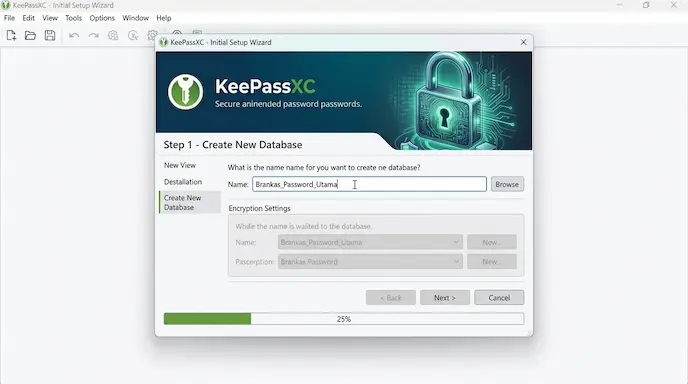
Buka aplikasi KeePassXC yang telah diinstal. Klik tombol Create New Database pada halaman utama. Berikan nama database Anda, misalnya “Brankas_Password_Utama”, lalu klik Continue.
Langkah 2: Mengatur Tingkat Enkripsi
KeePassXC akan memberikan opsi enkripsi. Anda bisa membiarkannya dalam pengaturan default karena konfigurasi standar pun sudah menggunakan enkripsi AES-256 yang sangat kuat. Klik Continue.
Langkah 3: Membuat Master Password (Kunci Utama)
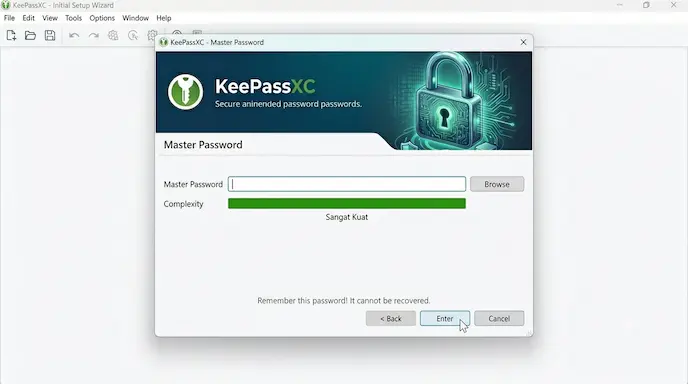
Ini adalah langkah paling krusial. Buatlah satu Master Password yang panjang, unik, dan sulit ditebak, namun mudah Anda ingat. Jangan pernah menggunakan tanggal lahir atau kata umum. Kekurangan dari sistem offline adalah jika Anda lupa Master Password ini, tidak ada fitur Forgot Password untuk memulihkannya.
Langkah 4: Menyimpan File Database (.kdbx)
Pilih lokasi penyimpanan di penyimpanan lokal komputer Anda. File berekstensi .kdbx inilah yang akan menyimpan seluruh data username dan password Anda yang terenkripsi.
Cara Menambah dan Mengelola Password
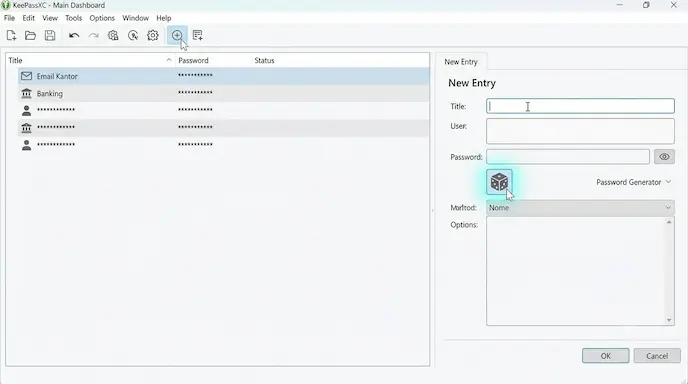
Setelah database terbuka, Anda akan melihat dasbor utama.
Menambah Entri Baru
Klik ikon tanda tambah (+) di toolbar atas.
Mengisi Data
Masukkan judul (misalnya: “Email Kantor”), username, dan password.
Menggunakan Generator Password
Jika bingung membuat password yang kuat, klik ikon dadu di sebelah kolom password. Teknologi AI memang belum disematkan secara langsung untuk membuat password, namun algoritma bawaan KeePassXC mampu menghasilkan kombinasi karakter acak yang sangat kuat terhadap serangan brute-force.
Menyimpan Data
Simpan entri dengan menekan tombol centang atau menggunakan shortcut Ctrl + S.
Tips Optimalisasi dan Integrasi Browser
Agar penggunaan lebih praktis, Anda bisa mengaktifkan ekstensi KeePassXC-Browser di Google Chrome atau Mozilla Firefox.
- Masuk ke Settings > Browser Integration.
- Centang opsi Enable browser integration.
- Pasang ekstensi KeePassXC di browser Anda.
- Hubungkan browser dengan aplikasi utama melalui tombol Connect.
Kini, pengisian username dan password dapat berjalan otomatis (auto-fill) dengan cepat dan aman.
Kesalahan Umum yang Wajib Dihindari
Menyimpan Master Password di Tempat yang Sama
Jangan pernah menyimpan Master Password dalam file Notepad di komputer yang sama dengan database KeePassXC Anda.
Tidak Melakukan Backup
Karena bersifat offline, jika laptop atau media penyimpanan rusak, data Anda bisa hilang. Selalu lakukan backup berkala terhadap file .kdbx ke perangkat penyimpanan eksternal yang aman.
Kelebihan & Kekurangan KeePassXC
Sebagai bahan pertimbangan sebelum beralih sepenuhnya, berikut analisis objektif mengenai keunggulan dan keterbatasan KeePassXC.
Keunggulan Utama
- Keamanan Data Tinggi: Enkripsi dilakukan secara lokal menggunakan algoritma AES-256.
- 100% Gratis dan Open-Source: Tidak ada biaya langganan maupun batasan jumlah perangkat.
- Bebas Pelacakan: Tidak memerlukan koneksi internet untuk berfungsi dan tidak mengirimkan data pengguna ke server pihak ketiga.
- Fitur Lengkap: Dilengkapi generator password, key file, dan autentikasi dua faktor (TOTP) internal.
Kekurangan yang Perlu Diperhatikan
- Sinkronisasi Manual: Tidak tersedia sinkronisasi otomatis antar perangkat seperti password manager berbasis cloud.
- Tanggung Jawab Penuh di Tangan Pengguna: Jika file database terhapus atau Master Password terlupa, tidak ada mekanisme pemulihan data.
Kesimpulan Kelayakan
KeePassXC sangat layak digunakan bagi profesional IT, aktivis, jurnalis, maupun pengguna umum yang mengutamakan privasi dan ingin memiliki kendali penuh atas data mereka tanpa bergantung pada layanan pihak ketiga.
Dampak & Prediksi Masa Depan
Keputusan untuk beralih ke pengelolaan kata sandi lokal membawa dampak positif yang besar, baik bagi pengguna umum maupun industri. Bagi pengguna, penerapan tutorial menggunakan KeePassXC ini dapat meminimalkan risiko menjadi korban kejahatan siber akibat kebocoran data massal yang sering menimpa korporasi besar.
Di tingkat industri, popularitas aplikasi open-source seperti KeePassXC mendorong inovasi terbaru di bidang keamanan digital. Perusahaan kini dipaksa untuk lebih transparan dalam mengelola data konsumen. Ke depan, potensi adopsi massal pengelola kata sandi offline diprediksi akan meningkat seiring bertambahnya kesadaran publik mengenai kedaulatan data pribadi (data sovereignty).
Meskipun teknologi autentikasi tanpa kata sandi (passkeys) mulai berkembang, keberadaan pengelola kata sandi lokal yang solid tetap menjadi fondasi penting pertahanan digital dalam beberapa tahun ke depan.
Laporan Tren Keamanan Siber Global dari Sumber Resmi
FAQ (Frequently Asked Questions)
Apa itu KeePassXC?
KeePassXC adalah aplikasi pengelola kata sandi (password manager) offline yang bersifat open-source, gratis, dan mengenkripsi seluruh data secara lokal di perangkat pengguna.
Apakah KeePassXC memerlukan koneksi internet?
Tidak. KeePassXC berjalan sepenuhnya secara offline sehingga data Anda tidak pernah dikirim ke internet, yang meningkatkan aspek keamanan dan privasi.
Bagaimana cara sinkronisasi KeePassXC ke HP Android atau iPhone?
Anda dapat memindahkan file database .kdbx secara manual atau menggunakan layanan cloud pribadi. Di Android, file tersebut dapat dibuka menggunakan aplikasi seperti KeePassDX, sedangkan di iPhone dapat menggunakan Strongbox.
Apakah ada harga langganan untuk fitur baru KeePassXC?
Tidak ada. KeePassXC sepenuhnya gratis tanpa iklan, tanpa batasan fitur, dan tanpa biaya langganan.
Apa yang terjadi jika saya lupa Master Password?
Karena komitmen privasinya yang tinggi, KeePassXC tidak menyimpan data Anda di server mana pun. Jika Master Password terlupa, data tidak dapat dipulihkan kembali.
Kesimpulan
Mengamankan akun digital kini bukan lagi sebuah pilihan, melainkan sebuah kewajiban. Melalui tutorial menggunakan KeePassXC ini, Anda telah mempelajari bagaimana cara membangun benteng pertahanan digital yang kokoh tanpa harus bergantung pada pihak ketiga. Dengan kontrol penuh di tangan Anda, risiko kebocoran data akibat serangan terhadap server cloud dapat diminimalkan secara signifikan.
Langkah ini memang membutuhkan sedikit penyesuaian di awal, terutama dalam hal manajemen backup data secara mandiri. Namun, ketenangan pikiran yang didapatkan karena mengetahui password Anda tersimpan secara aman dan offline tentu sangat sepadan dengan usaha yang dikeluarkan.

