
Pernahkah Anda mendapati kapasitas penyimpanan komputer atau laptop tiba-tiba menipis tanpa alasan yang jelas? Fenomena Drive C penuh sendiri merupakan salah satu masalah paling umum sekaligus membingungkan yang sering dihadapi oleh pengguna sistem operasi Windows. Banyak pengguna merasa tidak mengunduh file besar atau menginstal aplikasi baru, namun indikator bar penyimpanan di Windows Explorer tetap berwarna merah menyala, menandakan ruang yang tersisa sudah kritis.
Masalah ini menjadi sangat penting untuk dibahas sekarang karena pembaruan sistem operasi modern, seperti Windows 10 dan Windows 11, semakin aktif memakan ruang penyimpanan di latar belakang. Pengembang OS seperti Microsoft secara konstan menjalankan proses otomatis yang tanpa disadari menumpuk data di penyimpanan internal Anda. Jika dibiarkan, dampak buruknya tidak hanya berupa peringatan low disk space, melainkan penurunan performa perangkat secara drastis, lagging, hingga risiko crash pada sistem operasional harian Anda.
Baca Juga: Tutorial Setting Virtual Camera Menggunakan OBS Studio
Cara Mengatasi Drive C Penuh Sendiri
Untuk mengatasi masalah Drive C penuh sendiri, kita perlu melakukan investigasi mendalam terhadap file-file tersembunyi dan sistem otomatis yang berjalan di latar belakang. Berikut adalah panduan terbaru langkah demi langkah untuk membersihkan dan mengembalikan ruang penyimpanan Anda yang hilang.

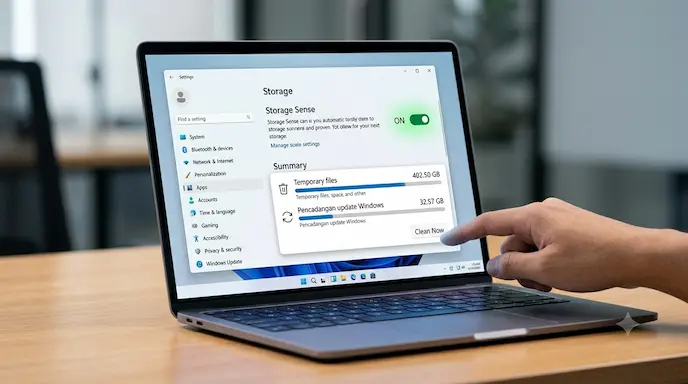
Jalankan Storage Sense (Fitur Otomatis Windows)
Windows memiliki fitur bawaan yang sangat berguna bernama Storage Sense. Fitur ini dapat menghapus file sementara secara otomatis.
- Buka Settings (Tekan Win + I).
- Pilih System > Storage.
- Aktifkan tombol Storage Sense.
- Klik Configure Storage Sense or run it now, lalu klik Clean Now.
Bersihkan File Temporary Secara Manual
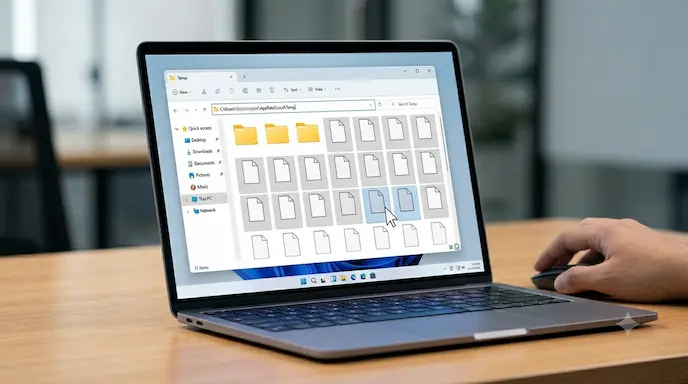
File temporary (temp) sering menjadi penyebab utama mengapa kapasitas Drive C terus berkurang secara misterius.
- Tekan tombol Win + R untuk membuka dialog Run.
- Ketik temp lalu tekan Enter. Hapus semua file di dalam folder tersebut.
- Buka kembali Run, ketik %temp% lalu tekan Enter. Hapus kembali seluruh isinya.
- Terakhir, buka Run, ketik prefetch dan hapus semua file di sana.
Hapus File Update Windows yang Kedaluwarsa
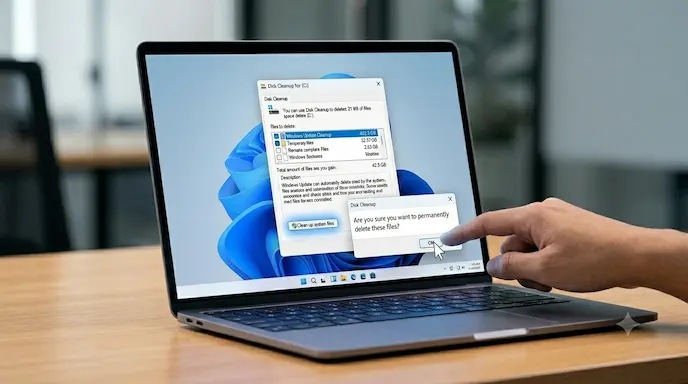
Setiap kali ada pembaruan Windows, sistem akan menyimpan file instalasi lama sebagai cadangan. File ini dapat memakan ruang hingga puluhan gigabyte.
- Buka This PC, klik kanan pada Drive C, lalu pilih Properties.
- Klik Disk Cleanup, kemudian klik tombol Clean up system files.
- Centang pilihan Windows Update Cleanup dan Previous Windows installation(s).
- Klik OK untuk menghapus file tersebut.
Nonaktifkan atau Batasi Fitur Hibernation
Fitur Hibernation menyimpan sesi memori ke dalam file bernama hiberfil.sys di Drive C. Ukurannya biasanya setara dengan kapasitas RAM perangkat Anda.
- Klik Start, ketik cmd, lalu pilih Run as Administrator.
- Ketik perintah berikut:
powercfg -h off
- Tekan Enter.
Ruang penyimpanan Drive C akan langsung bertambah sesuai ukuran file hibernasi yang dihapus.
Atur Ulang Alokasi System Restore (System Protection)
System Restore sangat berguna untuk pemulihan sistem, tetapi jika alokasi ruangnya terlalu besar, fitur ini dapat menghabiskan kapasitas Drive C.
- Ketik Create a restore point pada kolom pencarian Windows.
- Pilih Drive C, lalu klik Configure.
- Pada bagian Max Usage, atur menjadi sekitar 3%–5%.
- Anda juga dapat memilih Delete untuk menghapus restore point lama yang sudah tidak diperlukan.
Kelebihan & Kekurangan Melakukan Pembersihan Sistem
Sebelum menjalankan seluruh langkah di atas, ada baiknya memahami manfaat dan konsekuensi dari proses optimasi penyimpanan ini.
Keunggulan Utama
- Performa Kembali Optimal: Mengosongkan ruang Drive C memberikan ruang lebih bagi virtual memory (pagefile), sehingga kinerja sistem menjadi lebih cepat.
- Gratis Tanpa Software Pihak Ketiga: Semua metode memanfaatkan fitur bawaan Windows sehingga lebih aman dan minim risiko.
- Sistem Lebih Stabil: Menghapus file sampah dan cache yang tidak diperlukan dapat mengurangi potensi error sistem.
Kekurangan yang Perlu Diperhatikan
- Kehilangan Cadangan Downgrade: Setelah menghapus Windows Update Cleanup, Anda tidak dapat kembali ke versi Windows sebelumnya menggunakan file cadangan tersebut.
- Loading Awal Aplikasi Sedikit Lebih Lama: Setelah cache dan prefetch dibersihkan, beberapa aplikasi mungkin memerlukan waktu sedikit lebih lama saat pertama kali dibuka kembali.
Kesimpulan Kelayakan
Bagi sebagian besar pengguna, melakukan pembersihan sistem secara berkala sangat layak dan bahkan direkomendasikan, terutama bagi pengguna SSD berkapasitas 128 GB atau 256 GB yang lebih rentan kehabisan ruang penyimpanan.
Dampak Industri & Tren Manajemen Penyimpanan Digital
Secara industri, masalah penyimpanan lokal mendorong berkembangnya tren cloud computing dan sistem operasi yang lebih ringan. Pengembang perangkat lunak kini berlomba-lomba menciptakan aplikasi berbasis web (PWA) serta sistem yang membutuhkan ruang penyimpanan lebih kecil dibandingkan generasi sebelumnya.
Di masa depan, ketergantungan pada Drive C fisik diprediksi akan terus berkurang. Dengan semakin luasnya adopsi internet berkecepatan tinggi, pengelolaan penyimpanan kemungkinan akan semakin otomatis. Teknologi berbasis AI berpotensi menentukan secara cerdas file mana yang harus disimpan secara lokal dan mana yang sebaiknya dipindahkan ke penyimpanan cloud secara otomatis.
Dokumentasi Resmi Microsoft Support
FAQ (Frequently Asked Questions)
Apa penyebab utama Drive C penuh sendiri?
Penyebab utamanya adalah penumpukan file temporary, cache sistem, file log aplikasi, data Windows Update, serta alokasi System Restore yang terlalu besar.
Apakah aman menghapus file di folder Temp dan Prefetch?
Ya, aman. File dalam folder tersebut umumnya merupakan file sementara yang digunakan sistem dan aplikasi untuk mempercepat proses tertentu.
Berapa kapasitas ideal yang harus tersisa di Drive C?
Disarankan untuk menyisakan minimal 15% hingga 20% ruang kosong dari total kapasitas Drive C agar sistem tetap berjalan optimal.
Apakah aplikasi pembersih pihak ketiga seperti CCleaner wajib digunakan?
Tidak wajib. Fitur bawaan Windows seperti Storage Sense dan Disk Cleanup umumnya sudah cukup untuk kebutuhan pembersihan rutin.
Mengapa ruang Drive C tetap berkurang setelah dibersihkan?
Jika masalah masih berlanjut, kemungkinan terdapat malware, aplikasi yang menghasilkan log berlebihan, atau proses sistem tertentu yang terus membuat file baru. Lakukan pemindaian menggunakan Windows Defender atau antivirus terpercaya.
Kesimpulan
Masalah Drive C penuh sendiri bukanlah sesuatu yang misterius, melainkan hasil dari akumulasi file sementara, cache, data pembaruan sistem, dan berbagai proses latar belakang yang berjalan secara otomatis. Dengan menerapkan langkah-langkah yang telah dijelaskan, mulai dari mengaktifkan Storage Sense hingga mengelola System Restore dan Hibernation, Anda dapat mengembalikan ruang penyimpanan yang hilang secara signifikan.
Selain membantu mengosongkan kapasitas penyimpanan, perawatan rutin ini juga berkontribusi terhadap peningkatan performa, stabilitas sistem, dan umur penyimpanan SSD atau HDD yang digunakan. Menjadikan pembersihan sistem sebagai rutinitas berkala merupakan langkah sederhana namun efektif untuk menjaga komputer tetap responsif dan nyaman digunakan dalam jangka panjang.
Informasi mengenai perawatan sistem operasi dan perangkat keras ini dirangkum berdasarkan panduan optimalisasi dari laporan teknis Microsoft.

