
Cara Menggunakan OBS Studio sebagai Virtual Camera Terbaru dan Lengkap
Tren pertemuan daring dan live streaming telah mengubah cara kita berkomunikasi secara digital. Kini, memiliki kualitas video yang jernih dan interaktif bukan lagi sekadar kebutuhan para streamer profesional, melainkan juga pekerja kantoran, pendidik, hingga mahasiswa. Di tengah kebutuhan ini, banyak orang mencari cara untuk meningkatkan estetika visual kamera mereka saat rapat online.
Salah satu solusi terbaik yang paling banyak dicari adalah dengan menggunakan OBS Studio sebagai kamera virtual. Open Broadcaster Software (OBS) Studio, yang dikembangkan oleh komunitas open-source, kini telah bertransformasi dari sekadar perangkat lunak rekam layar menjadi tools produksi video yang sangat fleksibel.
Mengapa topik ini sangat penting dibahas sekarang? Jawabannya sederhana: standar presentasi visual di platform seperti Zoom, Google Meet, dan Discord semakin tinggi. Dengan memanfaatkan fitur bawaan ini, Anda bisa menyisipkan logo, teks berjalan, green screen, hingga transisi visual yang memukau langsung ke dalam ruang rapat virtual Anda. Dampaknya, presentasi Anda akan terlihat jauh lebih kredibel dan profesional di mata audiens maupun klien.
Baca Juga: Ketahui 15 Shortcut MS Word Ini!
Cara Menggunakan OBS Studio sebagai Virtual Camera
Fitur Virtual Camera sekarang sudah menjadi fitur bawaan (native) di OBS Studio, sehingga Anda tidak perlu lagi mengunduh plugin pihak ketiga yang rumit seperti pada versi terdahulu. Berikut adalah panduan terbaru dan terlengkap untuk mengaktifkannya di berbagai platform komunikasi.
Persiapan Sebelum Memulai
Sebelum masuk ke langkah teknis, pastikan Anda telah menyiapkan beberapa hal berikut:
- Perangkat komputer atau laptop dengan spesifikasi yang memadai.
- Software OBS Studio versi terbaru yang sudah terinstal.
- Aplikasi target seperti Zoom, Google Meet (via browser), atau Discord.
- Webcam eksternal atau kamera laptop bawaan yang berfungsi dengan baik.
Langkah-Langkah Mengaktifkan Virtual Camera
Buka dan Atur Konten di OBS Studio
Buka aplikasi OBS Studio Anda. Di bagian Scenes dan Sources, tambahkan sumber video yang ingin Anda tampilkan. Anda bisa memasukkan Video Capture Device (Webcam), Display Capture (Layar Monitor), atau gambar latar belakang (Background). Susun layout visual tersebut semenarik mungkin.
Aktifkan Fitur Start Virtual Camera
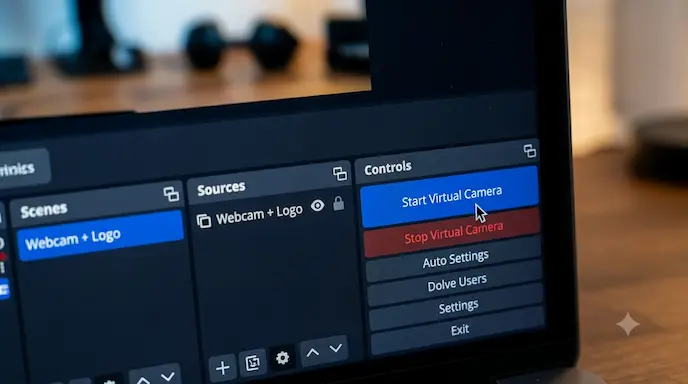
Perhatikan panel kontrol di sebelah kanan bawah layar OBS Studio (Menu Controls). Di sana, Anda akan melihat tombol bertuliskan Start Virtual Camera. Klik tombol tersebut. Setelah diklik, statusnya akan berubah menjadi Stop Virtual Camera, yang menandakan kamera virtual Anda sudah aktif dan siap dialirkan.
Set Default Camera
Konfigurasi di Aplikasi Zoom
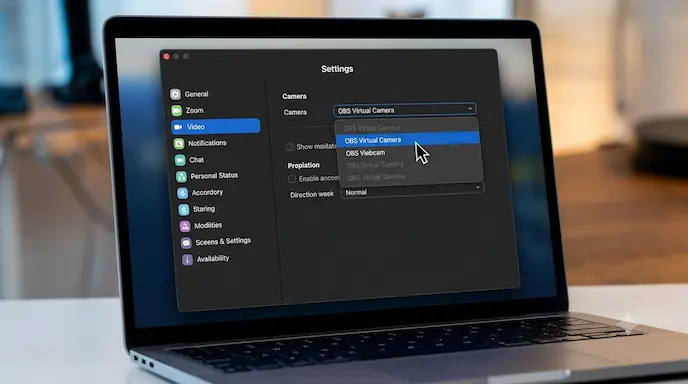
Buka aplikasi Zoom dan masuk ke menu Settings (Pengaturan) > Video. Pada opsi drop-down Camera, ubah kamera default Anda menjadi OBS Virtual Camera. Seketika, tampilan dari OBS Studio akan langsung muncul di layar Zoom Anda.
Konfigurasi di Google Meet
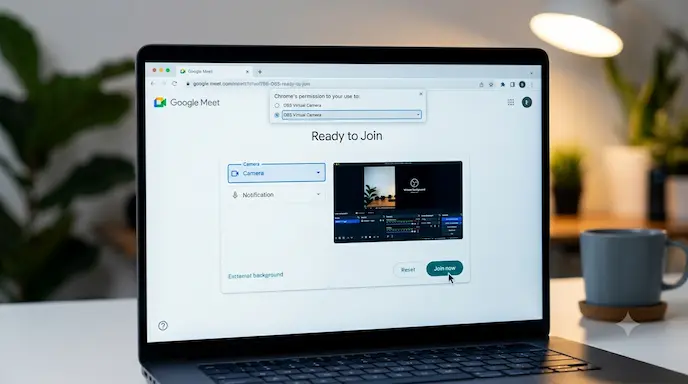
Buka Google Meet melalui browser (disarankan menggunakan Google Chrome untuk stabilitas). Sebelum atau saat bergabung ke dalam rapat, klik ikon titik tiga → Settings > Video. Pada bagian kamera, pilih OBS Virtual Camera.
Konfigurasi di Discord
Buka Discord, lalu masuk ke User Settings (ikon gerigi di kiri bawah) → Voice & Video. Gulir ke bawah hingga Anda menemukan bagian Video Settings. Pada pilihan kamera, pilih OBS Virtual Camera, lalu klik Test Video untuk memastikan gambar muncul dengan sempurna.
Tips Optimalisasi dan Performa
Agar streaming berjalan lancar tanpa lag, pastikan Anda mengatur resolusi dasar (Base Canvas Resolution) di OBS sesuai dengan rasio aspek webcam Anda, biasanya 1920×1080 atau 1280×720 piksel pada 30 FPS. Ini adalah inovasi terbaru yang memastikan ketajaman visual tetap terjaga tanpa membebani kinerja prosesor komputer Anda secara berlebihan.
Kesalahan Umum yang Harus Dihindari
Salah satu kesalahan yang paling sering terjadi adalah teks atau logo pada layar Anda terlihat terbalik (flipped/mirrored) di sisi Anda. Jangan panik, aplikasi seperti Zoom dan Meet secara otomatis membalikkan tampilan pratinjau (preview) untuk kenyamanan Anda, namun audiens akan melihatnya dalam orientasi yang normal. Jika Anda ingin membenarkannya, cukup matikan fitur Mirror my video di pengaturan aplikasi rapat tersebut.
Aspek Keamanan Data
Dari segi keamanan data, OBS Studio adalah software open-source yang sangat aman. Ia tidak mengirimkan data video Anda ke server pihak ketiga eksternal selama proses berjalan. Semua pemrosesan grafis terjadi langsung di dalam sistem perangkat keras komputer Anda.
Kelebihan & Kekurangan
Setiap teknologi tentu memiliki dua sisi mata uang. Berikut adalah analisis objektif mengenai keunggulan dan kekurangan saat Anda memilih untuk menggunakan OBS Studio sebagai kamera virtual.
Keunggulan Utama
- Kontrol Visual Total: Anda bisa menambahkan teks, logo perusahaan, efek chroma key (green screen), hingga filter warna secara real-time.
- Fleksibilitas Sumber: Tidak hanya menampilkan wajah, Anda bisa menampilkan transisi video presentasi, window aplikasi tertentu, hingga multi-kamera sekaligus.
- Gratis dan Tanpa Watermark: Sebagai software open-source, semua fitur baru di dalamnya dapat diakses 100% gratis.
Kekurangan yang Perlu Diperhatikan
- Beban Kerja Hardware: Mengaktifkan OBS Studio bersamaan dengan aplikasi konferensi video membutuhkan alokasi RAM dan kartu grafis (GPU) yang cukup besar. Perangkat dengan spesifikasi rendah berpotensi mengalami penurunan performa atau frame drop.
- Kurva Pembelajaran: Bagi pengguna awam, antarmuka OBS Studio mungkin terlihat sedikit mengintimidasi pada awalnya dan membutuhkan waktu penyesuaian.
Kesimpulan Kelayakan
Metode ini sangat cocok untuk para profesional, pemateri seminar, guru, serta kreator konten yang menginginkan hasil presentasi premium. Jika Anda hanya melakukan panggilan video kasual dengan teman, metode ini mungkin terasa terlalu berlebihan (overkill).
Dampak & Prediksi Masa Depan
Kehadiran fitur kamera virtual ini membawa dampak signifikan pada tren digital saat ini. Batasan antara siaran televisi profesional dan rapat rumahan kini semakin menipis. Industri edukasi dan korporasi kini dapat menyajikan seminar daring interaktif dengan biaya yang jauh lebih terjangkau berkat teknologi AI dan optimalisasi software seperti OBS.
Di masa depan, diprediksi adopsi massal teknologi kamera virtual ini akan semakin terintegrasi dengan teknologi Augmented Reality (AR) dan kecerdasan buatan. Kita mungkin akan melihat integrasi langsung di mana OBS Studio dapat mendeteksi gerakan tangan untuk memicu transisi grafis secara otomatis. Kemudahan akses ini membuka peluang besar bagi siapa saja untuk membuat standar penyiaran mereka sendiri dari rumah.
Laporan teknologi tentang tren komunikasi virtual
FAQ (Frequently Asked Questions)
Apa itu OBS Virtual Camera?
Fitur bawaan OBS Studio yang memungkinkan hasil output visual dari OBS dibaca sebagai perangkat webcam fisik oleh aplikasi lain seperti Zoom atau Discord.
Mengapa OBS Virtual Camera saya hanya menampilkan layar hitam?
Hal ini biasanya terjadi karena Anda belum memasukkan Sources (seperti webcam atau display capture) ke dalam aplikasi OBS Studio, atau tombol Start Virtual Camera belum diklik.
Apakah menggunakan OBS Studio bisa membuat laptop menjadi lambat?
Ya, jika laptop Anda memiliki spesifikasi rendah. Menjalankan OBS bersamaan dengan Zoom mengonsumsi daya CPU dan GPU yang cukup tinggi.
Bagaimana cara mengatasi teks terbalik di Zoom?
Masuk ke pengaturan Video di Zoom, lalu hilangkan tanda centang pada opsi Mirror my video.
Apakah fitur ini bisa digunakan di macOS dan Windows?
Tentu saja. Panduan terbaru ini berlaku secara universal baik untuk pengguna sistem operasi Windows maupun macOS.
Kesimpulan
Secara keseluruhan, menggunakan OBS Studio sebagai kamera virtual adalah langkah cerdas untuk meningkatkan kualitas visual Anda di ruang digital. Meskipun membutuhkan sedikit waktu untuk mempelajari konfigurasinya, fleksibilitas dan hasil profesional yang ditawarkan sangat sebanding dengan usahanya. Dengan spesifikasi perangkat yang tepat, Anda bisa menyulap rapat online biasa menjadi sebuah tayangan presentasi yang memukau dan interaktif.

