
Dunia kerja modern menuntut efisiensi tingkat tinggi, namun banyak dari kita yang masih terjebak dalam rutinitas monoton. Mulai dari menyalin data antar spreadsheet, mengunduh lampiran email secara manual, hingga mengirim laporan rutin. Di tengah tuntutan produktivitas ini, Microsoft menghadirkan solusi cerdas melalui platform Low-Code Automation andalan mereka yang terintegrasi langsung di dalam ekosistem Windows.
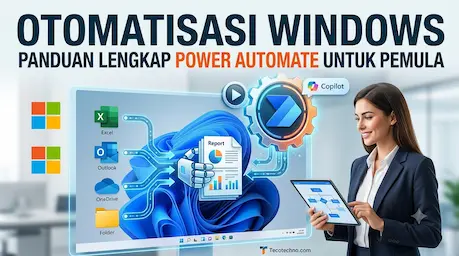
Bagi Anda yang ingin memangkas waktu kerja, memahami menggunakan Microsoft Power Automate adalah langkah awal yang sangat krusial. Aplikasi besutan Microsoft ini dirancang khusus untuk membantu pengguna awam maupun profesional menciptakan sistem mekanis otomatis tanpa perlu menguasai bahasa pemrograman yang rumit. Dengan inovasi terbaru yang disuntikkan ke dalam sistem operasi Windows 11, alat ini kini menjadi pilar penting dalam mempercepat transformasi digital di level personal maupun korporat. Mempelajarinya sekarang akan memberi Anda keunggulan kompetitif yang besar di era serba digital ini.
Baca Juga: Cara Menggunakan OBS Studio sebagai Virtual Camera
Cara Menggunakan Microsoft Power Automate
Sebelum masuk ke langkah teknis, pastikan Anda telah mengunduh aplikasi Power Automate for Desktop melalui Microsoft Store, atau langsung mengaktifkannya jika Anda sudah menggunakan Windows 11 terbaru.
1. Persiapan Sistem dan Akun
- Pastikan perangkat Anda menjalankan OS Windows 10 (Home/Pro) atau Windows 11.
- Download/Install Power Automate
- Siapkan akun Microsoft (Outlook/Hotmail) atau akun kerja/sekolah Microsoft 365.
- Buka aplikasi Power Automate dan lakukan login pertama kali untuk menyelaraskan cloud storage Anda.

2. Langkah-Langkah Membuat Alur Kerja Otomatis (Flow)
Buat Flow Baru
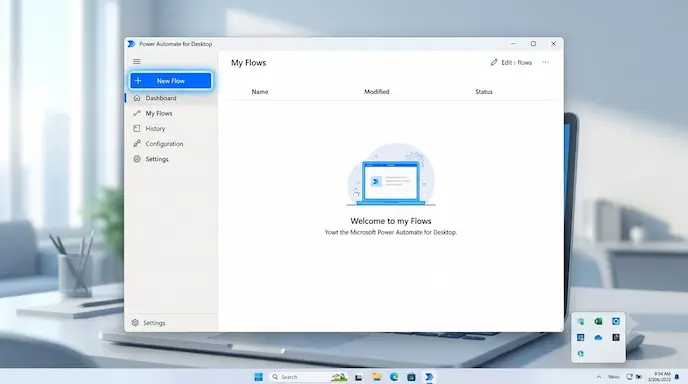
Pada halaman utama aplikasi, klik tombol New Flow di pojok kiri atas. Berikan nama yang spesifik untuk proyek Anda, misalnya “Otomatisasi Unduh Lampiran Email”.
Kenali Workspace
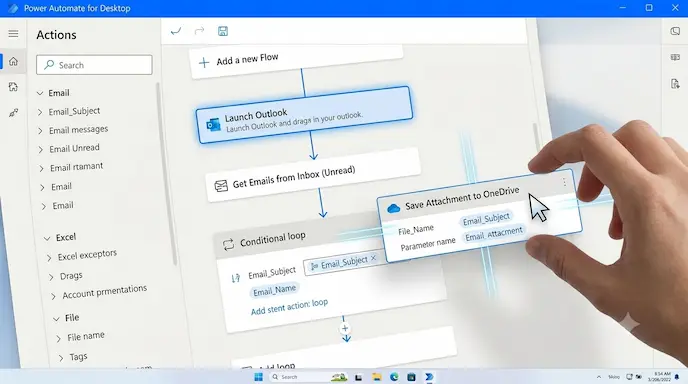
Anda akan dihadapkan pada lembar kerja utama. Di sisi kiri terdapat panel Actions (Aksi) yang berisi ratusan perintah siap pakai, dan di bagian tengah adalah tempat Anda menyusun logika drag-and-drop.
Pilih Pemicu (Trigger)
Tentukan kapan otomatisasi ini harus berjalan. Sebagai contoh, cari aksi di panel kiri bernama Launch Outlook atau perintah berbasis file seperti If file exists.
Tentukan Aksi (Actions)
Tarik aksi yang Anda inginkan ke lembar kerja tengah. Jika ingin memindahkan file otomatis, cari aksi Move file, lalu tentukan folder asal dan folder tujuan secara presisi.
Uji Coba Alur Kerja (Testing)
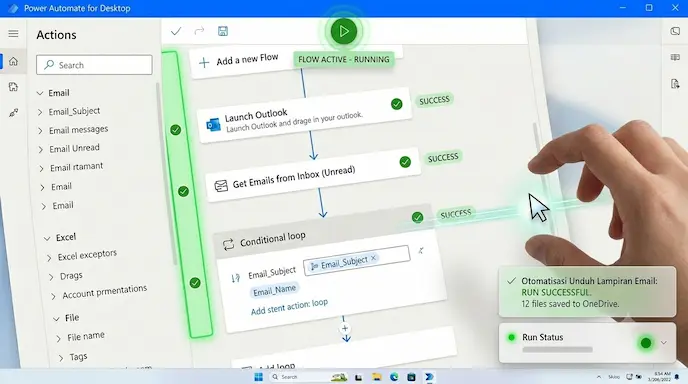
Sebelum menjalankan secara permanen, klik tombol Run (ikon putar) di bagian atas untuk melihat apakah sistem berjalan lancar tanpa error.
Simpan dan Aktifkan
Jika uji coba berhasil, klik Save. Alur kerja Anda kini siap berjalan secara otomatis di latar belakang Windows.
Tips Optimalisasi Alur Kerja
- Manfaatkan Template Resmi: Jangan mulai dari nol jika Anda bingung. Microsoft menyediakan ratusan tutorial lengkap dan template siap pakai di pustaka cloud mereka.
- Gunakan Fitur Recorder: Jika malas menyusun aksi satu per satu, gunakan fitur Desktop Recorder. Fitur ini akan merekam klik mouse dan ketikan keyboard Anda, lalu mengubahnya menjadi flow otomatis.
Kesalahan Umum yang Harus Dihindari
- Logika Folder yang Statis: Sering kali pengguna lupa bahwa nama folder di komputer bisa berubah. Jika folder eksternal dipindahkan, flow akan macet.
- Mengabaikan Variabel: Tidak memanfaatkan sistem variabel untuk data yang sifatnya dinamis (seperti tanggal hari ini) membuat otomatisasi menjadi kaku.
Aspek Keamanan Data
Saat menerapkan panduan terbaru ini, keamanan data adalah prioritas. Microsoft Power Automate dilengkapi dengan enkripsi berbasis enterprise. Namun, hindari memasukkan kata sandi (password) secara mentah ke dalam teks aksi. Gunakan fitur Secure Input/Output yang disediakan untuk menyembunyikan informasi kredensial yang sensitif dari log aktivitas.
Pilihan Alur Kerja
| Cloud Flows (Web) | Desktop Flows (RPA) |
|---|---|
| Terintegrasi API Web | Mengontrol Aplikasi Lokal |
| Berjalan di Server Cloud | Merekam Klik & Keyboard |
| Cocok untuk Office 365 | Cocok untuk Software Lama |
Kelebihan & Kekurangan Microsoft Power Automate
Keunggulan Utama
- Integrasi Native Windows: Sebagai produk asli Microsoft, software ini bekerja sangat mulus dengan Excel, Word, OneDrive, dan Outlook tanpa kendala kompatibilitas.
- Teknologi AI Copilot: Inovasi terbaru menyertakan AI generatif, di mana Anda hanya perlu mengetik perintah teks biasa untuk membuat rumusan otomatisasi yang rumit.
- Skalabilitas Tinggi: Sangat efisien untuk kebutuhan personal skala kecil hingga implementasi korporat berskala besar.
Kekurangan yang Perlu Diperhatikan
- Kurva Pembelajaran Awal: Bagi pengguna yang benar-benar awam dengan logika komputer (if/else, loops), tampilan awalnya mungkin sedikit mengintimidasi.
- Keterbatasan Versi Gratis: Beberapa konektor aplikasi pihak ketiga yang premium membutuhkan lisensi berbayar bulanan.
Kesimpulan Kelayakan
Apakah worth it? Untuk pengguna ekosistem Windows yang ingin meningkatkan efisiensi kerja harian, alat ini sangat worth it karena mayoritas fitur esensialnya bisa diakses secara gratis.
Dampak & Prediksi Masa Depan
Kehadiran teknologi Robotic Process Automation (RPA) seperti Power Automate mengubah lanskap operasional industri secara masif. Di masa depan, kemampuan performa kerja tidak lagi diukur dari seberapa cepat seseorang mengetik data manual, melainkan seberapa cerdas mereka membangun sistem otomatis untuk menyelesaikan pekerjaan tersebut.
Dengan adopsi teknologi AI yang semakin dalam melalui Microsoft Copilot, diprediksi dalam 1–3 tahun ke depan, pembuatan alur otomatisasi akan sepenuhnya berbasis suara dan bahasa percakapan alami. Ini membuka peluang besar bagi semua lini profesi untuk menghilangkan beban administratif dan fokus pada pekerjaan yang membutuhkan kreativitas serta analisis tingkat tinggi.
FAQ (Frequently Asked Questions)
Apa itu Microsoft Power Automate?
Platform buatan Microsoft untuk mengotomatiskan alur kerja antar aplikasi dan layanan guna menyinkronkan file, mendapatkan notifikasi, mengumpulkan data, dan lainnya.
Kapan aplikasi ini dirilis?
Aplikasi ini awalnya dirilis sebagai Microsoft Flow pada tahun 2016, sebelum akhirnya di-branding ulang menjadi Power Automate dengan pembaruan fitur besar-besaran secara berkala hingga saat ini.
Berapa harga lisensinya?
Versi Power Automate for Desktop tersedia gratis untuk seluruh pengguna Windows 10 dan Windows 11. Namun, untuk fitur premium cloud dan konektor berbayar, tarifnya mulai dari sekitar $15 per pengguna per bulan.
Apa keunggulan utamanya dibanding kompetitor?
Keunggulan utamanya terletak pada integrasi mendalam dengan ekosistem Microsoft 365 dan dukungan teknologi AI Copilot yang memudahkan pembuatan perintah otomatisasi.
Apakah layak digunakan untuk pekerja kantoran biasa?
Sangat layak. Alat ini dirancang agar ramah bagi pengguna non-teknis agar bisa menghemat waktu berjam-jam dari tugas rutin harian.
Kesimpulan
Mengotomatiskan pekerjaan yang berulang bukan lagi sebuah opsi, melainkan kebutuhan di era digital yang bergerak cepat. Dengan menggunakan Microsoft Power Automate, Anda dapat mengalihkan tugas-tugas administratif yang menjemukan kepada sistem cerdas Windows, sehingga bisa fokus pada hal-hal yang jauh lebih produktif dan strategis.
Mulai dari langkah kecil, buat satu flow sederhana hari ini, dan rasakan perubahan signifikan pada efisiensi waktu kerja Anda.

