
Di era digital yang serba cepat ini, manajemen data menjadi tantangan tersendiri bagi banyak orang. Apakah Anda seorang fotografer dengan ribuan file foto berkode acak, atau seorang admin kantor yang harus merapikan dokumen bulanan? Mengubah nama file secara manual satu per satu tentu akan membuang waktu dan energi Anda secara sia-sia.
Untungnya, ada solusi efisien yang bisa Anda gunakan, yaitu Bulk Rename Utility. Perangkat lunak gratis berbasis Windows ini dirancang khusus untuk melakukan manajemen nama file (renaming) dalam skala masif secara instan. Dikembangkan oleh TGRMN Software, alat ini menjadi andalan para profesional karena kemampuannya mengeksekusi ribuan file hanya dalam hitungan detik.
Memahami cara menggunakan Bulk Rename Utility akan sangat membantu produktivitas harian Anda. Inovasi terbaru pada manajemen file ini tidak hanya menawarkan kecepatan, tetapi juga fleksibilitas tinggi. Mari kita bahas secara mendalam bagaimana mengoptimalkan software ini untuk kebutuhan kerja Anda.
Baca Juga: 15 Shortcut Microsoft Word Ultimate
Cara Menggunakan Bulk Rename Utility
Bagi pemula, tampilan antarmuka software ini mungkin terlihat sedikit mengintimidasi karena dipenuhi oleh puluhan menu dan kotak pengaturan. Namun, jangan khawatir. Berikut adalah panduan terbaru dan langkah demi langkah yang ringkas untuk menguasainya.
1. Persiapan dan Instalasi
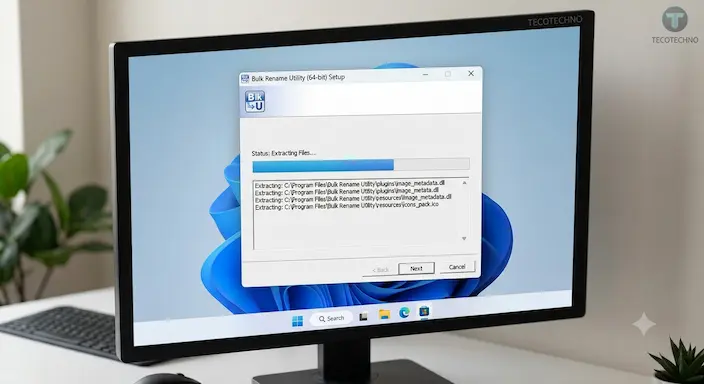
Sebelum memulai, pastikan Anda telah mengunduh software versi update terbaru langsung dari situs resminya untuk menjamin keamanan data Anda. Software ini sangat ringan dan mendukung hampir semua versi Windows.
- Unduh installer atau versi portabel.
- Lakukan instalasi seperti biasa, lalu buka aplikasinya.
2. Langkah Demi Langkah Mengubah Nama File
Pilih Folder Target
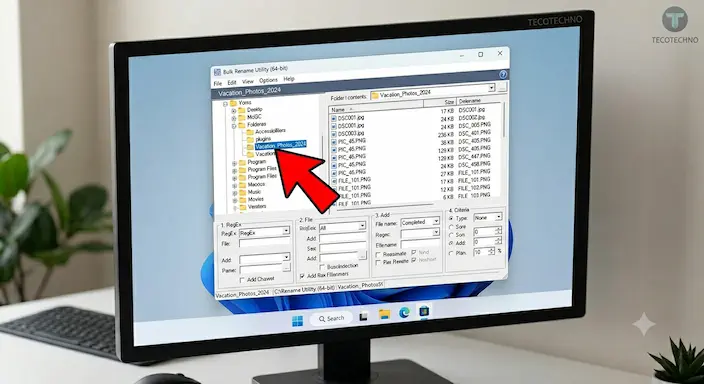
Pada panel navigasi di pojok kiri atas, cari dan pilih folder tempat file-file yang ingin Anda ubah namanya berada.
Seleksi File
Di panel tengah, Anda akan melihat daftar file. Pilih file yang ingin diubah (tekan Ctrl + A untuk memilih semua file).
Atur Kriteria Perubahan
Perhatikan kotak-kotak bernomor di bagian bawah (RegEx, File, Repl, Add, dan lain-lain).
Contoh 1 (Mengganti Kata)
- Pada kotak Repl. (3), masukkan kata lama di kolom Find dan kata baru di kolom Replace.
Contoh 2 (Menambah Penomoran)
- Pada kotak Numbering (10), ubah mode menjadi Suffix atau Prefix untuk memberikan nomor urut otomatis seperti 001, 002, dan seterusnya.
Cek Pratinjau (Preview)
Sebelum mengeksekusi, lihat kolom New Name di panel daftar file. Pastikan nama barunya sudah sesuai keinginan Anda.
Eksekusi
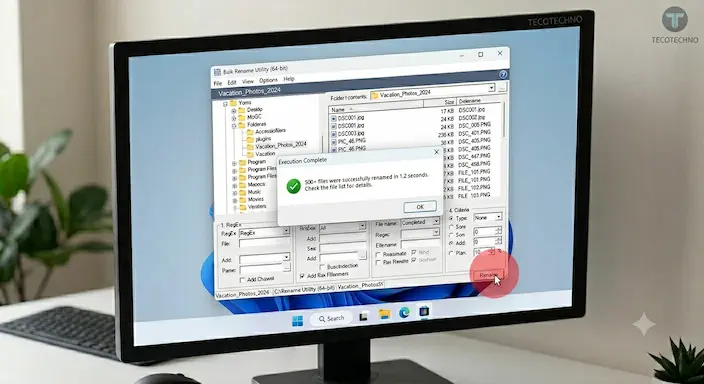
Jika sudah yakin, klik tombol Rename di pojok kanan bawah. Proses akan selesai dalam hitungan detik.
3. Tips Optimalisasi
- Gunakan Fitur Preset: Jika Anda sering melakukan pola perubahan nama yang sama, simpan pengaturan tersebut melalui menu File > Save As.
- Manfaatkan Fitur Regex: Untuk pengguna tingkat lanjut, dukungan Regular Expression (RegEx) memungkinkan Anda melakukan penyaringan nama file yang sangat kompleks.
4. Kesalahan Umum yang Harus Dihindari
- Tidak Memeriksa Preview: Jangan langsung klik Rename tanpa melihat kolom pratinjau. Kesalahan format bisa membuat file Anda berantakan.
- Salah Memilih File: Pastikan Anda hanya menyeleksi file yang ditargetkan, bukan seluruh isi folder secara tidak sengaja.
Kelebihan & Kekurangan Bulk Rename Utility
Setiap perangkat lunak pasti memiliki sisi keunggulan dan keterbatasannya sendiri. Berikut adalah analisis objektif mengenai software ini.
Keunggulan Utama
- Sangat Cepat: Performa software ini dalam memproses ribuan file sekaligus tidak perlu diragukan lagi. Hanya butuh hitungan detik.
- Fitur Sangat Kaya: Mulai dari mengubah huruf besar/kecil (case), menghapus karakter tertentu, menambah tanggal otomatis, hingga mengubah ekstensi file.
- Gratis untuk Penggunaan Pribadi: Anda bisa menikmati seluruh fitur utamanya tanpa perlu membayar lisensi.
Kekurangan yang Perlu Diperhatikan
- Tampilan Jadul dan Rumit: Antarmukanya terlihat penuh sesak dengan teks dan tombol kecil, sehingga kurang ramah untuk pengguna awam pada pandangan pertama.
- Hanya Tersedia untuk Windows: Pengguna macOS atau Linux harus mencari alternatif lain karena software ini belum mendukung lintas platform secara resmi.
Kesimpulan Kelayakan
Apakah layak digunakan? Sangat layak. Jika Anda mengutamakan fungsi, kecepatan, dan akurasi di atas estetika visual aplikasi, software ini adalah alat wajib di komputer Anda.
Dampak & Prediksi Masa Depan
Di era di mana volume data digital terus melonjak, efisiensi manajemen file menjadi aspek krusial. Kehadiran alat seperti Bulk Rename Utility membawa dampak signifikan bagi produktivitas pekerja kantoran, kreator konten, dan editor video yang setiap harinya berurusan dengan aset digital masif.
Ke depan, tren digital menunjukkan bahwa pengelolaan file akan mulai terintegrasi dengan teknologi AI. Di masa depan, kita mungkin akan melihat inovasi terbaru di mana software manajemen file dapat mengenali isi dokumen secara otomatis dan menyarankan nama file yang paling relevan secara cerdas, tanpa perlu input rumus manual dari pengguna.
Meskipun saat ini pengoperasiannya masih manual, tingkat kepercayaan pengguna terhadap aspek keamanan data pada software lokal (offline) seperti ini tetap jauh lebih tinggi dibandingkan alat online renaming yang berisiko membocorkan data sensitif ke server pihak ketiga.
Sumber resmi instalasi Bulk Rename
FAQ (Frequently Asked Questions)
Apa itu Bulk Rename Utility?
Bulk Rename Utility adalah software gratis untuk sistem operasi Windows yang berfungsi untuk mengubah nama banyak file dan folder sekaligus secara cepat, masif, dan otomatis menggunakan berbagai parameter penamaan.
Apakah Bulk Rename Utility aman digunakan?
Ya, software ini sepenuhnya aman dan bebas dari malware, asalkan Anda mengunduhnya dari situs web resmi mereka. Proses pengubahan nama dilakukan secara lokal di komputer Anda tanpa mengunggah data ke internet.
Berapa harga lisensi Bulk Rename Utility?
Software ini 100% gratis untuk penggunaan personal (pribadi). Namun, jika Anda menggunakannya untuk keperluan komersial atau perusahaan, Anda diwajibkan membeli lisensi komersial.
Apakah ada fitur untuk membatalkan (Undo) jika salah mengubah nama?
Ya, software ini menyediakan fitur Undo langsung setelah Anda melakukan proses renaming. Namun, pastikan Anda belum menutup aplikasinya agar riwayat perubahan tidak hilang.
Apakah software ini bisa mengubah ekstensi file?
Bisa. Terdapat kotak khusus bernama Extension (11) yang memungkinkan Anda mengganti, menambah, atau menghapus ekstensi file (misalnya dari .txt menjadi .log) secara massal.
Kesimpulan
Secara keseluruhan, Bulk Rename Utility adalah alat yang sangat tangguh untuk mengatasi masalah kekacauan nama file di perangkat Anda. Meski tampilannya terkesan rumit pada awalnya, fleksibilitas dan kecepatan performa yang ditawarkannya jauh melampaui kekurangan visualnya. Dengan mengikuti tutorial lengkap di atas, Anda kini bisa menghemat waktu berjam-jam kerja hanya menjadi hitungan detik.

