
1. Mengapa Menggunakan Rufus untuk Bypass?
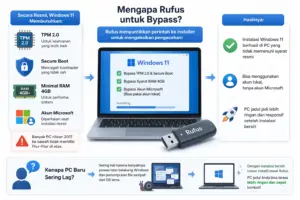
Secara resmi, Windows 11 membutuhkan TPM (Trusted Platform Module) 2.0 untuk alasan keamanan. Namun, bagi pengguna rumahan dengan PC rilisan 2017 ke bawah, fitur ini sering kali tidak ada. Rufus menyediakan opsi otomatis yang menyuntikkan perintah ke dalam installer untuk mengabaikan pengecekan:
Bypass TPM 2.0 & Secure Boot.
Bypass Syarat RAM 4GB.
Bypass Keharusan Menggunakan Akun Microsoft (Bisa pakai akun lokal).
Banyak orang bertanya, “Kenapa PC Baru Sering Lag?”, padahal sering kali itu karena banyaknya proses latar belakang Windows. Dengan instalasi bersih (clean install) lewat Rufus, PC jadul Anda justru bisa terasa lebih ringan karena tidak ada penumpukan file sampah dari OS lama.
2. Persiapan Sebelum Eksekusi
Sebelum memulai Tutorial Menggunakan Rufus untuk Install Windows 11, siapkan hal berikut:
Flashdisk: Minimal kapasitas 8GB (Data di dalamnya akan dihapus!).
File ISO Windows 11: Unduh langsung dari situs resmi Microsoft.
Aplikasi Rufus: Unduh versi terbaru (Rufus 4.x ke atas sudah sangat stabil untuk bypass).
Koneksi Internet: Untuk mengunduh bahan-bahan di atas.
Demi keamanan data, pastikan Anda sudah melakukan backup. Gunakan Passkey Instan untuk mengamankan akun utama Anda di perangkat lain sebelum melakukan clean install pada PC lama.
3. Langkah-Langkah Membuat Bootable Bypass dengan Rufus
Tahap 1: Memasukkan Bahan ke Rufus
Colokkan flashdisk ke PC dan buka aplikasi Rufus.
Pada kolom Device, pastikan flashdisk Anda yang terpilih.
Klik tombol SELECT dan pilih file ISO Windows 11 yang sudah Anda unduh.
Tahap 2: Pengaturan Partisi
Pada Partition scheme, pilih GPT jika PC Anda sudah mendukung UEFI, atau pilih MBR jika PC Anda benar-benar jadul (masih pakai BIOS lama).
Untuk Target system, biasanya akan menyesuaikan otomatis ke UEFI (non CSM) atau BIOS.
Tahap 3: Mengaktifkan Fitur Bypass (Paling Penting!)
Setelah Anda klik tombol START, sebuah jendela baru bernama Windows User Experience akan muncul. Di sinilah “saktinya” Rufus. Centang opsi berikut:
Remove requirement for 4GB+ RAM, Secure Boot and TPM 2.0Remove requirement for an online Microsoft account(Opsional, agar bisa buat akun lokal).Disable data collection(Untuk privasi yang lebih baik).
Klik OK dan tunggu proses flashing selesai. Jangan lupa lakukan Update BIOS & Chipset Driver setelah instalasi selesai agar Windows 11 bisa berjalan mulus di hardware lama Anda tanpa kendala driver.
4. Cara Melakukan Instalasi di PC
Matikan PC jadul Anda.
Nyalakan kembali dan masuk ke Boot Menu (biasanya tekan F12, F11, atau Esc tergantung merk motherboard).
Pilih flashdisk Anda sebagai prioritas utama.
Ikuti instruksi instalasi Windows seperti biasa. Anda tidak akan lagi menemui pesan “This PC can’t run Windows 11”.
5. Rekomendasi Hardware Pendukung
Agar Windows 11 lari kencang di PC lama, pastikan media penyimpanannya bukan lagi hardisk (HDD) biasa.
SSD Samsung 870 EVO 500GB adalah game changer. Menginstal Windows 11 di PC jadul tanpa SSD akan terasa sangat lambat. Dengan SSD ini, waktu booting PC lama Anda bisa di bawah 15 detik saja.
Proses instalasi dan penggunaan OS baru akan membuat CPU bekerja lebih keras. Gunakan X-Power Electric Air Duster untuk membersihkan debu pada kipas prosesor. PC yang bersih akan mencegah overheating saat Anda sedang asyik mengeksplorasi fitur baru Windows 11.
6. FAQ (Pertanyaan Sering Diajukan)
1. Apakah aman melakukan bypass TPM? Secara fungsional aman. Namun, Anda tidak mendapatkan fitur keamanan berbasis hardware yang ditawarkan TPM. Untuk penggunaan harian biasa, ini tidak menjadi masalah besar.
2. Apakah saya tetap bisa mendapatkan Update Windows? Iya, PC yang di-install dengan metode Rufus tetap mendapatkan update keamanan secara berkala dari Microsoft melalui menu Windows Update.
3. PC saya RAM-nya hanya 2GB, apakah bisa? Bisa secara teknis (karena sudah di-bypass), tapi pengalaman penggunaannya akan sangat buruk. Minimal gunakanlah RAM 4GB agar Windows 11 bisa bernapas.
7. Kesimpulan & Penutup
Menerapkan Tutorial Menggunakan Rufus untuk Install Windows 11 adalah cara cerdas untuk memperpanjang masa pakai perangkat lama Anda. Tidak perlu membuang uang jutaan rupiah untuk PC baru jika PC lama Anda masih sanggup bekerja dengan bantuan Rufus.
Setelah instalasi sukses, produktivitas Anda pasti meningkat. Gunakan fitur Windows Recall untuk meninjau kembali apa saja yang Anda lakukan di PC baru Anda secara visual, sehingga navigasi di OS baru ini terasa lebih akrab dan efisien.
PC tahun berapa yang ingin Anda pasang Windows 11? Jika ada kendala saat proses flashing, jangan ragu untuk tanya di kolom komentar ya!

